
指南
如何通过 Google Drive、Dropbox 或 WeTransfer 链接打开 DICOM 扫描
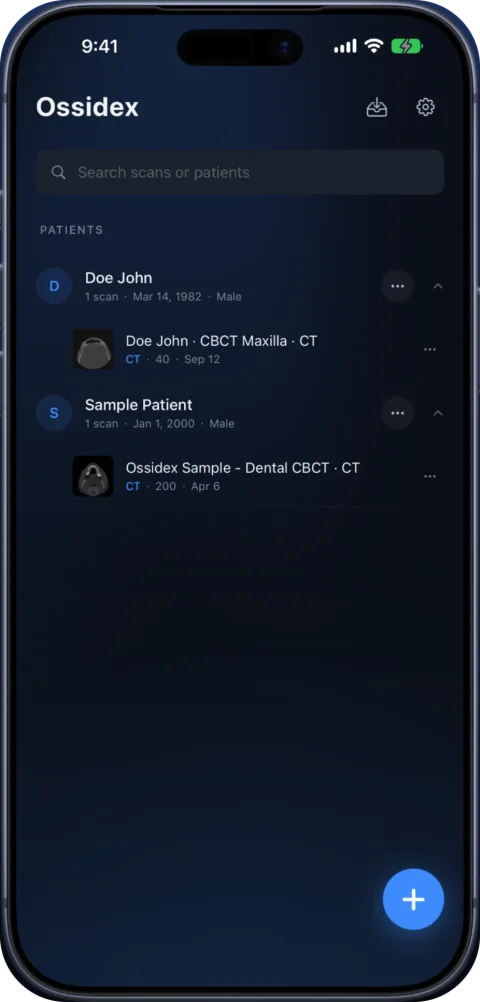
复制分享链接,在 iPhone 或 iPad 上打开 Ossidex,轻点 + 并粘贴链接。Ossidex 会将 Google Drive(文件和文件夹)、Dropbox、OneDrive、iCloud Drive 分享文件、WeTransfer、Yandex Disk、Mail.ru Cloud 和直接下载链接解析为实际文件,然后下载文件、解压归档并打开检查。本指南将逐步介绍操作方法和故障排查;有关产品详情(支持的服务、断点续传和限制),请参阅云端链接导入。
支持的链接类型
| 服务 | 支持情况 | 说明 |
|---|---|---|
| Google Drive | 支持 | 单个文件和分享文件夹 |
| Dropbox | 支持 | 通过链接分享的文件和文件夹 |
| OneDrive / SharePoint | 支持 | 个人和企业分享链接 |
| iCloud Drive | 支持 | 分享文件和 Mail Drop;不支持分享文件夹 |
| WeTransfer | 支持 | wetransfer.com 和 we.tl 链接 |
| Yandex Disk | 支持 | 公开链接 |
| Mail.ru Cloud | 支持 | 文件;文件夹会以 ZIP 格式提供 |
| 文件的直接 URL | 支持 | 任何可下载 ZIP 或 DICOM 文件的 https 链接 |
| MEGA | 不支持 | 可以识别,但不支持——请先在电脑上下载 |
| Telegram 链接 | 不支持 | 可以识别,但不支持——请先在 Telegram 中将文件保存到“文件” |
分步操作
- 复制链接. 长按邮件或消息中的链接,然后选择“复制”。
- 粘贴到 Ossidex. 打开 Ossidex,轻点+,选择链接选项并粘贴。
- 等待下载. 屏幕上会显示下载进度;使用移动数据下载大型检查可能需要一些时间。若下载中断,通常会自动续传。
- 打开检查. 压缩包会自动解压,并列出其中的所有序列。轻点即可查看。
链接无法使用时
有些影像门户提供的是网页链接,网页内嵌了自己的在线查看器,而不是影像文件。Ossidex 会检测到链接返回的是 HTML 页面而非下载文件,并提示您。这种情况下,请在门户中查找“下载”或“下载 DICOM”按钮,或者请诊所提供直接下载链接,或将文件放在云端文件夹中并分享 ZIP 文件。
- 拒绝访问——链接仅限特定账户访问。请发送方将共享权限设置为“知道链接的任何人均可访问”。
- 链接已过期——WeTransfer 和一些门户中的链接会在几天后过期。请对方重新发送链接。
- 受密码保护的 ZIP——如果归档确实经过加密,Ossidex 会提示您输入密码。
请诊所发送扫描影像
如果您需要对方提供检查,可以这样提出:“请将完整的 DICOM 检查打包成 ZIP,并通过 Google Drive、Dropbox 或 WeTransfer 链接分享。”这样无需光盘,任何设备都能使用。
隐私
文件会从存储服务直接下载到您的设备。扫描影像在您的 iPhone 或 iPad 上打开和处理。无需注册账户,影像也不会上传到 Ossidex 服务器。
各服务提供商的链接形式
| 服务提供商 | 常见链接形式 | 支持的内容 | 提示 |
|---|---|---|---|
| Google Drive | drive.google.com/file/d/…, drive.google.com/drive/folders/… | 单个文件和整个分享文件夹 | 分享权限必须设为“知道链接的任何人均可访问”;文件夹会作为一项检查导入 |
| Dropbox | dropbox.com/s/…, dropbox.com/scl/fi/…, /scl/fo/… | 文件和文件夹 | 无需将 dl=0 改成 dl=1——Ossidex 会自动处理 |
| OneDrive / SharePoint | 1drv.ms/…, onedrive.live.com/…, …sharepoint.com/:u:/… | 分享文件 | 需要使用工作账户登录的链接无法下载 |
| iCloud Drive | icloud.com/iclouddrive/…, Mail Drop 链接 | 分享文件和 Mail Drop | 不支持分享 iCloud 文件夹——请改为分享 ZIP 文件 |
| WeTransfer | wetransfer.com/downloads/…, we.tl/… | 文件传输,包括短链接 | 传输链接会过期(通常在几天后)——请及时导入 |
| Yandex Disk | disk.yandex.ru/d/…, yadi.sk/… | 文件和文件夹 | |
| Mail.ru Cloud | cloud.mail.ru/public/… | 文件和文件夹(文件夹会以 ZIP 格式提供) | |
| 直接 URL | 任何会启动下载的链接 | Ossidex 支持打开的任何文件类型 | 链接必须直接返回文件,而不是网页 |
| MEGA、Telegram | mega.nz/…, t.me/… | 可以识别,但不支持 | 请在 MEGA 或 Telegram 应用中下载并保存到“文件”,然后再导入 |
下载过程中会发生什么
Ossidex 会先将分享链接解析为实际文件或文件夹,然后将其直接下载到您的设备,并显示下载进度。如果连接中断,Ossidex 会重新连接,并最多尝试续传三次,而不是从头开始;您也可以手动暂停和继续下载。下载完成后,系统会解压归档(包括嵌套在其他归档中的文件),并按患者和序列整理检查。
如果链接打开的是网页而非文件(医院患者门户内嵌的查看器通常就是这种情况),Ossidex 会停止操作并说明该页面是查看器,而不是下载链接。这种情况下,请在门户中查找“下载”、“导出”或“DICOM”按钮,或者请诊所提供 Drive、Dropbox 或 WeTransfer 链接。
使用移动数据下载大型检查
口腔 CBCT 通常为 100–500 MB;完整的 CT 或 MRI 检查可能超过 1 GB。使用移动数据前,请确认套餐流量充足,或等到连接 Wi-Fi 后再导入。解压期间,请确保设备有约为压缩包大小两倍的可用空间;解压完成后会删除临时副本。
特定文件或导入问题的帮助
常见问题
我需要安装 Google Drive 或 Dropbox 吗?
不需要。将链接粘贴到 Ossidex,应用会直接下载文件。
如何打开通过 Google Drive 分享的 DICOM 文件夹?
将文件夹链接粘贴到 Ossidex。只要文件夹的分享权限设置为“知道链接的任何人均可访问”,Ossidex 就会下载整个文件夹,并将其作为一项检查导入。
链接必须公开吗?
链接必须允许任何持有链接的人访问,因为 Ossidex 不会登录您的云端账户。
可以使用移动数据吗?
可以,但 CBCT 和包含多个序列的检查可能有几百 MB。使用 Wi-Fi 下载更快,也更省钱。
Related pages
打开通过 WhatsApp 或 Telegram 发送的扫描
DICOM 文件通过 WhatsApp、Telegram 发来后,可在 iPhone、iPad 分享给 Ossidex,或先存入“文件”App。了解 CT、MRI、CBCT 文件大小限制及处理方法。
云端链接导入:支持的服务和限制
DICOM 云端链接导入:Google Drive、Dropbox、OneDrive、iCloud Drive、WeTransfer、Yandex Disk、Mail.ru。了解 Ossidex 续传方式及链接限制。
在 iPhone 和 iPad 上打开 ZIP、RAR、7z 或 ISO 压缩包中的 DICOM 文件
DICOM 压缩包直接导入:Ossidex 在 iPhone、iPad 解压 ZIP、RAR(含分卷)、7z、TAR/GZ 和 ISO 光盘映像,也支持受密码保护的压缩包。
检查无法打开:解决方法
DICOM 检查无法打开的解决方法:下载不完整、只复制了查看器、专有格式文件、加密压缩包、门户网站链接或设备内存不足。
患者
收到装有扫描影像的光盘或链接了吗?在家中私密查看。