
患者使用
CT、核磁共振片子怎么看?在 iPhone 和 iPad 查看自己的影像
如果您收到包含 MRI、CT 或牙科影像的 CD、U 盘或下载链接,可以在家用 iPhone 或 iPad 上通过 DICOM 查看器应用 Ossidex 查看。无需注册账号,即可查看并滚动浏览 2D 影像;影像会保留在您的设备上。影像应由医生解读。
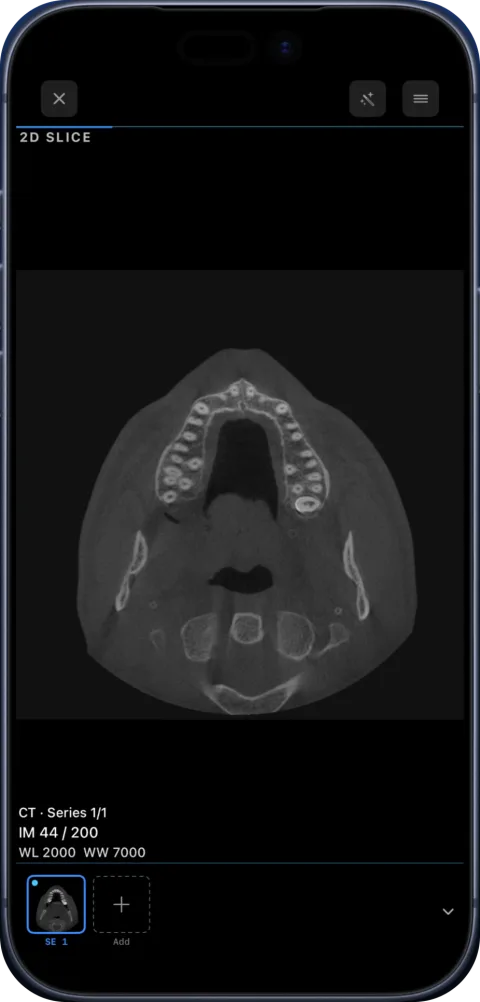
您收到的影像
医院和影像中心通常会以 DICOM 格式提供扫描影像,这是医学影像的标准格式。影像通常通过以下方式交付:
- CD、DVD 或 U 盘,其中包含文件夹和文件,以及一个小型 Windows 程序——您不需要使用该程序。
- 下载链接——例如 Google Drive、Dropbox、WeTransfer、OneDrive 或医院门户网站,通常提供 ZIP 文件。
- 电子邮件附件——通常是 ZIP 文件。
如何打开影像
- 安装 Ossidex. 从 iPhone 或 iPad 上的 App Store 下载 Ossidex。无需注册。
- 将文件保存到设备. 如果是光盘,请在电脑上将整个光盘文件夹复制到 iCloud Drive(或复制到 USB-C U 盘)。如果是链接或电子邮件,只需保留链接或保存 ZIP 文件即可。光盘操作步骤。
- 导入. 在 Ossidex 中轻点 +,然后选择文件夹或 ZIP 文件,也可以粘贴链接。
- 浏览影像. 打开检查,向左或向右滑动以浏览切片,双指捏合缩放,拖动以调整亮度和对比度。
看片与解读影像
扫描影像是一组图像,不是诊断结论。只有放射科医生出具的报告和您的医生才能告诉您这些图像意味着什么。请使用 Ossidex 查看影像并向医生展示,而不要自行下结论。
在切片上看到一个“斑点”很常见:许多正常结构在缺少上下文时看起来也会令人意外。如果您有疑问,请带上扫描影像和书面报告咨询医生。
隐私
扫描影像在您的 iPhone 或 iPad 上打开和处理。无需注册,您的影像不会上传到 Ossidex 服务器。如果您想将扫描影像发送给另一位医生,Ossidex 可以生成一份不含您姓名的匿名化副本。
打开医院提供的光盘
- 复制光盘内容. 将 CD 插入任意电脑,把光盘上的所有内容复制到一个文件夹中,再将文件夹传到手机(使用 AirDrop、iCloud Drive,或通过电子邮件发送 ZIP 文件)。许多诊所也可以提供 U 盘或下载链接。
- 在 Ossidex 中导入. 轻点 +,然后在“文件”中选择该文件夹。如果您误选了光盘中的 .exe 程序,Ossidex 会建议您改为导入整个文件夹。
- 查找序列. 您的检查会显示在您的姓名下方,其中包含一个或多个序列——MRI 的不同扫描序列会分别列出。
- 滚动浏览. 滑动浏览切片;双指捏合缩放;用两根手指拖动以调整亮度和对比度。
如果您收到的是链接
影像中心越来越多地通过链接发送扫描影像。复制链接并粘贴到 Ossidex 中即可:支持 Google Drive(文件和文件夹)、Dropbox、OneDrive、iCloud Drive 共享文件、WeTransfer、Yandex Disk、Mail.ru Cloud 以及直接下载链接。如果链接打开的是云胶片等在线阅片页面,而不是可下载的文件,请在页面上寻找“下载”按钮,或向诊所索取下载链接。了解链接的更多信息。
可以向医生询问的问题
- 报告中提到的发现位于哪个序列、哪些切片?
- 作为对照,这种结构通常是什么样的?
- 是否有之前的扫描影像可以比较?
- 我是否需要复查扫描?应该以什么格式携带影像?
就诊时带上手机或平板:提前在 Ossidex 中打开影像,医生就能轻松指出并解释相关内容。
解决特定文件或导入问题
常见问题
如何浏览影像检查?
导入完整检查,即可滚动浏览切片、调整亮度并进行测量。您可以使用内置的牙科 CBCT 和脑部 MRI 示例,体验这些工具。
不使用电脑也能查看扫描影像吗?
如果您收到的是链接或 ZIP 文件,可以——所有操作都在手机上完成。如果您收到的是 CD,则需要使用带光驱的电脑复制一次文件;iPhone 和 iPad 无法读取数据光盘,即使通过 USB 光驱也不行。
我的影像会上传吗?
不会。影像保留在您的 iPhone 或 iPad 上。
Ossidex 能告诉我哪里出了问题吗?
不能。Ossidex 用于显示影像,影像应由医生解读。
Related pages
打开通过 WhatsApp 或 Telegram 发送的扫描
DICOM 文件通过 WhatsApp、Telegram 发来后,可在 iPhone、iPad 分享给 Ossidex,或先存入“文件”App。了解 CT、MRI、CBCT 文件大小限制及处理方法。
在 iPhone 或 iPad 上打开 DICOM 光盘
在 iPhone 或 iPad 上打开诊所提供的 DICOM 检查,支持从 USB、文件夹或链接导入。了解应向诊所索取什么、如何导入,以及可使用哪些查看工具。
在手机上查看 MRI 扫描
探索 Ossidex 2.0 内置的脑部 MRI 演示,然后打开您自己的检查。了解序列、MPR、查看工具和示例检查,以及影像无法告诉您的信息。
通过云端链接打开扫描
DICOM 云端链接导入:将 Google Drive、Dropbox、OneDrive、WeTransfer 或 iCloud 分享链接粘贴到 Ossidex,在 iPhone、iPad 下载 CT、MRI 或 CBCT。
无需电脑的 DICOM 查看器:在 iPad 上查看 CT 和 CBCT
可以在 iPad 上查看 CT 或口腔 CBCT,而不用随身携带笔记本电脑吗?本文介绍无需电脑时可以做什么、如何将文件传到设备上,以及相关限制。
在 iPhone 和 iPad 上试用 Ossidex DICOM 查看器
使用内置的口腔 CBCT 和脑部 MRI 示例试用 Ossidex。在 iPhone 和 iPad 上体验 2D、MPR、3D、测量和牙科工具,然后再查看您自己的检查。