
2.0 版本更新
无需在工作站旁,在 iPhone 和 iPad 上进行种植规划
打开 CBCT,检查下颌管,放置每颗种植体,并在联动视图中检查。您可以在 iPhone 或 iPad 上保存规划或分享 PDF。在自己的检查中进行种植规划需要 Pro。
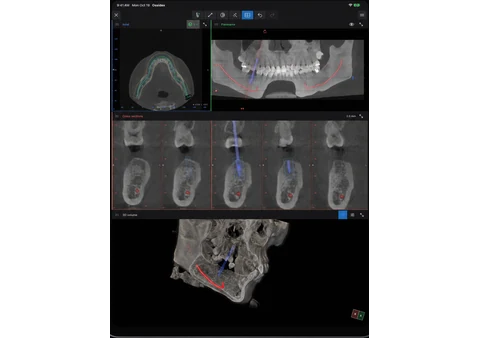
在 Ossidex 中进行种植规划


从 Romexis 导出到 iPad 规划
您可以将从 Planmeca Romexis 导出的标准 DICOM 影像体数据导入 Ossidex,无需在 iPad 上运行 Romexis。选择完整的导出文件夹或 ZIP 文件,打开影像体数据,然后在 Ossidex 中进行规划。查看 Romexis 导出步骤。
图像导出不会传输可编辑的 Romexis 种植规划、神经管描绘或标注集。Romexis Viewer 是一款适用于 Windows 和 Mac 的独立免费查看器;Ossidex 是一款独立的 iPhone/iPad 应用,部分功能需使用 Pro。此工作流程可让您在本次查看和规划时无需使用工作站,但这并不意味着它能取代所有 Romexis 模块或诊所经过验证的工作流程。
放置和调整种植体
由您自行放置每个种植体,并调整其位置、角度和深度。通用种植体采用您输入的直径和长度(单位为毫米)。Ossidex 不会替您选择治疗方案,也不会自动放置种植体。
联动全景、横断面和 3D 视图
横断面、沿牙弓生成的全景重建图和 3D 视图彼此联动。在一个视图中移动或倾斜种植体,其他视图也会同步更新,便于您从各个角度检查同一位置。
距离警示
当种植体靠近其他种植体或下颌管时,距离警示会提示您。默认距离阈值为种植体之间 3 mm、种植体与神经管之间 2 mm;您可以调整这两个距离、显示种植体周围的距离警示区域,并查看哪些种植体组合无法完成检查。警示是基于近似形状的几何辅助信息,并不保证安全。
AI 下颌管分割
对于兼容的 CBCT 扫描,Ossidex 可通过在 iPhone 或 iPad 上运行的 AI 分割功能识别下颌管。模型不包含在应用下载中,而是在首次使用时下载一次。请在切片上检查每条神经管路径并手动修正,也可以自行描绘神经管。
种植体库
按制造商和系统搜索 129 家制造商提供的 16,000 多种种植体,收藏常用型号,或导入模型文件夹。搜索可离线使用;选择种植体后,系统会下载其详细信息和精确模型。通用预览模型与制造商的精确模型不同。
保存和分享规划
保存并重新打开规划,撤销或重做编辑,导出 PDF 或全牙弓报告,以及导入或导出规划包。如果规划包含所需的源文件,还可以使用包含原始表面扫描数据的规划包和技工室规划包。
表面扫描和牙冠
导入表面扫描数据和牙冠,与 CBCT 配准,并检查它们与规划种植体之间的关系。在规划中使用之前,请检查配准结果和源几何数据。
导板 CAD 及其局限
原生工作区包含牙支持式导板 CAD,可设置支撑面、套筒和检查窗。生成、几何检查、审核和 STL 导出是彼此独立的步骤。软件检查结果不能证明其经过临床验证、适合制造或能够准确适配。
使用原生应用
种植规划和牙弓功能仅在 iPhone/iPad App 中提供。浏览器支持 2D 和 MPR 查看,但无法编辑种植方案或生成导板。
种植规划属于 Pro 功能,Pro 是可选订阅服务,价格以 App Store 中显示为准。内置的口腔 CBCT 和脑部 MRI 示例可让您试用所有工具。
局限
规划决策和核验仍由临床医生负责。AI 下颌管分割只是供您复核的起点,并非诊断结果:请在各切片上检查每条神经管并进行修正。Ossidex 不会自动分割牙齿,也不会诊断影像发现。图像分辨率、源几何数据和配准都会影响结果。
详情: 种植体库和 2.0 版本工具
Ossidex 可在 iPhone 和 iPad 应用中根据 CBCT 影像进行种植规划。您可以从 129 家制造商提供的 16,000 多种种植体中选择,也可以自行输入尺寸;在联动的横断面、全景和 3D 视图中调整位置、角度和深度;查看邻近种植体和下颌管的距离警示,然后保存规划或导出 PDF 报告。2.0 版本新增平行对齐、种植体间角度测量,以及沿每颗种植体的骨密度显示。
常见问题
可以在浏览器中进行种植规划吗?
种植规划和牙弓功能会打开 iPhone/iPad 应用的优惠页面。浏览器支持 2D 和 MPR 查看,但无法编辑种植规划或生成导板。
Ossidex 会自动规划治疗方案吗?
由您自行放置每个种植体,并调整其位置、角度和深度。通用种植体采用您输入的直径和长度(单位为毫米)。Ossidex 不会替您选择治疗方案,也不会自动放置种植体。
种植体库中的每个条目都有精确模型吗?
按制造商和系统搜索 129 家制造商提供的 16,000 多种种植体,收藏常用型号,或导入模型文件夹。搜索可离线使用;选择种植体后,系统会下载其详细信息和精确模型。通用预览模型与制造商的精确模型不同。
Ossidex 会自动识别下颌管吗?
对于兼容的 CBCT 扫描,Ossidex 可通过在 iPhone 或 iPad 上运行的 AI 分割功能识别下颌管。模型不包含在应用下载中,而是在首次使用时下载一次。请在切片上检查每条神经管路径并手动修正,也可以自行描绘神经管。
距离警示采用哪些距离?
当种植体靠近其他种植体或下颌管时,距离警示会提示您。默认距离阈值为种植体之间 3 mm、种植体与神经管之间 2 mm;您可以调整这两个距离、显示种植体周围的距离警示区域,并查看哪些种植体组合无法完成检查。警示是基于近似形状的几何辅助信息,并不保证安全。
种植规划是免费的吗?
种植规划属于 Pro 功能,Pro 是可选订阅服务,价格以 App Store 中显示为准。内置的口腔 CBCT 和脑部 MRI 示例可让您试用所有工具。
Related pages
任意 CBCT 的牙弓全景及横断面
在 CBCT 上描绘牙弓,即可生成实时全景图和带编号的横断面,并使用牙位编号、HU 探针和 PDF 报告功能——支持 iPad 和 iPhone。
口腔 CBCT 查看器
适用于任何扫描仪拍摄的锥形束 CT:牙弓全景重建、横断面、MPR 和 3D。
牙医
在诊椅旁查看来自任何扫描仪的 CBCT:牙弓、横断面、MPR、3D 和颞下颌关节 MRI。
种植前查看 CBCT
种植前 CBCT 阅片:查看牙弓全景、横断面、牙槽嵴尺寸,以及与下颌管、上颌窦的距离,再在 iPhone、iPad 的 Ossidex 中进行种植规划。
在 iPhone 和 iPad 上进行 DICOM 测量并生成 PDF 报告
DICOM 测量与 PDF 报告:在 Ossidex 中测量 CT、CBCT、MRI 的距离和角度,查看 HU 值、添加标注,并导出图像或单页 PDF;可选匿名化导出。