
MPR y 3D
Reconstrucción multiplanar y 3D en iPhone y iPad
Ossidex reconstruye un estudio de TC, CBCT o RM como un volumen y lo muestra en planos axial, sagital y coronal, con líneas de referencia vinculadas, planos oblicuos y grosor de corte ajustable (MIP), además de una representación 3D del volumen que puedes girar y recortar: en iPhone y iPad, sin computadora.
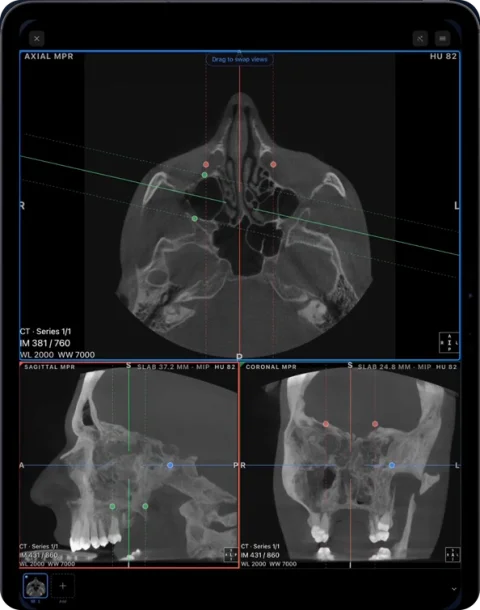 rtAttenPenn · Zenodo 3873446 · CC BY 4.0
Reconstrucción multiplanar
- Tres planos ortogonales con líneas de referencia codificadas por colores; arrastra una línea para mover los demás planos.
- Inclina los planos para obtener vistas oblicuas y ajusta el grosor de corte para una proyección de máxima intensidad con el mismo gesto.
- Preajustes de ventana/nivel para hueso, tejidos blandos y senos paranasales, sincronizados entre los planos.
- Arrastra una vista a cualquier panel para crear la distribución que prefieras.
Renderizado 3D del volumen
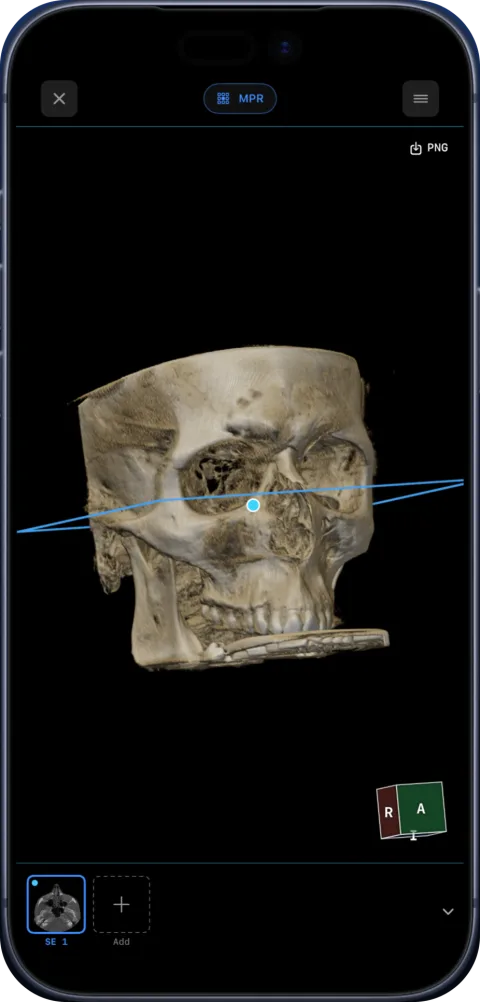
La vista 3D representa todo el volumen mediante la GPU. Gíralo y amplíalo con los dedos, cambia los preajustes (huesos es la opción predeterminada; también están disponibles dientes y vías respiratorias) y mueve un plano de recorte para ver el interior. Es útil para orientarse, explicar al paciente y observar la anatomía general de una fractura, un diente impactado o las vías respiratorias.
Series vinculadas para RM
Abre varias series de RM una junto a otra; al desplazarte por una, se mueven las líneas de referencia en las demás para que puedas seguir una estructura entre secuencias.
Requisitos
La MPR y el 3D requieren una serie volumétrica —TC, CBCT o RM 3D con suficientes cortes—. Las radiografías individuales y las series de RM 2D con grandes espacios entre cortes se abren en el visor 2D. La MPR y el 3D son funciones Pro para tus propios estudios y se pueden probar gratis con el CBCT de muestra.
Consejos para obtener mejores reconstrucciones
- Los cortes finos ofrecen mejores resultados en MPR. Un CBCT de 0,2–0,4 mm se reconstruye con nitidez en todos los planos; una TC reconstruida con cortes de 5 mm se ve pixelada en las vistas sagital y coronal.
- Elige la serie adecuada. Muchos estudios de TC incluyen una serie gruesa de «revisión» y una reconstrucción fina; abre la serie fina para MPR y 3D.
- Ajusta la ventana antes de evaluar. Los preajustes para hueso, tejidos blandos y senos paranasales cambian mucho más lo que se ve que el zoom.
- Usa el grosor de corte con moderación. Un corte fino sigue una raíz curva; uno grueso oculta los detalles pequeños detrás de estructuras más brillantes.
Cómo usar MPR en un iPad
- Abre una serie volumétrica. TC, CBCT o RM 3D con cortes finos y contiguos.
- Cambia a MPR. La pantalla se divide en vistas axial, sagital y coronal con líneas codificadas por colores.
- Navega. Arrastra una línea de referencia para mover los demás planos o desplázate dentro de una vista para avanzar por los cortes.
- Inclina y aumenta el grosor. Gira una línea para crear un plano oblicuo; aumenta el grosor de corte para obtener una proyección de máxima intensidad que muestre vasos o una raíz curva en una sola imagen.
- Organiza las vistas. Arrastra las vistas a los paneles que prefieras y ajusta la ventana/nivel una sola vez para todos los planos.
Qué modo usar según la pregunta
| Pregunta | Mejor vista |
|---|---|
| ¿Dónde se encuentra exactamente una estructura en el espacio 3D? | MPR con líneas de referencia vinculadas |
| Seguir una raíz o un conducto curvos | MPR oblicua con corte fino |
| Ver vasos o estructuras densas en una sola imagen | MIP de corte grueso |
| Forma general de una fractura, un diente impactado o las vías respiratorias | Volumen 3D con recorte |
| Vista general de la arcada dental | Arcada panorámica |
Rendimiento
Los volúmenes se crean una sola vez y se guardan en caché en el dispositivo, por lo que volver a abrir un CBCT grande es rápido. El renderizado se ejecuta en la GPU con Metal de Apple; en los iPhone y iPad recientes, la MPR y el 3D responden con fluidez al arrastrar. Los estudios muy grandes con varias series funcionan mejor en iPad con más memoria.
Preguntas frecuentes
¿Qué son las líneas de referencia o líneas scout en un visor DICOM?
Las líneas de referencia muestran dónde se cruza un corte o plano con otra vista. En Ossidex, las ventanas de RM vinculadas usan estas líneas para ayudarte a ubicar un corte entre series. En MPR, la cruz marca la intersección de los planos reconstruidos. Estas superposiciones son distintas de una imagen scout de TC adquirida por el escáner.
¿Cuál es la diferencia entre MPR ortogonal, MPR oblicua y MIP?
La MPR ortogonal muestra los planos axial, coronal y sagital. La MPR oblicua inclina un plano para seguir una estructura orientada en ángulo con respecto a ellos. Una MIP de corte más grueso muestra la intensidad máxima a lo largo de su profundidad, en lugar de un único corte fino. Ossidex ofrece las tres opciones en el espacio de trabajo MPR; se requiere un volumen apto para reconstrucción.
¿Puedo hacer MPR en una RM?
Sí, cuando la serie es volumétrica (con cortes finos y contiguos). En las secuencias de RM 2D habituales, con cortes gruesos, las posibilidades de reconstrucción están limitadas por los datos disponibles.
¿El renderizado 3D es lento en un iPhone?
El renderizado se ejecuta en la GPU y responde con fluidez en los iPhone y iPad recientes. Los estudios muy grandes se muestran con más fluidez en iPad con más memoria.
¿Puedo exportar la vista 3D?
Sí, exportar la vista actual como imagen.
¿Puedo probar gratis la MPR y el 3D?
Sí, con el CBCT de muestra integrado, que incluye todas las herramientas desbloqueadas. Para tus propios estudios, la MPR y el 3D forman parte de Pro.
¿El 3D funciona con RM?
Sí, con series de RM volumétricas. Los preajustes están optimizados para TC y CBCT, así que ajusta la ventana/nivel para RM.
Related pages
Arco panorámico dental y cortes transversales a partir de cualquier CBCT
Traza el arco de un CBCT en iPad o iPhone: obtén una panorámica en vivo, cortes numerados, numeración dental, sonda HU y un informe en PDF.
Ver estudios de TC en iPhone y iPad
Abre estudios de TC en iPhone o iPad desde un disco o enlace, usa ventanas basadas en unidades Hounsfield y cambia a vistas MPR y 3D.
Ver estudios de RM en tu teléfono
Explora la demo de RM cerebral en Ossidex 2.0 y abre tu estudio. Conoce las series, la MPR y lo que las imágenes no pueden decirte.
DICOM multiframe mejorado (TC y RM) en iPhone y iPad
La TC y RM mejoradas guardan una serie en un archivo DICOM multiframe. Ossidex lee geometría por fotograma, calibración y series 4D en iPhone y iPad.
Cómo Ossidex lee y renderiza DICOM en iPhone y iPad
Ossidex decodifica DICOM, JPEG 2000 y HTJ2K, reconstruye volúmenes para MPR y 3D y renderiza con Metal en iPhone y iPad, todo en el dispositivo.