
MPR und 3D
MPR- und 3D-Volumenrendering auf iPhone und iPad
Ossidex erstellt aus einer CT-, DVT- oder MRT-Serie ein Volumen und zeigt es als axiale, sagittale und koronare Ebenen mit gekoppelten Fadenkreuzen, schrägen Ebenen und einstellbarer Schichtdicke (MIP) an. Zusätzlich steht eine 3D-Volumendarstellung zur Verfügung, die Sie drehen und beschneiden können – auf iPhone und iPad, kein Computer nötig.
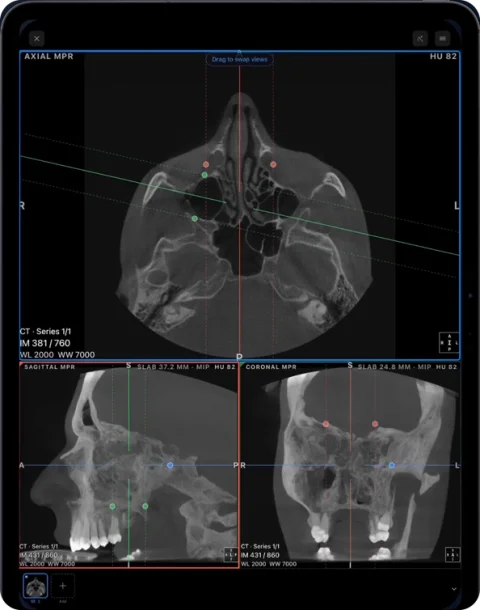
Multiplanare Rekonstruktion
- Drei orthogonale Ebenen mit farblich gekennzeichneten Referenzlinien. Ziehen Sie eine Linie, um die anderen Ebenen zu verschieben.
- Neigen Sie die Ebenen für Schrägansichten und stellen Sie mit derselben Geste die Schichtdicke für die Maximum-Intensitäts-Projektion ein.
- Fenster-/Niveau-Voreinstellungen für Knochen, Weichteile und Nasennebenhöhlen, synchronisiert über alle Ebenen hinweg.
- Ziehen Sie eine Ansicht in ein beliebiges Feld, um das Layout nach Ihren Wünschen anzupassen.
3D-Volumenrendering
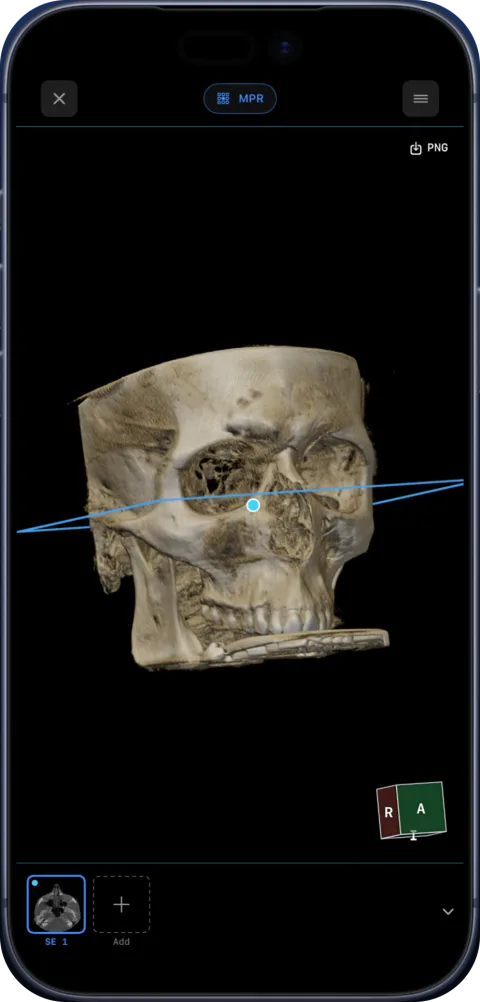
Die 3D-Ansicht stellt das gesamte Volumen auf der GPU dar. Drehen und zoomen Sie mit den Fingern, wechseln Sie die Voreinstellungen (Knochen ist die Standardeinstellung; Zähne und Atemwege sind ebenfalls verfügbar) und verschieben Sie eine Schnittebene, um ins Innere zu sehen. Das ist hilfreich zur Orientierung, zur Erklärung für Patienten und zur Beurteilung der Gesamtanatomie eines Bruchs, eines retinierten Zahns oder der Atemwege.
Gekoppelte MRT-Serien
Öffnen Sie mehrere MRT-Serien nebeneinander. Beim Scrollen in einer Serie verschieben sich die Referenzlinien in den anderen, sodass Sie eine Struktur über verschiedene Sequenzen hinweg verfolgen können.
Voraussetzungen
Für MPR und 3D ist eine Volumenserie erforderlich – CT, dentale DVT (CBCT) oder 3D-MRT mit ausreichend vielen Schichten. Einzelne Röntgenbilder und 2D-MRT-Serien mit großen Schichtabständen werden im 2D-Viewer geöffnet. MPR und 3D sind bei eigenen Untersuchungen Pro-Funktionen und können mit der Beispiel-DVT kostenlos ausprobiert werden.
Tipps für bessere Rekonstruktionen
- Dünne Schichten verbessern die MPR. Eine DVT mit 0,2–0,4 mm lässt sich in jeder Ebene sauber rekonstruieren; ein mit 5 mm rekonstruierter CT-Datensatz wirkt in sagittalen und koronaren Ansichten blockig.
- Wählen Sie die passende Serie. Viele CT-Untersuchungen enthalten sowohl eine dickschichtige „Übersichtsserie“ als auch eine dünnschichtige Rekonstruktion – öffnen Sie für MPR und 3D die dünnschichtige Serie.
- Legen Sie die Fensterung fest, bevor Sie beurteilen. Die Voreinstellungen für Knochen, Weichteile und Nasennebenhöhlen beeinflussen die Sichtbarkeit deutlich stärker als der Zoom.
- Verwenden Sie die Dickschicht sparsam. Eine dünne Schicht folgt einer gekrümmten Wurzel; eine dicke Schicht verdeckt kleine Details hinter helleren Strukturen.
MPR auf dem iPad verwenden
- Volumenserie öffnen. CT, dentale DVT (CBCT) oder 3D-MRT mit dünnen, lückenlosen Schichten.
- Zu MPR wechseln. Der Bildschirm wird in axiale, sagittale und koronare Ansichten mit farblich gekennzeichneten Linien unterteilt.
- Navigieren. Ziehen Sie eine Referenzlinie, um die anderen Ebenen zu verschieben, oder scrollen Sie in einer Ansicht, um die Schichten durchzugehen.
- Neigen und Schichtdicke erhöhen. Drehen Sie eine Linie, um eine schräge Ebene einzustellen. Erhöhen Sie die Schichtdicke für eine Maximum-Intensitäts-Projektion, die Gefäße oder eine gekrümmte Wurzel in einem Bild zeigt.
- Anordnen. Ziehen Sie die Ansichten in die gewünschten Felder und passen Sie Fenster/Niveau einmal für alle Ebenen an.
Welcher Modus für welche Fragestellung?
| Fragestellung | Geeignete Ansicht |
|---|---|
| Wo befindet sich eine Struktur genau im 3D-Raum? | MPR mit gekoppelten Fadenkreuzen |
| Einer gekrümmten Wurzel oder einem Kanal folgen | Schräge MPR mit dünner Schicht |
| Gefäße oder dichte Strukturen in einem Bild darstellen | MIP mit dicker Schicht |
| Gesamtform eines Bruchs, retinierten Zahns oder der Atemwege beurteilen | 3D-Volumen mit Clipping |
| Übersicht über den Zahnbogen | Panoramaansicht des Zahnbogens |
Leistung
Volumen werden einmal erstellt und auf dem Gerät zwischengespeichert. Dadurch lassen sich große DVT-Datensätze schnell erneut öffnen. Das Rendering läuft über Apples Metal auf der GPU. Auf neueren iPhones und iPads bleiben MPR und 3D beim Ziehen interaktiv. Sehr große Untersuchungen mit mehreren Serien lassen sich am komfortabelsten auf iPads mit mehr Arbeitsspeicher betrachten.
Häufig gestellte Fragen
Was sind Referenz- oder Scout-Linien in einem DICOM-Viewer?
Referenzlinien zeigen, wo eine Schicht oder Ebene eine andere Ansicht schneidet. In Ossidex helfen diese Linien in gekoppelten MRT-Fenstern dabei, eine Schicht über mehrere Serien hinweg zu lokalisieren. In der MPR markiert das Fadenkreuz den Schnittpunkt der rekonstruierten Ebenen. Diese Einblendungen unterscheiden sich von einem CT-Scoutbild, das vom Scanner aufgenommen wird.
Was ist der Unterschied zwischen orthogonaler MPR, schräger MPR und MIP?
Die orthogonale MPR zeigt die axiale, koronare und sagittale Ebene. Bei der schrägen MPR wird eine Ebene geneigt, um einer Struktur zu folgen, die schräg zu diesen Ebenen verläuft. Eine dickere MIP-Schicht zeigt entlang ihrer Tiefe die höchste Intensität statt einer einzelnen dünnen Schicht. Ossidex bietet alle drei Optionen im MPR-Arbeitsbereich; dafür ist ein für die Rekonstruktion geeignetes Volumen erforderlich.
Kann ich MPR bei einer MRT-Untersuchung verwenden?
Ja, sofern es sich um eine Volumenserie mit dünnen, lückenlosen Schichten handelt. Bei typischen 2D-MRT-Sequenzen mit dicken Schichten wird die Rekonstruktion durch die Daten selbst eingeschränkt.
Ist das 3D-Rendering auf einem iPhone langsam?
Das Rendering läuft über die GPU und ist auf neueren iPhones und iPads interaktiv. Sehr große Untersuchungen werden auf iPads mit mehr Arbeitsspeicher flüssiger dargestellt.
Kann ich die 3D-Ansicht exportieren?
Ja, als Bild. Mit Pro entfällt die Exportbegrenzung.
Kann ich MPR und 3D kostenlos ausprobieren?
Ja, mit der integrierten Beispiel-DVT, bei der alle Werkzeuge freigeschaltet sind. Bei eigenen Untersuchungen sind MPR und 3D Teil von Pro.
Funktioniert 3D bei MRT?
Ja, bei volumetrischen MRT-Serien. Die Voreinstellungen sind für CT und dentale DVT (CBCT) optimiert; passen Sie daher Fenster/Niveau für MRT an.
Related pages
Dentale Panoramarekonstruktion und Querschnitte aus jeder DVT
Zeichnen Sie den Zahnbogen einer dentalen DVT (CBCT) nach: mit Live-Panorama, nummerierten Querschnitten und PDF-Bericht auf iPad und iPhone.
CT auf iPhone und iPad ansehen
Importieren Sie CT per Datenträger oder Link auf iPhone oder iPad, nutzen Sie Hounsfield-Fenstervorgaben und wechseln Sie zu MPR und 3D.
MRT-Aufnahmen auf dem Smartphone ansehen
Importieren Sie MRT-Aufnahmen von CD oder Link in Ossidex auf iPhone oder iPad. Lernen Sie Sequenzen kennen und passen Sie Fenster und Kontrast an.
Enhanced Multi-Frame-DICOM (CT und MRT) auf iPhone und iPad
Enhanced CT und MRT speichern Serien in einer DICOM-Datei. So liest Ossidex auf iPhone und iPad Geometrie je Einzelbild, Kalibrierung und 4D-Serien.
Wie Ossidex DICOM auf iPhone und iPad einliest und darstellt
Ossidex dekodiert DICOM, JPEG 2000 und HTJ2K, rekonstruiert MPR- und 3D-Volumen und stellt sie mit Metal direkt auf iPhone und iPad dar.