
MPR i 3D
Rekonstrukcja MPR i wizualizacja 3D na iPhonie i iPadzie
Ossidex przekształca serię TK, CBCT lub MRI w wolumen i wyświetla go w płaszczyznach osiowej, strzałkowej i czołowej, z powiązanymi krzyżykami, płaszczyznami ukośnymi oraz regulowaną grubością warstwy (MIP), a także jako wizualizację wolumenu 3D, którą można obracać i przycinać — na iPhonie i iPadzie, bez stacji roboczej.
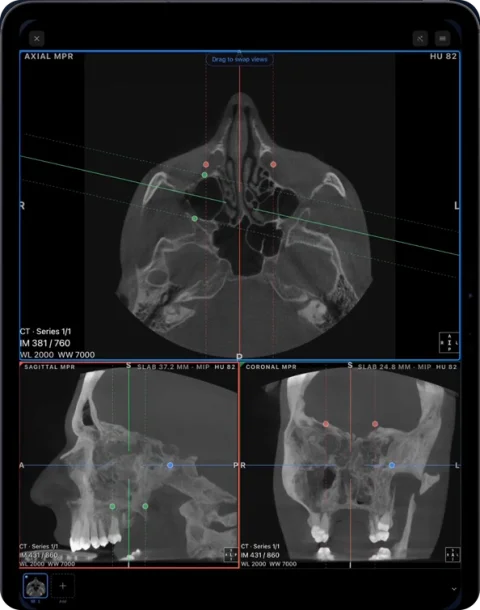 rtAttenPenn · Zenodo 3873446 · CC BY 4.0
Rekonstrukcja wielopłaszczyznowa
- Trzy prostopadłe płaszczyzny z kolorowymi liniami odniesienia; przeciągnij linię, aby przesunąć pozostałe płaszczyzny.
- Pochylaj płaszczyzny, aby uzyskać widoki ukośne, i jednym gestem ustawiaj grubość warstwy dla projekcji o maksymalnej intensywności.
- Ustawienia wstępne okna/poziomu dla kości, tkanek miękkich i zatok, synchronizowane między płaszczyznami.
- Przeciągnij widok do dowolnego panelu, aby utworzyć preferowany układ.
Wizualizacja wolumenu 3D
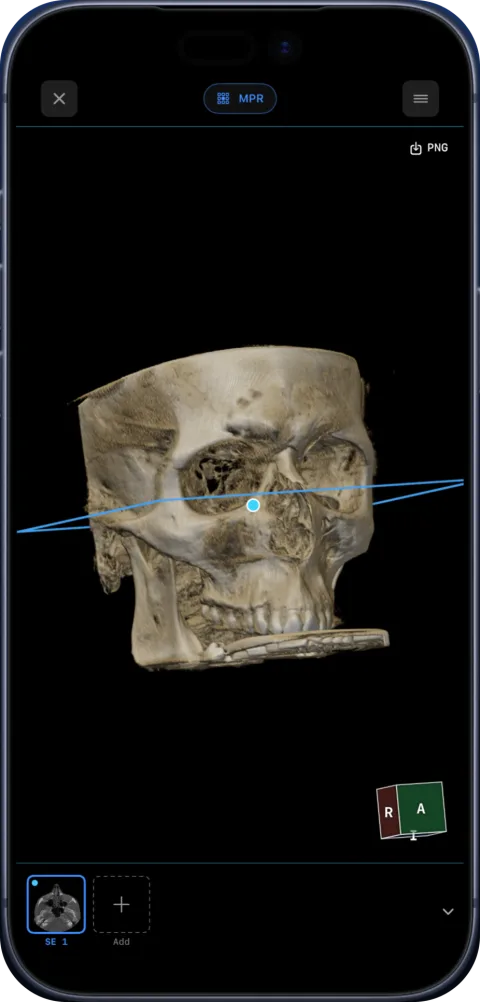
Widok 3D renderuje cały wolumen z użyciem GPU. Obracaj i powiększaj obraz palcami, zmieniaj ustawienia wstępne (domyślnie kości; dostępne są też zęby i drogi oddechowe) oraz przesuwaj płaszczyznę przycinania, aby zajrzeć do wnętrza. Przydaje się do orientacji, objaśniania badania pacjentowi i oceny ogólnej anatomii złamania, zęba zatrzymanego lub dróg oddechowych.
Powiązane serie MRI
Otwórz kilka serii MRI obok siebie; przewijanie jednej przesuwa linie odniesienia w pozostałych, ułatwiając śledzenie struktury w różnych sekwencjach.
Wymagania
MPR i 3D wymagają wolumetrycznej serii TK, CBCT lub MRI 3D z odpowiednio dużą liczbą warstw. Pojedyncze zdjęcia rentgenowskie i serie MRI 2D z dużymi odstępami między warstwami otwierają się w przeglądarce 2D. MPR i 3D dla własnych badań wymagają Pro; można bezpłatnie wypróbować te funkcje na przykładowym badaniu CBCT.
Wskazówki dotyczące lepszych rekonstrukcji
- Cieńsze warstwy zapewniają lepszą jakość MPR. CBCT z warstwami o grubości 0.2–0.4 mm daje czytelne rekonstrukcje w każdej płaszczyźnie; TK zrekonstruowane w warstwach 5 mm będzie wyglądać blokowo w widokach strzałkowym i czołowym.
- Wybierz odpowiednią serię. Wiele badań TK obejmuje zarówno serię przeglądową z grubymi warstwami, jak i cienkowarstwową rekonstrukcję — do MPR i 3D otwórz serię cienkowarstwową.
- Przed oceną dobierz okno. Ustawienia dla kości, tkanek miękkich i zatok mają znacznie większy wpływ na widoczność struktur niż powiększenie.
- Ostrożnie dobieraj grubość warstwy. Cienka warstwa lepiej uwidacznia zakrzywiony korzeń; gruba może zasłonić drobne szczegóły jaśniejszymi strukturami.
Korzystanie z MPR na iPadzie
- Otwórz serię wolumetryczną. TK, CBCT lub MRI 3D z cienkimi, przylegającymi do siebie warstwami.
- Przełącz na MPR. Ekran podzieli się na widoki osiowy, strzałkowy i czołowy z kolorowymi liniami.
- Nawiguj. Przeciągnij linię odniesienia, aby przesunąć pozostałe płaszczyzny, lub przewijaj widok, aby przechodzić między warstwami.
- Pochyl i zwiększ grubość warstwy. Obróć linię, aby ustawić płaszczyznę ukośną; zwiększ grubość warstwy, aby uzyskać projekcję o maksymalnej intensywności, która pokazuje naczynia lub zakrzywiony korzeń na jednym obrazie.
- Ułóż widoki. Przeciągaj widoki do wybranych paneli i raz ustaw okno/poziom dla wszystkich płaszczyzn.
Który tryb wybrać do danego zadania
| Pytanie | Najlepszy widok |
|---|---|
| Gdzie dokładnie znajduje się struktura w przestrzeni 3D? | MPR z powiązanymi krzyżykami |
| Prześledzenie zakrzywionego korzenia lub kanału | Ukośne MPR z cienką warstwą |
| Uwidocznienie naczyń lub gęstych struktur na jednym obrazie | Gruba warstwa MIP |
| Ogólny kształt złamania, zęba zatrzymanego lub dróg oddechowych | Wolumen 3D z przycinaniem |
| Przegląd łuku zębowego | Widok panoramiczny łuku |
Wydajność
Wolumeny są tworzone raz i zapisywane w pamięci podręcznej urządzenia, dlatego ponowne otwarcie dużego badania CBCT trwa krótko. Renderowanie wykorzystuje GPU i technologię Apple Metal; na nowszych iPhone’ach i iPadach MPR i 3D pozostają interaktywne podczas przeciągania. Praca z bardzo dużymi badaniami obejmującymi wiele serii jest najwygodniejsza na iPadach z większą ilością pamięci.
Często zadawane pytania
Czym są linie odniesienia lub linie lokalizacyjne w przeglądarce DICOM?
Linie odniesienia pokazują, gdzie warstwa lub płaszczyzna przecina inny widok. W Ossidex w powiązanych oknach MRI linie te pomagają zlokalizować warstwę w różnych seriach. W MPR krzyżyk wskazuje przecięcie zrekonstruowanych płaszczyzn. Te nakładki różnią się od obrazu lokalizacyjnego TK wykonanego przez skaner.
Czym różnią się ortogonalne MPR, ukośne MPR i MIP?
Ortogonalne MPR wyświetla płaszczyzny osiową, czołową i strzałkową. Ukośne MPR pochyla płaszczyznę, aby dopasować ją do struktury przebiegającej pod kątem względem tych płaszczyzn. Grubsza warstwa MIP wyświetla najwyższą intensywność wzdłuż swojej głębokości zamiast pojedynczej cienkiej warstwy. Ossidex udostępnia wszystkie trzy tryby w obszarze roboczym MPR; wymagany jest wolumen odpowiedni do rekonstrukcji.
Czy mogę wykonywać MPR na MRI?
Tak, jeśli seria jest wolumetryczna (z cienkimi, przylegającymi do siebie warstwami). W przypadku typowych sekwencji MRI 2D z grubymi warstwami możliwości rekonstrukcji ograniczają same dane.
Czy renderowanie 3D działa wolno na iPhonie?
Renderowanie wykorzystuje GPU i działa interaktywnie na nowszych iPhone’ach i iPadach. Bardzo duże badania działają płynniej na iPadach z większą ilością pamięci.
Czy mogę wyeksportować widok 3D?
Tak, wyeksportuj bieżący widok jako obraz.
Czy mogę bezpłatnie wypróbować MPR i 3D?
Tak, na wbudowanym przykładowym badaniu CBCT, w którym wszystkie narzędzia są odblokowane. MPR i 3D dla własnych badań są dostępne w Pro.
Czy 3D działa z MRI?
Tak, w przypadku wolumetrycznych serii MRI; ustawienia wstępne są dostosowane do TK i CBCT, dlatego w MRI należy dopasować okno/poziom.
Related pages
Łuk zębowy i przekroje poprzeczne z dowolnego badania CBCT
Wyznacz łuk zębowy CBCT; uzyskaj na bieżąco rekonstrukcję panoramiczną, ponumerowane przekroje, numerację zębów, sondę HU i raport PDF na iPadzie i iPhonie.
Przeglądaj badania TK na iPhonie i iPadzie
Przeglądaj badania TK na iPhonie lub iPadzie. Importuj folder z płyty lub link, używaj ustawień okna w jednostkach Hounsfielda i przełączaj na MPR oraz 3D.
Oglądaj MRI w telefonie
Poznaj demo MRI mózgu w Ossidex 2.0 i otwórz własne badanie. Dowiedz się, czym są serie i MPR oraz czego obrazy nie wyjaśnią.
Ulepszony wieloklatkowy DICOM (TK i MR) na iPhonie i iPadzie
Jak Ossidex odczytuje geometrię i kalibrację klatek oraz serie 4D z plików DICOM w badaniach TK i MR na iPhonie i iPadzie.
Jak Ossidex odczytuje i renderuje obrazy DICOM na iPhonie i iPadzie
Ossidex dekoduje DICOM, JPEG 2000 i HTJ2K oraz renderuje wolumeny MPR i 3D przez Metal na iPhonie i iPadzie.