
Planmeca Romexis
Abrir estudios CBCT de Planmeca Romexis en iPad y iPhone
Romexis Viewer, el visor gratuito de Planmeca, funciona en Windows y Mac, no en iPad. Para abrir un estudio CBCT de Planmeca Romexis en iPad o iPhone, usa los archivos DICOM de una exportación de Romexis o de un disco de paciente en Ossidex, un visor DICOM para iPhone y iPad que los muestra como un arco con cortes transversales, MPR y 3D.
Romexis Viewer vs. Ossidex
| Romexis Viewer | mRomexis (iOS) | Ossidex | |
|---|---|---|---|
| Requiere un servidor Romexis | No | Sí | No |
| Plataformas | Windows, macOS | iPad | iPhone, iPad |
| Precio | Descarga gratuita | Aplicación de pago (USD 48,99 en App Store de EE. UU.; última actualización: febrero de 2019) | Descarga gratuita; suscripción Pro para arco/MPR/3D |
| Abre un disco o una exportación de Romexis | Sí | No: se conecta a un servidor Romexis en la red del consultorio | Sí: lee el DICOM |
| CBCT de otros fabricantes | Abre DICOM | No | Sí: cualquier DICOM estándar |
| Arco panorámico con cortes transversales | Sí | Depende del servidor | Sí |
Romexis Viewer es la opción natural en una computadora del consultorio y lo fabrica la misma empresa que el escáner. Ossidex es útil cuando quieres tener el estudio en una tableta o un teléfono, o recibes estudios de Romexis sin tener Romexis.
Qué contiene una exportación de Romexis
La guía de exportación de Planmeca describe dos opciones DICOM para volúmenes 3D:
- Un solo archivo DICOM multiframe: todo el volumen en un archivo. Planmeca lo recomienda y también es la opción más práctica para iPad.
- Conjunto de archivos DICOM de un solo fotograma: un archivo por corte, a menudo unos 500 archivos.
Ambas opciones se pueden exportar con Romexis Viewer o grabar en un CD junto con el visor. En ese caso, el visor está en la misma carpeta que el conjunto de archivos DICOM y su DICOMDIR, y en Mac el disco se inicia con “RomexisViewer Launcher”. Ossidex no necesita el visor: lee el DICOMDIR o analiza la carpeta y detecta el volumen. Los nombres exactos de los archivos del visor varían según la versión de Romexis.
Cómo abrir un estudio de Romexis en Ossidex
- Abrir el volumen 3D. Selecciona al paciente y abre el CBCT en el módulo 3D de Romexis. Una imagen panorámica o una captura de pantalla no es el volumen.
- Elige DICOM en la exportación del volumen. Abre Exportar / Exportación 3D. Elige Single Multi Frame DICOM File o Set of Single Frame DICOM Files. Conserva la resolución y la profundidad de bits originales; exportar un volumen con menor resolución o recortado cambia los datos que recibes. Las etiquetas varían según la versión de Romexis.
- Guarda la exportación completa. Elige una carpeta de destino y completa la exportación. Romexis Viewer es opcional para Ossidex. Conserva todos los archivos de imagen y el DICOMDIR, si está presente.
- Transfiere e importa. Guarda la carpeta o su archivo ZIP en Archivos en el iPhone o iPad, o usa el enlace de descarga del consultorio. En Ossidex, toca + y selecciona la carpeta o el archivo comprimido, o pega el enlace. Conserva los archivos de origen hasta que hayas revisado el estudio importado.
- Revisa el volumen importado. Verifica los datos del paciente y del estudio, selecciona la serie del volumen y desplázate por todo su rango. MPR, 3D y el arco dental en tus propios estudios requieren Pro; la muestra integrada te permite probar estas herramientas. Una radiografía 2D sigue siendo una imagen 2D.
Cómo visualizar un volumen de Planmeca en Ossidex
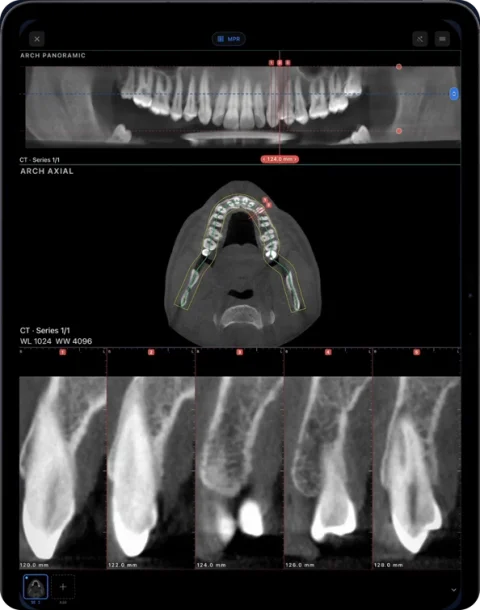
Una vez importado, el volumen de Romexis se utiliza como cualquier otro CBCT en la aplicación. Para las consultas dentales, lo habitual es empezar por la vista del arco: traza el arco en un corte axial y debajo aparecerán la panorámica y los cortes transversales numerados, como en las vistas panorámica y de implantes de Romexis. MPR ofrece planos axial, sagital y coronal con retículas vinculadas, y la vista 3D muestra el volumen con ajustes preestablecidos para hueso y dientes. Las mediciones se basan en el espaciado de píxeles DICOM que Romexis incluye en la exportación, por lo que las distancias se expresan en milímetros.
Qué no se transfiere: los planes de implantes, los trazados de nervios, las anotaciones y las segmentaciones creados en Romexis se guardan en Romexis, no en la exportación DICOM. Verás los datos de imagen y podrás agregar tus propias mediciones en Ossidex.
Cómo enviar un estudio de Romexis a un colega con iPad
Si un odontólogo remitente trabaja en un iPad, lo más práctico suele ser compartir una exportación DICOM en un archivo ZIP mediante iCloud Drive, Google Drive, Dropbox, OneDrive o WeTransfer: el destinatario pega el enlace en Ossidex y la descarga y la importación se realizan en un solo paso (importación mediante enlace). Activa la anonimización en la exportación de Romexis si el estudio no debe incluir el nombre del paciente. Incluye Romexis Viewer solo si el destinatario también podría abrirlo en una PC con Windows o en una Mac.
Problemas frecuentes
- “No se reconoció nada”: normalmente solo se copió la carpeta del visor. Copia la carpeta que contiene
DICOMDIRy los archivos de imagen. - Solo aparecen imágenes 2D: es posible que la exportación solo contenga imágenes panorámicas o intraorales. Exporta el volumen 3D.
- Estudio enviado mediante Romexis Cloud: primero descarga el DICOM de la derivación y luego importa el archivo.
- Exportaciones de un solo fotograma muy grandes: comprime la carpeta en un ZIP antes de enviarla; Ossidex abre el archivo comprimido directamente.
Planmeca Romexis es una marca registrada de Planmeca Oy. Ossidex es un visor independiente y no está afiliado a Planmeca Oy, ni cuenta con su respaldo o patrocinio. La información sobre el fabricante que aparece a continuación proviene de la documentación pública de este y puede cambiar según la versión del software.
Lista de verificación de exportación: qué revisar antes de pedir ayuda
| Lo que ves | Qué revisar a continuación |
|---|---|
| Solo un iniciador de Windows o un proyecto del fabricante | Solicita la exportación original de imágenes DICOM; cambiar la extensión de un archivo EXE o de proyecto a .dcm no lo convierte |
| Solo un corte, una vista previa o un informe | Importa la carpeta completa o el ZIP y selecciona la serie del volumen reconstruido |
| Faltan algunos cortes | Compara con la exportación de origen y vuelve a copiarla; el DICOMDIR por sí solo no contiene las imágenes |
| La serie se abre en 2D, pero MPR no está disponible | Verifica el acceso a Pro por separado de la compatibilidad de los datos; la información espacial incompleta puede impedir la reconstrucción |
| No aparecen las mediciones ni los planes de implantes del fabricante | La exportación de imágenes estándar y el proyecto de planificación editable del fabricante son archivos distintos |
Para solicitarlo al consultorio, puedes decir: “Envíen el estudio CBCT reconstruido completo en DICOM estándar, con todos los archivos de imagen y la resolución original, en una carpeta o en un ZIP. No basta con enviar un visor de Windows”. Comparte los datos del paciente solo con un destinatario autorizado. Si la importación sigue fallando, contacta a soporte e indica la versión de la aplicación, el software y la versión de exportación, y el mensaje exacto que aparece.
Preguntas frecuentes
¿Hay un Romexis Viewer para iPad?
La aplicación iOS de Planmeca, mRomexis, es de pago y muestra imágenes 3D solo cuando está conectada a un servidor Romexis en la red local. Romexis Viewer funciona en Windows y Mac. Ossidex abre exportaciones DICOM y discos de Romexis en iPad sin necesidad de un servidor.
¿Puedo abrir un disco de Romexis en una Mac?
Sí, con Romexis Viewer (Planmeca incluye un iniciador para Mac en el disco) o en un iPad con Ossidex.
¿Exportación multiframe o de un solo fotograma?
Ossidex abre ambas. Un solo archivo multiframe es más rápido de copiar e importar.
¿Ossidex abre imágenes 2D de Romexis?
Sí, si se exportan como DICOM: las imágenes panorámicas, cefalométricas e intraorales se abren como imágenes 2D.
Fuentes
Related pages
Abrir CBCT de cualquier escáner
Qué contiene un disco CBCT, qué exportar e instrucciones para cada fabricante.
Visor de CBCT dental
Arco panorámico, cortes transversales, MPR y 3D para tomografías de haz cónico de cualquier escáner.
Dentsply Sirona Sidexis / Galileos
Discos Wrap&Go y exportaciones DICOM de Sidexis 4 y Galileos.
i-CAT / KaVo / Invivo
Exportaciones de Tx STUDIO y conversión de archivos Invivo .inv/.apj a DICOM.
Arco panorámico dental y cortes transversales a partir de cualquier CBCT
Traza el arco de un CBCT en iPad o iPhone: obtén una panorámica en vivo, cortes numerados, numeración dental, sonda HU y un informe en PDF.
Disco con solo un visor .exe para Windows
Los discos suelen traer un visor solo para Windows. Las imágenes son DICOM: copia toda la carpeta y abre el estudio en iPad, iPhone o Mac.