
Zaktualizowano w wersji 2.0
Planowanie implantologiczne na iPhonie i iPadzie, bez dostępu do stacji roboczej
Otwórz badanie CBCT, sprawdź przebieg kanału żuchwowego, umieść każdy implant i oceń go w powiązanych widokach. Zapisz plan lub udostępnij raport PDF z iPhone’a albo iPada. Planowanie implantologiczne na podstawie własnych badań wymaga Pro.
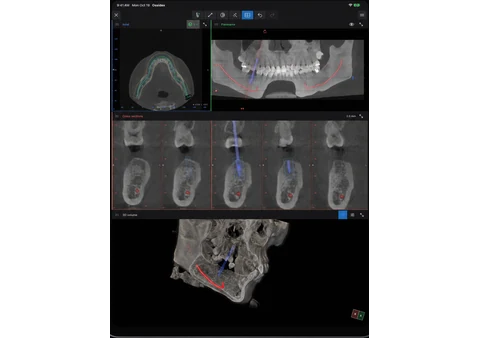
Planowanie implantologiczne w Ossidex


Od eksportu z Romexis do planu na iPadzie
Do Ossidex możesz zaimportować standardowy wolumen DICOM wyeksportowany z Planmeca Romexis bez uruchamiania Romexis na iPadzie. Wybierz cały folder eksportu lub plik ZIP, otwórz wolumen i przygotuj plan w Ossidex. Zobacz instrukcję eksportu z Romexis.
Eksport obrazów nie przenosi edytowalnego planu implantologicznego Romexis, śledzenia nerwu ani zestawu adnotacji. Romexis Viewer to osobna, bezpłatna przeglądarka dla systemów Windows i Mac; Ossidex to niezależna aplikacja na iPhone’a i iPada z funkcjami Pro. Ten sposób pracy pozwala przeprowadzić tę sesję przeglądania i planowania bez stacji roboczej, ale nie oznacza zastąpienia wszystkich modułów Romexis ani zwalidowanego procesu pracy w klinice.
Umieszczaj i dostosowuj implanty
Umieść każdy implant samodzielnie i dostosuj jego położenie, kąt oraz głębokość. W przypadku implantów ogólnych podaj średnicę i długość w milimetrach. Ossidex nie wybiera metody leczenia ani nie umieszcza implantów automatycznie.
Zsynchronizowany pantomogram, przekroje i widok 3D
Przekroje, rekonstrukcja panoramiczna wzdłuż łuku zębowego i widok 3D są ze sobą zsynchronizowane. Przesuń lub przechyl implant w jednym widoku, a zmiany pojawią się również w pozostałych, dzięki czemu możesz sprawdzić jego położenie z każdej strony.
Ostrzeżenia o bliskości
Ostrzeżenia sygnalizują implant znajdujący się blisko innego implantu lub kanału żuchwowego. Domyślny margines wynosi 3 mm między implantami i 2 mm od kanału; możesz zmienić obie wartości, wyświetlić strefę marginesu wokół implantów i sprawdzić, których par nie udało się ocenić. Ostrzeżenia to pomoc geometryczna oparta na przybliżonych kształtach, a nie gwarancja bezpieczeństwa.
Segmentacja kanału żuchwowego z użyciem AI
Na zgodnych badaniach CBCT Ossidex może wykrywać kanały żuchwowe za pomocą segmentacji AI działającej na iPhonie lub iPadzie. Model nie jest częścią pobieranej aplikacji — pobiera się raz, przy pierwszym użyciu. Sprawdź przebieg każdego kanału na przekrojach i popraw go ręcznie albo samodzielnie go wyznacz.
Biblioteka implantów
Wyszukuj wśród ponad 16 000 implantów 129 producentów według producenta i systemu, zapisuj ulubione lub importuj folder modeli. Wyszukiwanie działa bez połączenia z internetem; szczegóły i dokładny model implantu są pobierane po jego wybraniu. Podgląd ogólny różni się od dokładnego modelu producenta.
Zapisz i udostępnij plan
Zapisuj i otwieraj ponownie plan, cofaj lub ponawiaj zmiany, eksportuj raport PDF lub raport dla całego łuku zębowego oraz importuj i eksportuj pakiety planu. Pakiety zawierające oryginalne skany powierzchniowe oraz pakiety dla laboratorium są dostępne, gdy plan zawiera wymagane dane źródłowe.
Skany powierzchniowe i korony
Importuj skany powierzchniowe i korony, dopasuj je do badania CBCT i sprawdź ich relację do zaplanowanych implantów. Przed użyciem w planie sprawdź dopasowanie i geometrię danych źródłowych.
Projektowanie szablonów w CAD i jego ograniczenia
Natywne środowisko pracy obejmuje projektowanie w CAD szablonów podpartych na zębach, z powierzchniami podparcia, tulejami i okienkami kontrolnymi. Generowanie, kontrola geometrii, weryfikacja i eksport STL to oddzielne etapy. Kontrole oprogramowania nie potwierdzają walidacji klinicznej, przydatności do produkcji ani dopasowania.
Korzystaj z natywnej aplikacji
Planowanie implantologiczne i łuk zębowy są dostępne w aplikacji na iPhone’a/iPada. Przeglądarka umożliwia wyświetlanie obrazów 2D i MPR; nie pozwala edytować planów implantologicznych ani generować szablonów chirurgicznych.
Planowanie implantologiczne jest częścią Pro — opcjonalnej subskrypcji, której cena jest podana w App Store. Wbudowane przykładowe badania CBCT zębów i MRI mózgu pozwalają wypróbować wszystkie narzędzia.
Ograniczenia
Decyzje dotyczące planowania i ich weryfikacja pozostają w gestii lekarza. Segmentacja kanału żuchwowego z użyciem AI jest punktem wyjścia do weryfikacji, a nie rozpoznaniem: sprawdź każdy kanał na przekrojach i w razie potrzeby popraw jego przebieg. Ossidex nie segmentuje automatycznie zębów ani nie diagnozuje zmian. Rozdzielczość obrazu, geometria danych źródłowych i rejestracja wpływają na wynik.
Szczegóły: Biblioteka implantów i narzędzia w wersji 2.0
Ossidex umożliwia planowanie implantów na podstawie CBCT w aplikacji na iPhone’a i iPada. Wybierz jeden z ponad 16 000 implantów 129 producentów lub samodzielnie wprowadź jego wymiary. Dostosuj położenie, kąt i głębokość na powiązanych przekrojach, pantomogramie i obrazie 3D. Korzystaj z ostrzeżeń o bliskości sąsiednich implantów i kanału żuchwowego, a następnie zapisz plan lub wyeksportuj raport PDF. Wersja 2.0 dodaje równoległe ustawianie implantów, pomiar kątów między nimi oraz pomiar gęstości kości wzdłuż każdego implantu.
Często zadawane pytania
Czy mogę planować implanty w przeglądarce?
Planowanie implantologiczne i łuk zębowy otwierają ofertę aplikacji na iPhone’a/iPada. Przeglądarka umożliwia przeglądanie obrazów 2D i MPR; nie służy do edycji planów implantologicznych ani generowania szablonów.
Czy Ossidex automatycznie planuje leczenie?
Umieść każdy implant samodzielnie i dostosuj jego położenie, kąt oraz głębokość. W przypadku implantów ogólnych podaj średnicę i długość w milimetrach. Ossidex nie wybiera metody leczenia ani nie umieszcza implantów automatycznie.
Czy każda pozycja w bibliotece zawiera dokładny model?
Wyszukuj wśród ponad 16 000 implantów 129 producentów według producenta i systemu, zapisuj ulubione lub importuj folder modeli. Wyszukiwanie działa bez połączenia z internetem; szczegóły i dokładny model implantu są pobierane po jego wybraniu. Podgląd ogólny różni się od dokładnego modelu producenta.
Czy Ossidex automatycznie wykrywa kanał żuchwowy?
Na zgodnych badaniach CBCT Ossidex może wykrywać kanały żuchwowe za pomocą segmentacji AI działającej na iPhonie lub iPadzie. Model nie jest częścią pobieranej aplikacji — pobiera się raz, przy pierwszym użyciu. Sprawdź przebieg każdego kanału na przekrojach i popraw go ręcznie albo samodzielnie go wyznacz.
Jakie odległości uwzględniają ostrzeżenia o bliskości?
Ostrzeżenia sygnalizują implant znajdujący się blisko innego implantu lub kanału żuchwowego. Domyślny margines wynosi 3 mm między implantami i 2 mm od kanału; możesz zmienić obie wartości, wyświetlić strefę marginesu wokół implantów i sprawdzić, których par nie udało się ocenić. Ostrzeżenia to pomoc geometryczna oparta na przybliżonych kształtach, a nie gwarancja bezpieczeństwa.
Czy planowanie implantologiczne jest bezpłatne?
Planowanie implantologiczne jest częścią Pro — opcjonalnej subskrypcji, której cena jest podana w App Store. Wbudowane przykładowe badania CBCT zębów i MRI mózgu pozwalają wypróbować wszystkie narzędzia.
Related pages
Łuk zębowy i przekroje poprzeczne z dowolnego badania CBCT
Wyznacz łuk zębowy CBCT; uzyskaj na bieżąco rekonstrukcję panoramiczną, ponumerowane przekroje, numerację zębów, sondę HU i raport PDF na iPadzie i iPhonie.
Przeglądarka CBCT dla stomatologii
Pantomogram, przekroje, MPR i 3D dla tomografii stożkowej z dowolnego skanera.
Dentyści
CBCT z dowolnego skanera przy fotelu: łuk, przekroje, MPR, 3D i MRI stawów skroniowo-żuchwowych.
Przegląd CBCT przed wszczepieniem implantu
Zaplanuj wszczepienie implantu w Ossidex na iPhonie lub iPadzie: przejrzyj CBCT, zmierz wyrostek zębodołowy, sprawdź odległość od kanału żuchwowego i zatoki.
Pomiary DICOM i raporty PDF na iPhonie i iPadzie
Mierz długości, kąty i jednostki Hounsfielda na TK, CBCT i MRI w Ossidex. Dodawaj adnotacje i eksportuj obraz lub jednostronicowy raport PDF anonimowo.