
Aktualisiert in Version 2.0
Implantatplanung auf iPhone und iPad – unabhängig vom Arbeitsplatzrechner
Öffnen Sie eine DVT-Aufnahme, prüfen Sie den Unterkieferkanal, positionieren Sie jedes Implantat und kontrollieren Sie es in den verknüpften Ansichten. Speichern Sie den Plan oder teilen Sie einen PDF-Bericht von Ihrem iPhone oder iPad aus. Für die Implantatplanung mit eigenen Untersuchungen ist Pro erforderlich.
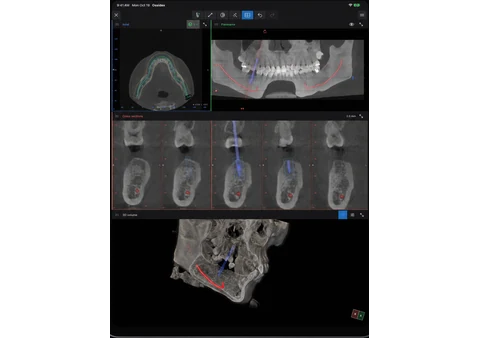
Implantatplanung in Ossidex


Vom Romexis-Export zum Plan auf dem iPad
Sie können ein standardmäßiges DICOM-Volumen, das aus Planmeca Romexis exportiert wurde, in Ossidex importieren, ohne Romexis auf dem iPad auszuführen. Wählen Sie den vollständigen Exportordner oder die ZIP-Datei aus, öffnen Sie das Volumen und erstellen Sie Ihren Plan in Ossidex. Informationen finden Sie unter Romexis-Export: Anleitung.
Der Bildexport überträgt keinen bearbeitbaren Romexis-Implantatplan, keine Nervkanalzeichnung und keinen Annotationssatz. Romexis Viewer ist ein separater kostenloser Viewer für Windows und Mac; Ossidex ist eine unabhängige iPhone-/iPad-App mit Pro-Funktionen. Bei diesem Arbeitsablauf benötigen Sie für diese Anzeige- und Planungssitzung keinen Arbeitsplatzrechner. Damit wird jedoch nicht behauptet, dass Ossidex jedes Romexis-Modul oder den validierten Arbeitsablauf einer Praxis ersetzt.
Implantate setzen und anpassen
Sie setzen jedes Implantat selbst und passen Position, Neigung und Tiefe an. Generische Implantate übernehmen den Durchmesser und die Länge, die Sie in Millimetern eingeben. Ossidex wählt keine Behandlung und setzt Implantate nicht automatisch.
Verknüpftes Panorama, Querschnitte und 3D
Querschnitte, die Panoramarekonstruktion entlang des Bogens und die 3D-Ansicht bleiben verknüpft. Verschieben oder neigen Sie ein Implantat in einer Ansicht, folgen die anderen, sodass Sie dieselbe Position von allen Seiten prüfen.
Abstandswarnungen
Abstandswarnungen markieren ein Implantat, das einem anderen Implantat oder einem Mandibularkanal nahe kommt. Die Standardabstände betragen 3 mm zwischen Implantaten und 2 mm zum Kanal; Sie können beide ändern, eine Sicherheitszone um die Implantate anzeigen und sehen, welche Paare nicht geprüft werden konnten. Die Warnungen sind eine geometrische Hilfe auf Basis angenäherter Formen, keine Sicherheitsgarantie.
KI-Segmentierung des Mandibularkanals
Bei kompatiblen DVT-Aufnahmen kann Ossidex die Unterkieferkanäle mithilfe einer KI-Segmentierung erkennen, die auf dem iPhone oder iPad ausgeführt wird. Das Modell ist nicht im App-Download enthalten: Es wird beim ersten Einsatz einmalig heruntergeladen. Überprüfen Sie den Verlauf jedes Kanals auf den Schichten und korrigieren Sie ihn manuell oder zeichnen Sie den Kanal selbst nach.
Implantatbibliothek
Durchsuchen Sie über 16.000 Implantate von 129 Herstellern nach Hersteller und System, speichern Sie Favoriten oder importieren Sie einen Modellordner. Die Suche funktioniert offline. Details und das exakte Modell eines Implantats werden heruntergeladen, sobald Sie es auswählen. Eine allgemeine Vorschau ist nicht dasselbe wie ein exaktes Herstellermodell.
Plan speichern und teilen
Speichern und öffnen Sie den Plan erneut, machen Sie Änderungen rückgängig oder wiederholen Sie sie, exportieren Sie einen PDF- oder Gesamtbogen-Bericht und importieren oder exportieren Sie Planpakete. Pakete mit Original-Oberflächenscans und Laborpakete sind verfügbar, wenn der Plan die nötigen Quelldateien enthält.
Oberflächenscans und Kronen
Importieren Sie Oberflächenscans und Kronen, richten Sie diese an der DVT aus und prüfen Sie ihre Lage zu den geplanten Implantaten. Kontrollieren Sie die Ausrichtung und die Ausgangsgeometrie vor der Verwendung im Plan.
Schablonen-CAD und seine Grenzen
Der native Arbeitsbereich umfasst CAD für zahngetragene Bohrschablonen mit Auflageflächen, Hülsen und Kontrollfenstern. Generierung, Geometrieprüfungen, Durchsicht und STL-Export sind getrennte Schritte. Softwareprüfungen belegen keine klinische Validierung, Fertigungseignung oder Passung.
Native App verwenden
Die Implantatplanung und der Zahnbogen sind Bestandteil des iPhone-/iPad-App-Angebots. Im Browser stehen 2D-Ansichten und MPR zur Verfügung; Implantatpläne lassen sich dort nicht bearbeiten und Bohrschablonen nicht erstellen.
Die Implantatplanung ist Teil von Pro, einem optionalen Abonnement. Der Preis wird im App Store angezeigt. Mit den integrierten Beispieldatensätzen für dentale DVT und MRT des Gehirns können Sie alle Werkzeuge ausprobieren.
Grenzen
Planungsentscheidungen und Kontrolle bleiben beim Behandler. Die KI-Kanalsegmentierung ist ein Ausgangspunkt zur Prüfung, kein Befund: Kontrollieren Sie jeden Kanal in den Schichten und korrigieren Sie ihn. Ossidex segmentiert Zähne nicht automatisch und stellt keine Diagnosen. Bildauflösung, Ausgangsgeometrie und Registrierung beeinflussen das Ergebnis.
Details: Implantatbibliothek und Werkzeuge in Version 2.0
Ossidex plant dentale Implantate anhand von DVT-Aufnahmen in der iPhone- und iPad-App. Wählen Sie aus über 16.000 Implantaten von 129 Herstellern oder geben Sie die Abmessungen selbst ein. Passen Sie Position, Winkel und Tiefe in miteinander verknüpften Querschnitten, der Panoramaansicht und der 3D-Ansicht an. Beachten Sie Warnungen zur Nähe benachbarter Implantate und des Unterkieferkanals. Speichern Sie anschließend den Plan oder exportieren Sie einen PDF-Bericht. Version 2.0 bietet zusätzlich eine parallele Ausrichtung, Winkel zwischen Implantaten und die Knochendichte entlang jedes Implantats.
Häufig gestellte Fragen
Kann ich Implantate im Browser planen?
Implantatplanung und Zahnbogen öffnen das Angebot der iPhone- und iPad-App. Der Browser bietet 2D- und MPR-Ansichten; er bearbeitet keine Implantatpläne und erzeugt keine Schablonen.
Plant Ossidex die Behandlung automatisch?
Sie setzen jedes Implantat selbst und passen Position, Neigung und Tiefe an. Generische Implantate übernehmen den Durchmesser und die Länge, die Sie in Millimetern eingeben. Ossidex wählt keine Behandlung und setzt Implantate nicht automatisch.
Enthält jeder Bibliothekseintrag ein exaktes Modell?
Durchsuchen Sie über 16.000 Implantate von 129 Herstellern nach Hersteller und System, speichern Sie Favoriten oder importieren Sie einen Modellordner. Die Suche funktioniert offline. Details und das exakte Modell eines Implantats werden heruntergeladen, sobald Sie es auswählen. Eine allgemeine Vorschau ist nicht dasselbe wie ein exaktes Herstellermodell.
Findet Ossidex den Mandibularkanal automatisch?
Bei kompatiblen DVT-Aufnahmen kann Ossidex die Unterkieferkanäle mithilfe einer KI-Segmentierung erkennen, die auf dem iPhone oder iPad ausgeführt wird. Das Modell ist nicht im App-Download enthalten: Es wird beim ersten Einsatz einmalig heruntergeladen. Überprüfen Sie den Verlauf jedes Kanals auf den Schichten und korrigieren Sie ihn manuell oder zeichnen Sie den Kanal selbst nach.
Welche Abstände verwenden die Abstandswarnungen?
Abstandswarnungen markieren ein Implantat, das einem anderen Implantat oder einem Mandibularkanal nahe kommt. Die Standardabstände betragen 3 mm zwischen Implantaten und 2 mm zum Kanal; Sie können beide ändern, eine Sicherheitszone um die Implantate anzeigen und sehen, welche Paare nicht geprüft werden konnten. Die Warnungen sind eine geometrische Hilfe auf Basis angenäherter Formen, keine Sicherheitsgarantie.
Ist die Implantatplanung kostenlos?
Die Implantatplanung ist Teil von Pro, einem optionalen Abonnement. Der Preis wird im App Store angezeigt. Mit den integrierten Beispieldatensätzen für dentale DVT und MRT des Gehirns können Sie alle Werkzeuge ausprobieren.
Related pages
Dentale Panoramarekonstruktion und Querschnitte aus jeder DVT
Zeichnen Sie den Zahnbogen einer dentalen DVT (CBCT) nach: mit Live-Panorama, nummerierten Querschnitten und PDF-Bericht auf iPad und iPhone.
DVT-Viewer für Zahnmedizin
Panorama, Querschnitte, MPR und 3D für Cone-Beam-CT von jedem Scanner.
Zahnärzte
Dentale DVT von jedem Scanner direkt am Behandlungsstuhl: Panoramakurve, Querschnitte, MPR, 3D und Kiefergelenk-MRT.
Dentale DVT vor einem Implantat beurteilen
Vor dem Implantat DVT-Bogenansichten, Querschnitte, Kieferkamm sowie Nähe zu Kanal und Kieferhöhle prüfen, dann in der Ossidex-App auf iPhone oder iPad planen.
DICOM-Messungen und PDF-Berichte auf iPhone und iPad
Messen Sie CT, dentale DVT (CBCT) und MRT in Ossidex, annotieren Sie Ansichten und exportieren Sie ein anonymisiertes Bild oder einen einseitigen PDF-Bericht.