
Para pacientes
Veja sua própria RM ou TC no iPhone ou iPad
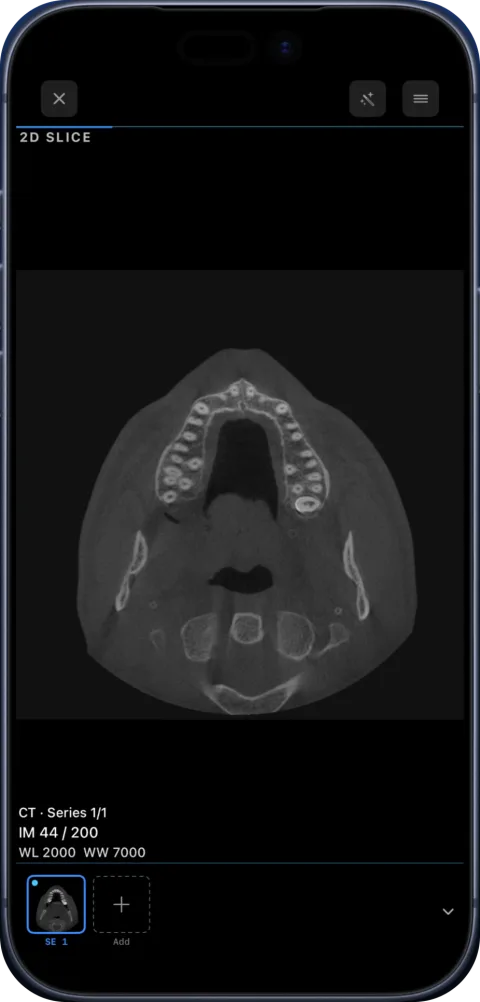
Se você recebeu um CD, pendrive ou link para baixar sua RM, TC ou exame odontológico, pode visualizá-lo em casa no iPhone ou iPad com o Ossidex, um aplicativo visualizador DICOM. Veja e percorra seu exame em 2D sem criar uma conta; as imagens permanecem no seu dispositivo. A interpretação das imagens cabe ao seu médico.
O que você recebeu
Hospitais e centros de diagnóstico por imagem entregam exames em DICOM, o formato padrão para imagens médicas. Geralmente, eles vêm em uma destas formas:
- CD, DVD ou pendrive com pastas de arquivos e um pequeno programa para Windows — você não precisa desse programa.
- Um link para baixar — Google Drive, Dropbox, WeTransfer, OneDrive ou portal do hospital, geralmente com um arquivo ZIP.
- Um anexo de e-mail — geralmente um arquivo ZIP.
Como abrir
- Instale o Ossidex. Baixe o Ossidex na App Store para seu iPhone ou iPad. Não é necessário se cadastrar.
- Transfira os arquivos para o dispositivo. No caso de um disco, copie a pasta inteira do disco para o iCloud Drive usando um computador (ou para um pendrive USB-C). Se recebeu um link ou e-mail, basta guardar o link ou salvar o arquivo ZIP. Instruções passo a passo para o disco.
- Importe. No Ossidex, toque em + e escolha a pasta ou o arquivo ZIP, ou cole o link.
- Explore o exame. Abra o estudo, deslize para percorrer os cortes, aproxime ou afaste os dedos para aplicar zoom e arraste para ajustar o brilho e o contraste.
Interpretando seu exame
Um exame é um conjunto de imagens, não um diagnóstico. Somente o laudo de um radiologista e seu médico podem dizer o que as imagens significam. Use o Ossidex para ver suas imagens e mostrá-las a um médico — não para tirar conclusões por conta própria.
É normal ver uma “mancha” em um corte: muitas estruturas normais parecem surpreendentes fora de contexto. Se tiver dúvidas, leve o exame e o laudo escrito ao seu médico.
Privacidade
Os exames são abertos e processados no seu iPhone ou iPad. Não é necessário criar uma conta, e suas imagens não são enviadas aos servidores do Ossidex. Se quiser enviar seu exame a outro médico, o Ossidex pode criar uma cópia anonimizada, sem seu nome.
Como abrir um disco de exame do hospital
- Copie o disco. Insira o CD em qualquer computador, copie todo o conteúdo para uma pasta e envie a pasta para seu celular (por AirDrop, iCloud Drive ou como arquivo ZIP por e-mail). Muitas clínicas também podem fornecer um pendrive ou link para baixar o exame.
- Importe no Ossidex. Toque em + e escolha a pasta no app Arquivos. Se você selecionar por engano o programa .exe do disco, o Ossidex sugerirá importar a pasta inteira.
- Encontre suas séries. Seu estudo aparece com seu nome e uma ou mais séries — na RM, cada sequência corresponde a uma série separada.
- Percorra os cortes. Deslize para percorrer os cortes; aproxime ou afaste os dedos para aplicar zoom; arraste com dois dedos para ajustar o brilho e o contraste.
Se você recebeu um link
Os centros de diagnóstico por imagem estão enviando cada vez mais exames por link. Copie e cole o link no Ossidex: Google Drive (arquivos e pastas), Dropbox, OneDrive, arquivos compartilhados do iCloud Drive, WeTransfer, Yandex Disk, Mail.ru Cloud e links de download direto são compatíveis. Se o link abrir uma página com um visualizador em vez de baixar um arquivo, procure um botão “Download” nessa página ou peça à clínica um link para baixar o exame. Saiba mais sobre links.
Perguntas para fazer ao seu médico
- Quais séries e quais cortes mostram o achado mencionado no laudo?
- Como essa estrutura costuma ser, para comparação?
- Há um exame anterior com o qual devamos comparar?
- Preciso fazer um exame de acompanhamento? Em que formato devo levá-lo?
Leve seu celular ou tablet à consulta: com as imagens abertas no Ossidex, fica fácil para o médico apontar e explicar o que elas mostram.
Ajuda com um problema específico de arquivo ou importação
Perguntas frequentes
Como posso explorar um exame?
Importe o estudo completo para percorrer os cortes, ajustar o brilho e fazer medições. Experimente estas ferramentas nas amostras de TCFC odontológica e RM cerebral incluídas.
Posso ver meu exame sem precisar de computador?
Se você recebeu um link ou arquivo ZIP, sim — tudo é feito no celular. Para um CD, você precisa usar um computador com leitor de discos uma vez para copiar os arquivos — iPhones e iPads não conseguem ler discos de dados, nem mesmo com um leitor conectado por USB.
Minhas imagens serão enviadas?
Não. Elas permanecem no seu iPhone ou iPad.
O Ossidex pode me dizer o que há de errado?
Não. O Ossidex mostra as imagens; a interpretação cabe ao seu médico.
Related pages
Abra um exame recebido pelo WhatsApp ou Telegram
Recebeu um exame pelo WhatsApp ou Telegram? Envie o documento ou ZIP ao Ossidex no iPhone ou iPad, ou salve no app Arquivos.
Abrir um CD de tomografia no iPhone ou iPad
Abra exames DICOM da clínica no iPhone ou iPad via USB, pasta ou link. Saiba como solicitar, importar e visualizar.
Ver ressonância magnética no celular
Explore a amostra de RM cerebral no Ossidex 2.0 e abra seu exame. Entenda séries, MPR, ferramentas e limites das imagens.
Abrir um exame por um link na nuvem
Abra uma TC, RM ou TCFC (CBCT) compartilhada pelo Google Drive, Dropbox, OneDrive, WeTransfer ou iCloud no iPhone ou iPad: cole o link no Ossidex para baixá-la.
Visualizador DICOM sem computador: avalie TC e TCFC no iPad
Dá para avaliar uma TC ou TCFC odontológica no iPad em vez de levar um notebook? O que funciona sem computador, como levar os arquivos e os limites.
Experimente o visualizador DICOM Ossidex no iPhone e no iPad
Experimente o Ossidex no iPhone e iPad com amostras de TCFC e RM cerebral. Explore 2D, MPR, 3D, medições e ferramentas odontológicas.