
指南
DICOM 光盘怎么用手机看?在 iPhone 打开光盘文件或 U 盘
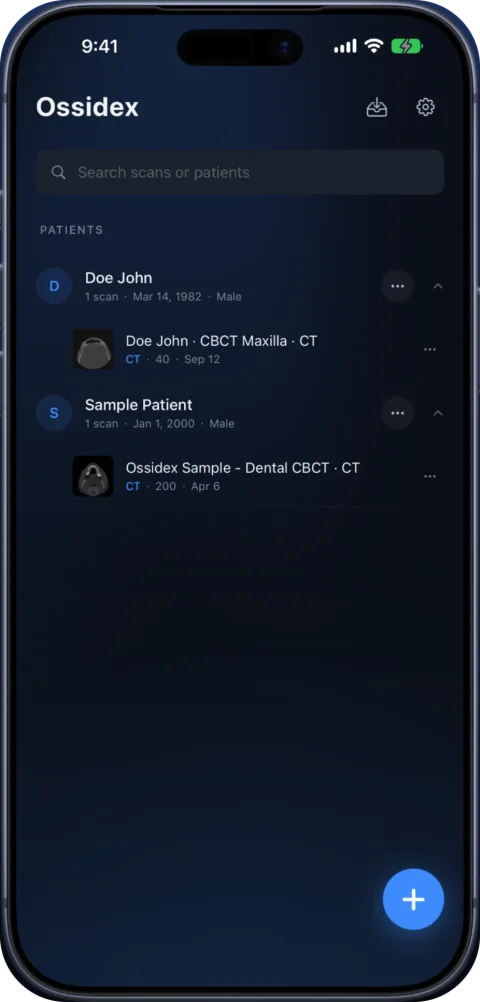
iPhone 或 iPad 无法直接读取 CD,因为 iOS 不支持光驱。先用任意电脑复制一次光盘(也可以向诊所索取 U 盘或下载链接),然后在 Ossidex 中打开文件夹。应用会直接读取 DICOM 图像并找出所有序列,因此无需使用光盘附带的 Windows 查看器。
完全没有电脑?
如果附近没有带光驱的电脑,请向影像中心索取适用于 iPhone 或 iPad 的同一份检查影像:
- USB-C U 盘:存入光盘内容后插入 iPad,即可在“文件”中导入文件夹。
- 下载链接(Google Drive、Dropbox、WeTransfer,或带有下载按钮的影像中心自有门户)——将链接粘贴到 Ossidex 中。
- 通过电子邮件发送 ZIP:适合 X 光片或单次 CBCT 等较小的检查。
可以这样联系诊所:“能否将我 [日期] 的完整 DICOM 检查影像通过 ZIP 下载链接发送给我,或存入 USB-C U 盘,而不是刻录在 CD 上?我会在没有光驱的 iPad 上查看。”
了解更多方法:无需电脑的 DICOM 查看器。
分步指南:在 Ossidex 中导入光盘
- 复制整张光盘. 在电脑上将整张光盘(包括所有文件夹和 DICOMDIR 文件,而非仅复制一个子文件夹)复制到文件夹中,或压缩成 ZIP。
- 传到设备. 通过 AirDrop 发送文件夹或 ZIP;从 USB-C 存储设备将文件保存到“文件”中;或者将 ZIP 上传到云服务。
- 安装 Ossidex. 从 iPhone 或 iPad 上的 App Store 下载 Ossidex。无需账户。
- 导入. 在 Ossidex 中轻点 +,然后在“文件”中选择文件夹或 ZIP,或者粘贴云端链接。DICOMDIR 文件有效时,Ossidex 会读取该文件;若无效,则会直接扫描图像文件。
- 打开检查. 选择患者和检查。每个序列都会显示为缩略图;轻点序列即可浏览切片、调整窗宽窗位并测量。
提示:如果误选了光盘中的 .exe 查看器,Ossidex 会建议改为导入整个文件夹。
将光盘内容传到 iPhone 或 iPad 的三种方法
iPhone 和 iPad 没有光驱,因此第一步是将光盘内容复制到设备能够访问的位置。选择最方便的方法:
| 方法 | 所需设备 | 适用场景 |
|---|---|---|
| 电脑 → AirDrop 或“文件” | 带光驱的 Mac 或 PC(内置或 USB 光驱) | 适合大多数人;传输大型 CBCT 最快 |
| USB-C 存储设备或读卡器 | 先用电脑复制光盘,再使用 USB-C/Lightning 存储设备 | 离线传输,适合没有云服务的诊所 |
| ZIP 压缩包 + 云端链接 | 电脑和 Google Drive、Dropbox、OneDrive 或 iCloud 账户 | 将影像发送给他人 |
在 Mac 上,可通过 AirDrop 将文件夹直接发送到 iPhone 或 iPad(文件会存入“文件”→“下载项”)。在 Windows 上,可将文件夹复制到 U 盘,或压缩成 ZIP 后上传到云服务。Ossidex 可直接导入 ZIP,无需在手机上解压。
无需使用光盘附带的查看器来查看 MRI 或 CT 光盘
同样的方法也适用于常见问题:“如何在 Mac 或 iPad 上查看 MRI 光盘,而不使用 Windows 程序?”扫描仪和 PACS 供应商提供的光盘查看器通常仅适用于 Windows,有些还需要先安装软件才能运行。与它们一同存储的 DICOM 图像则是标准文件。将文件夹存入“文件”后,Ossidex 可并排打开 MRI 序列并显示联动参考线,使用基于亨氏单位的窗宽预设查看 CT,还可通过 MPR、3D 和牙弓全景查看口腔 CBCT。有关供应商特定说明,请参阅光盘中只有 Windows .exe 查看器。
如果无法打开光盘
| 遇到的情况 | 可能原因 | 解决方法 |
|---|---|---|
| “无法识别任何内容” | 只复制了查看器文件夹 | 复制整张光盘,包括 DICOMDIR 和图像文件夹 |
| 部分序列缺失 | 复制过程提前结束,或光盘读取出错 | 重新复制,并检查文件总大小是否与光盘容量相符 |
| 提示输入密码 | 发送方加密了 ZIP | 向发送方索取密码 |
| 只有项目文件(.inv、.apj 或项目文件夹) | 专有格式,并非 DICOM | 请诊所导出标准 DICOM 文件 |
| 应用在大型检查中运行缓慢 | 对于设备内存来说,检查数据量过大 | 一次只打开一个序列;内存更大的 iPad 会有帮助 |
更多解决方法:无法打开 DICOM 检查。
隐私
影像会在您的 iPhone 或 iPad 上打开和处理。无需账户,影像也不会上传到 Ossidex 服务器。
在示例检查中试用查看流程
使用内置的口腔 CBCT 和脑部 MRI 示例检查,试用所有工具。导入光盘时,请确认完整文件夹中包含原始图像文件。MPR、3D 和牙科重建需要兼容的容积数据;如果副本缺少切片,任何查看工具都无法将其恢复。
详情: iPhone 上的 CBCT:光盘文件夹、MPR 和牙弓
iPhone 上的 CBCT:光盘文件夹、MPR 和牙弓。导入整个光盘文件夹,打开 200 张 CBCT 图像,查看 MPR、构建牙弓,并在横断面上放置测量尺。
录制于 2026 年 10 月 15 日:Ossidex 1.11.2、iPhone 17 Pro 模拟器、iOS 27.0。此版本为使用已发布版本源代码构建的本地开发版本,已启用 Pro 工具。视频中的停顿经过剪辑;没有配音。
详情: 医学影像光盘包含什么
来自医院、影像中心和牙科诊所的光盘遵循 DICOM 介质标准(NEMA PS3.10 和 PS3.12),通常包含以下三类内容:
- 图像——数百或数千个文件,通常放在名为
DICOM、IMAGES、DICOMRM或数字名称的文件夹中,而且常常没有.dcm扩展名。 - DICOMDIR 文件位于根目录,是一份索引,列出患者、检查和序列,以及每个图像文件的位置。
- 查看器程序——通常是 Windows
.exe程序(有时也附带 Mac 启动器),以及自动运行文件、字体和帮助文档。图像不依赖这些程序。
查看器所需的信息都包含在图像文件本身中。因此,只要复制整个文件夹并在 DICOM 查看器中导入,即使光盘自带的查看器无法在您的设备上运行,也能查看图像。
详情: 改用 Mac 或 Windows PC 打开
如果手边有电脑,可以直接使用光盘自带的查看器或桌面版 DICOM 查看器打开。Ossidex 适合希望在随身设备上查看影像的场景——例如在接诊间隙查看、就诊时展示,或在光盘不再使用后继续保存影像。导入后,检查会保存在应用影像库中,可离线打开,因此您可以归还光盘或删除 ZIP。
获取特定文件或导入问题的帮助
常见问题
iPhone 能直接读取 CD 吗?
不能。iPhone 和 iPad 没有光驱,而且 iOS 不支持通过 USB 光驱读取数据光盘。请先用电脑复制光盘,再将文件夹或 ZIP 传到设备。
我必须要有 DICOMDIR 文件吗?
DICOMDIR 有帮助,但不是必需的。DICOMDIR 有效时,Ossidex 会读取该文件;若文件缺失或不完整,则会扫描文件夹中的所有文件。
我可以在 Mac 上不使用 Windows 查看器打开光盘吗?
可以——图像是标准 DICOM 文件。在 Mac 上,您可以使用桌面版 DICOM 查看器,也可以通过 AirDrop 将文件夹发送到 iPhone 或 iPad,再用 Ossidex 打开。
在 Ossidex 中打开 DICOM 光盘免费吗?
Ossidex 可免费下载和试用,包含内置的口腔 CBCT 和脑部 MRI 示例检查,所有工具均可使用。Pro 可解锁完整工具集,让您查看自己的检查;当前条款请参见 App Store。
导入需要多长时间?
通常需要几秒到一分钟,具体取决于图像数量和设备性能。含压缩图像的大型 CBCT 检查耗时最长。
Related pages
DICOMDIR 怎么打开?iPhone、iPad 与电脑指南
DICOMDIR 是医学影像光盘的索引。了解如何在 iPhone、iPad、Mac 或电脑上打开完整光盘文件夹,以及为何只打开 DICOMDIR 看不到图像。
Carestream、Sidexis 和 Romexis 导出文件
将 Carestream CS 3D、Sidexis 或 Romexis 的扫描数据导入 iPad 上的 Ossidex。按照厂商的导出步骤操作,并了解哪些影像和规划方案可以传输。
检查无法打开:解决方法
DICOM 检查无法打开的解决方法:下载不完整、只复制了查看器、专有格式文件、加密压缩包、门户网站链接或设备内存不足。
患者
收到装有扫描影像的光盘或链接了吗?在家中私密查看。