
指南
CT 片子怎么看?在 iPhone 和 iPad 打开影像
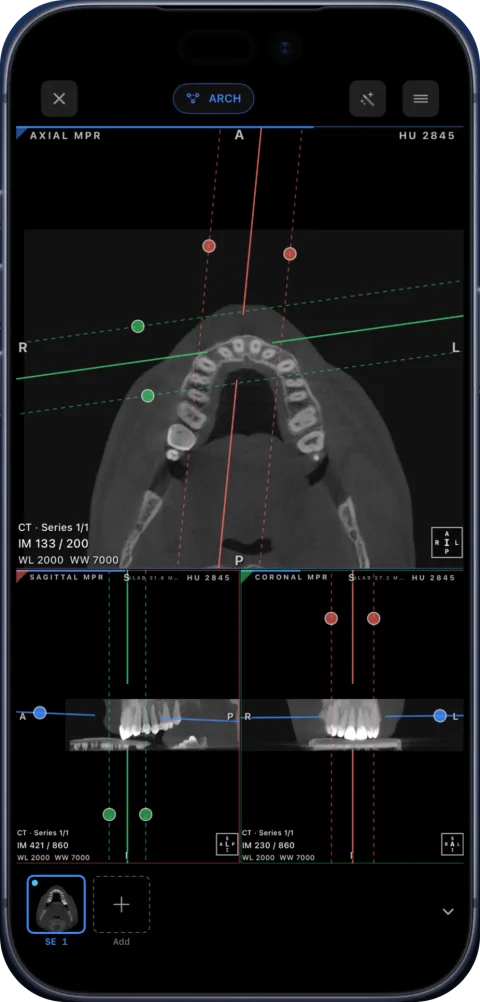
要在 iPhone 或 iPad 上查看 CT 扫描,请将光盘文件夹、ZIP 文件或共享链接导入 Ossidex。CT 值以亨氏单位显示,因此选择骨窗、软组织窗或肺窗预设即可立即获得合适的对比度;滚动浏览轴位切片,然后切换到 MPR 或 3D,从其他平面查看解剖结构。
 rtAttenPenn · Zenodo 3873446 · CC BY 4.0
在浏览器中打开 DICOM
浏览器查看器提供免费的 2D 和 MPR 功能;具备有效空间校准信息时,还可使用以毫米为单位的直线标尺。没有有效的像素间距信息时,标尺不可用。角度测量、ROI、导出、3D 和牙弓功能可在 iPhone/iPad App 中使用。
观看 App 操作流程
产品录屏节选。查看所有视频和说明。控件可能与当前版本有所不同。
CT 值(HU)是什么
CT 测量每个体素对 X 射线的衰减程度,并以亨氏标度存储数值:水为 0 HU,空气约为 −1000 HU。脂肪为负值,软组织略呈正值,致密骨可达数百至一千多 HU。由于该标度经过校准,Ossidex 会应用 DICOM 文件头中的重缩放值,并通过 HU 探针或 ROI 显示手指所指位置的真实 HU 值。
窗宽窗位预设
屏幕无法同时显示 3000 多个 HU 灰度级,因此查看器会将以窗宽(范围)和窗位(中心)设定的区间映射为灰度。常用起始值如下:
| 预设 | 常用窗位 / 窗宽(HU) | 显示内容 |
|---|---|---|
| 软组织 | 40 / 400 | 器官、肌肉、液体 |
| 肺部 | −600 / 1500 | 肺实质和气道 |
| 骨骼 | 400 / 1800 | 皮质骨和松质骨 |
| 脑部 | 40 / 80 | 灰质和白质 |
具体数值因机构而异。拖动图像可微调窗位和窗宽。
在 Ossidex 中查看 CT
- 导入. 轻点+,然后在“文件”中选择光盘文件夹、ZIP 文件或 DICOMDIR,或者粘贴云端链接。
- 打开序列. 选择检查和序列——薄层序列最适合重建。
- 选择窗宽窗位预设. 选择骨骼或软组织等预设,然后拖动进行调整。
- 测量. 使用标尺测量距离,使用角度工具测角,或使用 ROI 查看 HU 平均值和范围。
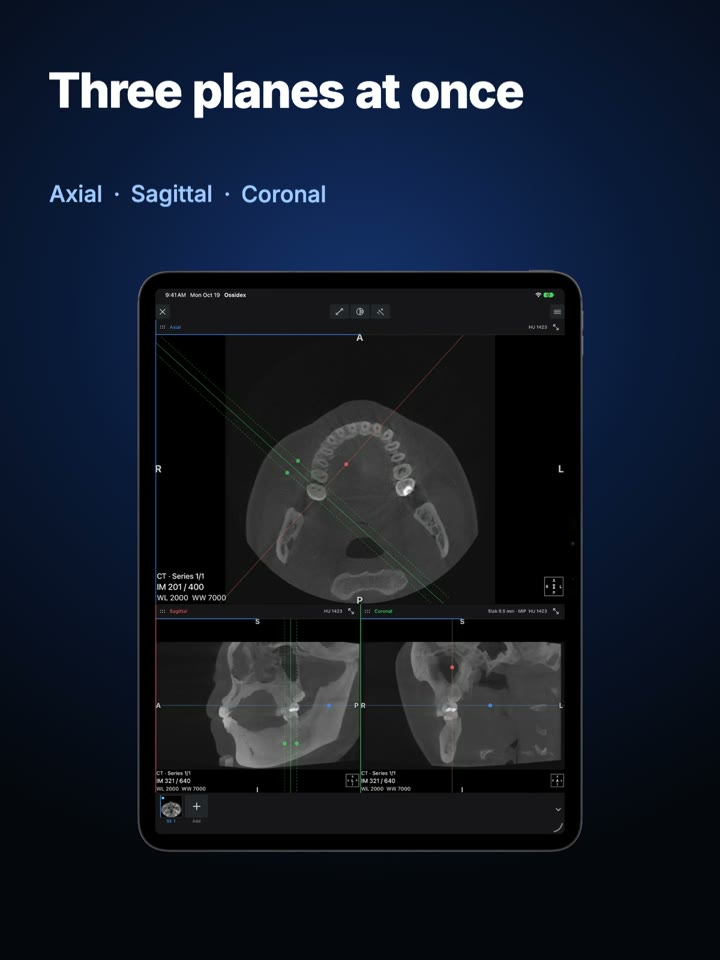
- 重建. 切换到 MPR 查看矢状位和冠状位,或切换到 3D 进行体绘制(查看您自己的检查需使用 Pro)。
选择要打开的序列
一次 CT 检查通常包含多个序列:定位像、用于快速阅片的厚层重建,以及用于 MPR 和 3D 的薄层序列。“1.0 mm bone”或“5 mm soft tissue”等序列描述由扫描仪生成。重建时,请选择层厚最薄的序列。
系统地阅片
放射科医生会采用系统化的阅片顺序,避免遗漏。作为查看器用户,您也可以借鉴这种方法:先使用软组织窗从头到尾逐层浏览一次,再使用骨窗浏览一次;胸部检查还应使用肺窗再浏览一次。改变窗位和窗宽会改变可见内容——某个征象在一种窗位下可能看不见,在另一种窗位下却很明显。比较同一层面的左右两侧,并使用 MPR 在第二个平面确认您在轴位切片中注意到的任何情况。
对于增强检查,标注为“动脉期”“门静脉期”或“延迟期”的序列是在注射后不同时间采集的;它们会作为独立序列显示在检查列表中。
分享所见
如需向同事或患者展示某项发现,可添加测量或箭头,然后从“导出”菜单将当前视图导出为图像或单页 PDF 报告。匿名导出会从导出文件中移除患者身份信息,适用于发送图像征求第二意见。分享前,请检查所选图像和患者资料。
客观说明使用限制
手机屏幕较小;长时间阅片时,使用 iPad 会更舒适。扫描会在您的 iPhone 或 iPad 上打开并处理。无需创建账户,图像也不会上传到 Ossidex 服务器。
先试用,再用自己的检查验证
先试用内置示例:示例中已解锁 MPR、3D 和牙弓功能。导入自己的检查时,请确认序列数量、方向,以及所有文件是否均已完整传输。我们的兼容性矩阵区分已记录的结果与一般支持声明。选择前请查看App Store 条款。
特定文件或导入问题的帮助
常见问题
我可以在 iPad 上以 3D 查看 CT 扫描吗?
可以。Ossidex 可将薄层 CT 渲染为 3D 体数据,并提供预设和裁剪功能(查看您自己的检查需使用 Pro;内置示例免费使用)。
屏幕上的数字是什么意思?
WL/WW 表示当前窗位和窗宽;IM 表示切片编号;使用探针或 ROI 时会显示 HU 值。
可以离线使用吗?
可以。导入后,检查会存储在设备上,无需联网即可打开。
如何打开医院提供的 CT,而不运行其 EXE 查看器?
复制完整的光盘文件夹,包括 DICOMDIR 和图像文件;也可以向诊所索取 DICOM ZIP 文件。将文件夹或 ZIP 导入 Ossidex,无需使用 Windows EXE。如果您只收到自解压 EXE,请索取 DICOM 导出文件,或在电脑上解压。EXE 光盘使用指南。
iPad 上有哪些 CT 查看工具?
Ossidex 可打开检查并提供 2D、联动 MPR、3D 和牙弓视图,以及测量和报告功能。您可以使用内置的牙科 CBCT 和脑部 MRI 示例体验这些工具。浏览器查看器提供免费的 2D 和 MPR 功能;空间校准有效时,还可使用以毫米为单位的线性测量工具。没有有效的间距信息时,测量工具不可用。角度测量、ROI、导出、3D 和牙弓功能可在 iPhone/iPad 应用中使用。App Store 的全部条款。
Related pages
多平面重建(MPR)与三维体绘制:iPhone 和 iPad 阅片
CT、CBCT 和 MRI 多平面重建(MPR):联动十字线、斜切面与可调层厚 MIP,以及带预设和裁剪的三维体绘制。
在 iPhone 和 iPad 上进行 DICOM 测量并生成 PDF 报告
DICOM 测量与 PDF 报告:在 Ossidex 中测量 CT、CBCT、MRI 的距离和角度,查看 HU 值、添加标注,并导出图像或单页 PDF;可选匿名化导出。
放射科医生
离开工作站,快速查看 CT 和 MRI;通过 DICOMweb 访问 PACS,支持 MPR 和 3D。
在 iPhone 或 iPad 上打开 DICOM 光盘
在 iPhone 或 iPad 上打开诊所提供的 DICOM 检查,支持从 USB、文件夹或链接导入。了解应向诊所索取什么、如何导入,以及可使用哪些查看工具。
Ossidex 视频:CBCT、MRI、MPR 和牙弓
在 iPhone 上完整演示 CBCT 和 MRI 导入;另有四段较短的 iPad 演示,展示 MPR、牙弓和 3D。
DICOM 导出兼容性参考
按扫描仪软件比较有文档记录的 DICOM 导出方式和经过测试的公开样本,包括文件夹、DICOMDIR、编解码器和项目文件。下载 CSV 或 JSON 参考资料。
免费在线 DICOM 查看器:在浏览器查看 CT、MRI 和 X 光片
在 Mac、Windows 或 iPad 浏览器中免费打开 DICOM 文件。支持 2D 和兼容影像的 MPR;影像在设备上处理,无需上传、安装或注册账户。