
Ratgeber
So sehen Sie CT-Aufnahmen auf iPhone und iPad an
Um eine CT-Aufnahme auf dem iPhone oder iPad anzusehen, importieren Sie den CD-Ordner, eine ZIP-Datei oder einen Freigabelink in Ossidex. Die CT-Werte werden in Hounsfield-Einheiten angezeigt. Mit den Fenster-Voreinstellungen für Knochen, Weichteile oder Lunge erhalten Sie sofort den passenden Kontrast. Blättern Sie durch die axialen Schichten und wechseln Sie dann zu MPR oder 3D, um die Anatomie in anderen Ebenen zu betrachten.
DICOM im Browser öffnen
Probieren Sie den kostenlosen Online-DICOM-Viewer aus: lokale Dateien, 2D und MPR für kompatible Serien. 3D, Zahnbogen, Messungen und Export sind in der App verfügbar.
Arbeitsablauf in der App ansehen
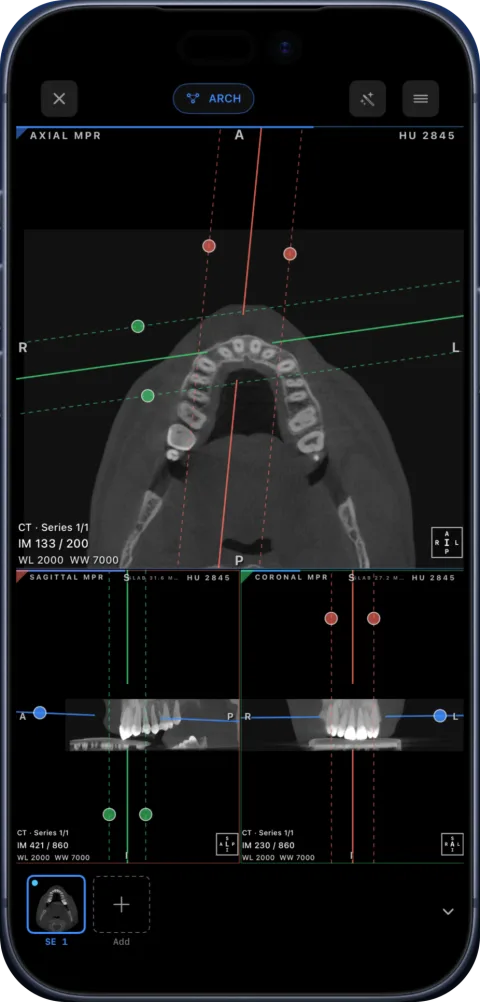
Ein Ausschnitt aus einer Produktaufzeichnung. Sehen Sie sich alle Videos und Beschreibungen an. Die Bedienelemente können von der aktuellen Version abweichen.
Videobeschreibung
Das CBCT-Beispiel wird zunächst als Schichten und anschließend in verknüpften MPR-Feldern geöffnet. Wenn Sie das Fadenkreuz verschieben, ändern sich die entsprechenden Positionen in den anderen Ebenen. Die Referenzlinien drehen sich für eine schräge Ansicht. Die Aufzeichnung zeigt eine dentale DVT (CBCT); sie enthält keinen separaten medizinischen CT-Datensatz.
Hounsfield-Einheiten kurz erklärt
Bei einer CT wird gemessen, wie stark jedes Voxel Röntgenstrahlen abschwächt. Der Wert wird auf der Hounsfield-Skala gespeichert: Wasser hat 0 HU, Luft etwa −1000 HU. Fettwerte sind negativ, Weichteilwerte leicht positiv, und dichter Knochen erreicht mehrere Hundert bis über tausend HU. Da die Skala kalibriert ist, wendet Ossidex die Rescale-Werte aus dem DICOM-Header an und zeigt mit der HU-Sonde oder einem ROI den tatsächlichen HU-Wert unter Ihrem Finger an.
Fenster-Voreinstellungen
Kein Bildschirm kann mehr als 3000 HU-Stufen gleichzeitig darstellen. Daher ordnet ein Viewer einem Fenster (Bereich) um einen Level (Mittelpunkt) Grautöne zu. Typische Ausgangswerte:
| Voreinstellung | Typischer Level / typische Weite (HU) | Darstellung |
|---|---|---|
| Weichteile | 40 / 400 | Organe, Muskeln, Flüssigkeit |
| Lunge | −600 / 1500 | Lungenparenchym und Atemwege |
| Knochen | 400 / 1800 | Kortikaler und spongiöser Knochen |
| Gehirn | 40 / 80 | Graue und weiße Substanz |
Die genauen Werte unterscheiden sich je nach Einrichtung. Ziehen Sie über das Bild, um sie fein abzustimmen.
CT-Aufnahmen in Ossidex ansehen
- Importieren. Tippen Sie auf + und wählen Sie in „Dateien“ den CD-Ordner, die ZIP-Datei oder DICOMDIR aus, oder fügen Sie einen Cloud-Link ein.
- Serie öffnen. Wählen Sie die Untersuchung und die Serie aus – Serien mit dünnen Schichten eignen sich am besten für Rekonstruktionen.
- Fenster auswählen. Wählen Sie eine Voreinstellung wie Knochen oder Weichteile und ziehen Sie anschließend, um sie anzupassen.
- Messen. Verwenden Sie das Lineal für Abstände, das Winkelwerkzeug oder einen ROI für HU-Mittelwert und -Bereich.
- Rekonstruieren. Wechseln Sie zu MPR für sagittale und koronare Ebenen oder zu 3D für eine Volumenrekonstruktion (Pro für eigene Untersuchungen).
Welche Serie öffnen?
Eine CT-Untersuchung umfasst häufig mehrere Serien: einen Scout (Übersichtsaufnahme), Rekonstruktionen mit dicken Schichten für die schnelle Befundung und Serien mit dünnen Schichten für MPR und 3D. Serienbeschreibungen wie „1,0 mm Knochen“ oder „5 mm Weichteile“ stammen vom Scanner. Wählen Sie für Rekonstruktionen die Serie mit den dünnsten Schichten.
Eine CT systematisch betrachten
Radiologinnen und Radiologen gehen systematisch vor, damit sie nichts übersehen. Als Nutzerin oder Nutzer eines Viewers können Sie ähnlich vorgehen: Blättern Sie bei Weichteilfensterung einmal von oben nach unten durch alle Schichten und wiederholen Sie das bei Knochenfensterung; bei Thoraxuntersuchungen anschließend auch bei Lungenfensterung. Durch den Fensterwechsel werden unterschiedliche Strukturen sichtbar – ein Befund kann in einem Fenster unsichtbar und in einem anderen offensichtlich sein. Vergleichen Sie die linke und rechte Seite auf derselben Höhe und nutzen Sie MPR, um Auffälligkeiten aus den axialen Schichten in einer zweiten Ebene zu überprüfen.
Bei kontrastmittelverstärkten Untersuchungen wurden Serien mit Bezeichnungen wie „arteriell“, „portalvenös“ oder „verzögert“ zu unterschiedlichen Zeitpunkten nach der Injektion aufgenommen. Sie werden in der Untersuchungsliste als separate Serien angezeigt.
Befunde teilen
Um einer Kollegin, einem Kollegen oder einer Patientin bzw. einem Patienten einen Befund zu zeigen, fügen Sie eine Messung oder einen Pfeil hinzu und exportieren Sie die Ansicht über das Menü „Exportieren“ als Bild oder einseitigen PDF-Bericht. Beim anonymisierten Export werden Patientenkennungen aus den exportierten Dateien entfernt – nützlich, wenn Sie Bilder für eine Zweitmeinung weitergeben. Der Export bleibt kostenlos, solange Ihre Bibliothek höchstens fünf Untersuchungen enthält.
Ehrliche Einschränkungen
Ein Smartphone-Bildschirm ist klein; für längere Befundungen ist ein iPad komfortabler. Die Aufnahmen werden auf Ihrem iPhone oder iPad geöffnet und verarbeitet. Sie benötigen kein Konto, und Ihre Bilder werden nicht auf Ossidex-Server hochgeladen.
Ausprobieren und mit der eigenen Untersuchung prüfen
Beginnen Sie mit dem integrierten Beispiel: MPR, 3D und der Zahnbogen sind darin freigeschaltet. Prüfen Sie beim Import Ihrer eigenen Untersuchung die Anzahl der Serien, die Ausrichtung und ob alle Dateien zusammen angekommen sind. In unserer Kompatibilitätsübersicht unterscheiden wir zwischen dokumentierten Ergebnissen und allgemeinen Angaben zur Unterstützung. Prüfen Sie vor Ihrer Entscheidung die Einschränkungen von Free und Pro.
Häufig gestellte Fragen
Kann ich eine CT-Aufnahme auf dem iPad in 3D ansehen?
Ja. Ossidex stellt CT-Aufnahmen mit dünnen Schichten als 3D-Volumen mit Voreinstellungen und Clipping dar (Pro für eigene Untersuchungen; kostenlos beim integrierten Beispiel).
Was bedeuten die Zahlen auf dem Bildschirm?
WL/WW bezeichnen den aktuellen Window Level und die Window Width; IM zeigt die Schichtnummer an. HU-Werte erscheinen, wenn Sie die Sonde oder einen ROI verwenden.
Funktioniert die App offline?
Ja. Nach dem Import wird die Untersuchung auf dem Gerät gespeichert und lässt sich ohne Internetverbindung öffnen.
Wie öffne ich eine CT-Aufnahme aus dem Krankenhaus, ohne das EXE-Programm auszuführen?
Kopieren Sie den vollständigen CD-Ordner einschließlich DICOMDIR und der Bilddateien, oder bitten Sie die Klinik um eine DICOM-ZIP-Datei. Importieren Sie den Ordner oder die ZIP-Datei in Ossidex; das Windows-EXE-Programm ist nicht nötig. Wenn Sie nur eine selbstentpackende EXE-Datei erhalten haben, bitten Sie um einen DICOM-Export oder entpacken Sie die Datei auf einem Computer. Anleitung für CDs mit EXE-Datei.
Welche CT-Ansichtsfunktionen sind auf dem iPad kostenlos?
In der App sind Import, 2D-Ansicht, Fensterung und 2D-Messungen kostenlos. MPR, 3D und Mehrfeld-Layouts für eigene Untersuchungen erfordern Pro. Der Web-Viewer bietet kostenlos 2D und MPR für kompatible DICOM-Serien; 3D, Messungen und Export sind Funktionen der App. Alle Einschränkungen von Free und Pro.
Related pages
MPR- und 3D-Volumenrendering auf iPhone und iPad
Nutzen Sie MPR mit gekoppelten Fadenkreuzen, schrägen Ebenen und MIP sowie 3D-Volumenrendering für CT, MRT und dentale DVT (CBCT).
DICOM-Messungen und PDF-Berichte auf iPhone und iPad
Messen Sie CT, dentale DVT (CBCT) und MRT in Ossidex, annotieren Sie Ansichten und exportieren Sie ein anonymisiertes Bild oder einen einseitigen PDF-Bericht.
Radiologen
CT und MRT unterwegs schnell beurteilen, PACS über DICOMweb, MPR und 3D.
Eine DICOM-CD auf dem iPhone oder iPad öffnen
Kopieren Sie CT, MRT oder dentale DVT (CBCT) von CD in Ossidex auf iPhone oder iPad. Den Windows-Viewer benötigen Sie dafür nicht.
Ossidex auf dem iPad: DVT, MRT, MPR und 3D
Sehen Sie sechs Ossidex-Videos zu MPR, MRT-Fenstern, Panorama, Zahnbogenbearbeitung und 3D mit Beschreibungen an oder laden Sie sie herunter.
Ossidex DICOM-Kompatibilität: Ergebnisse und Grenzen
Aktuelle Prüfung der Web-Decodierung: 177 Bilder verglichen, Grenzen bei Enhanced DICOM. Frühere App-Berichte separat, mit CSV- und JSON-Download.
Kostenloser Online-DICOM-Viewer
Öffnen Sie DCM-Dateien, Ordner und ZIP-Archive im Browser. Kostenlose 2D-Ansicht und MPR mit dem Ossidex-Kern – ohne Konto und ohne Upload von Untersuchungen.