
Dentsply Sirona
在 iPad 和 iPhone 上打开 Sidexis 和 Galileos CBCT 扫描
根据应用功能说明,在 Ossidex 中打开 Sidexis / Galileos 光盘文件夹或 DICOM ZIP。Ossidex 是一款适用于 iPhone 和 iPad 的独立查看器。选择整个文件夹即可:应用会查找图像,并自动整理检查和序列。无需手动删除光盘查看器文件。
已经有光盘文件夹?从这里开始
- 保留整个文件夹. 将完整的光盘文件夹复制到“文件”应用,或保存完整的 ZIP。请将 DICOMDIR 与同级图像文件夹放在一起。无需运行 EXE,也无需自行整理文件。
- 在 Ossidex 中选择文件夹. 在 iPhone 或 iPad 上,轻点 +,然后选择整个文件夹或压缩包。Ossidex 会扫描其中的内容,跳过非图像文件,并整理检查和序列。
- 打开并检查检查内容. 选择检查和序列,然后滚动浏览图像。对于兼容的检查,Ossidex 提供 2D 查看、多平面重建(MPR)、3D 查看和牙弓视图。
在浏览器中试用 DICOM 文件夹
在浏览器查看器中选择整个文件夹或 ZIP。请将所有图像文件放在一起;单独的 DICOMDIR 无法让浏览器访问同级文件。浏览器有自己的格式和大小限制。
免费浏览器查看器支持 2D 和 MPR;具备有效空间校准信息时,还可使用以毫米为单位的直线标尺。没有有效间距信息时,无法使用标尺。角度测量、ROI、导出、3D 和牙弓功能可在 iPhone/iPad 应用中使用。
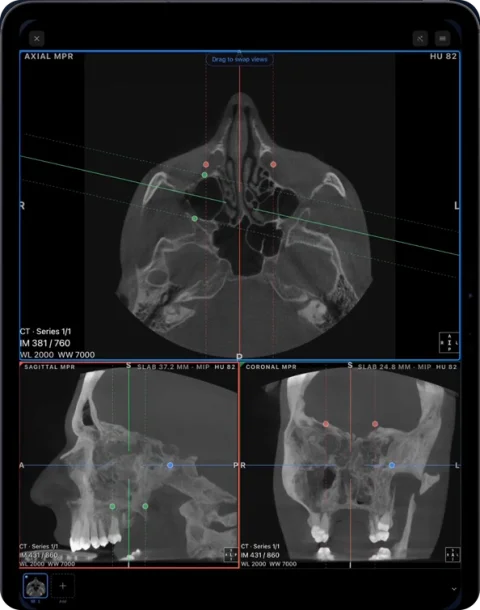 rtAttenPenn · Zenodo 3873446 · CC BY 4.0
常见问题
- 光盘上只有“Start Sidexis 4 Viewer.exe”可以运行——Sidexis 4 2D Viewer 光盘中不包含普通 DICOM 文件。请向发送方索取 DICOM 导出文件;参见仅包含 .exe 查看器的光盘。相比之下,Galileos Viewer(3D)光盘可直接打开。
- 有数百个文件,却没有序列——请确认已复制所有切片文件;部分复制会导致影像不完整。
- 默认导出文件夹——在 Sidexis 电脑上,导出文件通常保存在 ProgramData 下的 Sirona 导出文件夹中,3D 数据则位于其子文件夹内;请检查导出设置。
Sidexis 和 Galileos 是 Dentsply Sirona 的商标。Ossidex 是独立的查看器,与 Dentsply Sirona 无关联,未获其认可或赞助。以下厂商信息来自厂商公开文档,可能因软件版本不同而有所变化。
获取特定文件或导入问题的帮助
常见问题
有适用于 Mac 或 iPad 的 Sidexis 查看器吗?
Dentsply Sirona 的查看器运行于 Windows。在 iPad 上,Ossidex 可以打开 Galileos Viewer 光盘,也可以打开同一检查的 DICOM 导出文件。
可以打开 Galileos 3D 扫描吗?
可以。Galileos Viewer 光盘可直接打开,DICOM 导出文件也可以打开。影像可在 MPR、3D 和牙弓视图中显示。
需要 .NET 或安装程序吗?
不需要。只有运行光盘中的 Windows 查看器时才需要这些内容。Ossidex 直接读取 DICOM 文件。
可以只选择 DICOMDIR 文件吗?
适用于 iPhone 和 iPad 的 Ossidex 会将 DICOMDIR 作为索引读取,并根据其中的引用查找图像文件。如果只选中索引文件,而应用无法访问同级图像,便会提示您选择整个光盘文件夹。无需先删除 Windows 查看器文件。
详情: Sidexis 如何分享扫描文件
Sidexis 4 提供几种交付检查的方式:
- Wrap&Go——将检查与 Sidexis 4 Viewer(2D)或 Galileos Viewer(3D)一起刻录到光盘。收件人通过名为“Start Sidexis 4 Viewer.exe”的文件启动光盘,该文件会在 Windows 电脑上安装查看器并需要 .NET。Galileos Viewer 光盘以查看器自有格式保存体数据,Ossidex 可直接读取。
- DICOM 检查导出——写入标准 DICOM 文件。
- DICOM 介质导出——写入 DICOM 光盘结构;在较旧的 Sidexis/Galaxis 版本中是一个
DICOMRM文件夹加一个DICOMDIR文件。“Volume(DICOM)” 导出会生成数百个单层.dcm文件。
在 iPad 上这些方式都可以:DICOM 或 DICOM 介质导出会作为标准 DICOM 打开,而 Galileos Viewer 光盘则从查看器自有的体数据打开(…_vol_0 文件夹,位于 .gwg 文件旁)。只包含 2D Sidexis 4 Viewer 且没有 DICOM 的 Wrap&Go 光盘仍需要 DICOM 导出。
详情: 如果文件夹中没有 DICOM 图像:从原始软件导出
- 打开 CBCT 检查. 在 Sidexis 4 中打开患者的 3D 检查,然后进入“输出”阶段。
- 使用检查 DICOM 导出功能. 选择“DICOM 检查导出”(在英文版 4.3.1 手册中称为“DICOM examination report”)。在“导出”中选择目标文件夹。在“设置”中包含主体数据;如还需要局部细节体数据,也请一并包含。如果选项名称不同,请查阅您所安装版本的手册。
- 完成导出并保留图像数据. 确认设置并等待导出完成。对于从其他来源导入 Sidexis 的检查,4.3.1 手册对体数据重新导出设有限制;如有需要,请向发送方索取原始 DICOM 文件。请同时复制图像文件夹和 DICOMDIR。
详情: 查看器中的 Galileos 和 Orthophos 体数据
Galileos 和 Orthophos 3D 影像可作为单个 CBCT 序列打开,无论它们来自 DICOM 导出文件,还是直接来自 Galileos Viewer 光盘。光盘中的影像会保留查看器使用的体素大小和显示窗宽窗位;其灰度值是查看器自身的数值,并非经过校准的亨氏单位。光盘也不会记录患者方位,因此不会标注左右侧;DICOM 导出文件则会保留这两项信息。超过约 3.5 亿个体素的影像(例如 0.16 mm 的 704×704×640 影像)会进行二倍下采样,以适应手机内存。使用牙弓视图查看带有横断面的全景概览——这相当于 Galileos Viewer 中的全景视图和横断面视图;使用 MPR 查看轴位、矢状位和冠状位。Sidexis 导出的 2D 检查(全景、头影测量、口内影像)以 DICOM 格式导出后,会作为同一患者的 2D 影像打开,因此可以并排查看 OPG 和 CBCT。Sidexis 中制作的标注、种植规划和报告不属于 DICOM 影像数据,因此不会显示。
详情: 导出检查清单:寻求帮助前的检查事项
| 看到的情况 | 接下来要检查的内容 |
|---|---|
| 只有 Windows 启动程序或厂商项目文件 | 请索取原始 DICOM 图像导出文件;将 EXE 或项目文件的扩展名改为 .dcm 并不会将其转换为 DICOM |
| 只有一层图像、预览图或报告 | 导入完整文件夹或 ZIP,并选择重建后的体数据序列 |
| 缺少部分层图像 | 与源导出文件核对后重新复制;DICOMDIR 本身不包含图像 |
| 序列可以在 2D 中打开,但无法使用 MPR | 请分别检查 Pro 权限和数据兼容性;空间信息不完整可能导致无法重建 |
| 缺少厂商软件中的测量或种植规划 | 标准图像导出文件与厂商可编辑的规划项目文件是两种不同的文件 |
向诊所索取文件时,可这样说明:“请以标准 DICOM 格式发送完整重建的 CBCT 检查,包括全部图像文件,并保持原始分辨率,提供文件夹或 ZIP 均可。仅提供 Windows 查看器不够。”请仅与获授权的接收方分享患者数据。如果仍无法导入,请联系支持团队,并提供应用版本、导出软件及其版本,以及屏幕上显示的完整提示信息。
Related pages
打开任何扫描仪生成的 CBCT
CBCT 光盘里有什么、需要导出什么,以及各品牌的具体操作说明。
口腔 CBCT 查看器
适用于任何扫描仪拍摄的锥形束 CT:牙弓全景重建、横断面、MPR 和 3D。
Planmeca Romexis
打开使用 Romexis Viewer 创建的 Romexis DICOM 导出文件和患者光盘。
J. Morita i-Dixel / One Volume Viewer
One Volume Viewer 光盘可直接打开;i-Dixel 导出的 DICOM 文件也能打开。
DICOMDIR 怎么打开?iPhone、iPad 与电脑指南
DICOMDIR 是医学影像光盘的索引。了解如何在 iPhone、iPad、Mac 或电脑上打开完整光盘文件夹,以及为何只打开 DICOMDIR 看不到图像。
Carestream、Sidexis 和 Romexis 导出文件
将 Carestream CS 3D、Sidexis 或 Romexis 的扫描数据导入 iPad 上的 Ossidex。按照厂商的导出步骤操作,并了解哪些影像和规划方案可以传输。