
J. Morita
在 iPad 和 iPhone 上打开 Morita i-Dixel 和 One Volume Viewer CBCT 扫描
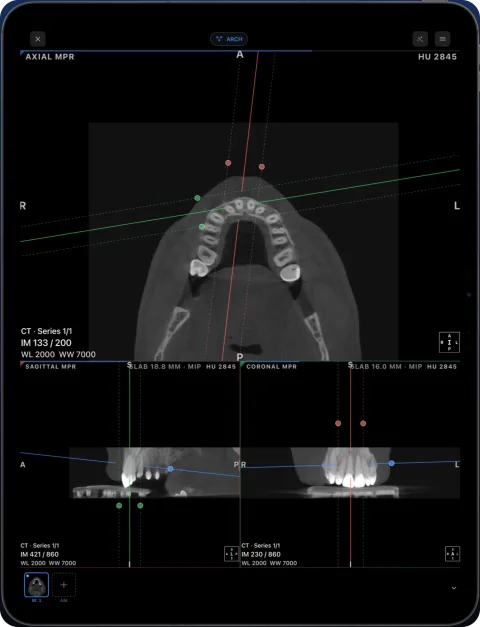
根据应用功能说明,J. Morita CBCT 设备(3D Accuitomo、Veraviewepocs 3D、Veraview X800)使用 i-Dixel 操作,患者通常会收到一张 One Volume Viewer 光盘:其中包含 Windows 查看器,以及 Morita 专有.vol 格式的体数据,而非 DICOM。Ossidex 是一款适用于 iPhone 和 iPad 的 DICOM 查看器应用,可直接读取该.vol 文件,因此无需导出 DICOM,即可将光盘中的数据作为 CBCT 体数据在 MPR、3D 和牙弓视图中打开。i-Dixel 导出的 DICOM 文件也可以打开。
如何在 Ossidex 中打开 Morita 扫描
- 复制光盘. 将整张光盘或整个 U 盘文件夹(包含
CT_…文件夹以及CT_0.vol和CtStatus.csv)复制到 iCloud Drive 或 USB-C 存储设备,也可以压缩后分享链接。 - 导入. 在 Ossidex 中轻点“+”,然后选择文件夹、ZIP 文件或链接。查看器文件会被跳过,体数据将在设备上转换;对于大视野扫描,转换最多需要一两分钟。
- 查看. 在 MPR、3D 或牙弓视图中打开扫描,并查看横断面。
常见问题
- 较旧版本的应用提示“未识别任何内容”——请从 App Store 更新 Ossidex;早期版本只能识别 One Volume Viewer 光盘中的 Windows 查看器。
- 只复制了查看器文件夹——体数据位于程序旁边的
CT_…文件夹中。请复制整张光盘。 - 体数据较大——以 0.08 mm 体素大小采集的全视野数据,在转换期间需要数百 MB 的可用空间;请保持应用打开,直到导入完成。
i-Dixel 和 One Volume Viewer 是 J. Morita Mfg. Corp. 的商标。Ossidex 是独立的查看器,与 J. Morita Mfg. Corp. 无关联,未获其认可或赞助。以下厂商信息来自厂商公开文档,可能随软件版本更新而变化。
 rtAttenPenn · Zenodo 3873446 · CC BY 4.0
针对特定文件或导入问题获取帮助
常见问题
Ossidex 能打开 Morita .vol 文件吗?
可以。One Volume Viewer 和 i-Dixel One Data Viewer 光盘中的体数据可作为 CBCT 序列打开;无需使用查看器程序。
Mac 或 iPad 上有 One Volume Viewer 吗?
Morita 的查看器只能在 Windows 上运行。在 iPad 或 iPhone 上,可使用 Ossidex 打开同一张光盘。
我还需要索取 DICOM 文件吗?
DICOM 导出文件兼容性更好,并包含患者方位信息。.vol 光盘已足以查看和测量体数据。
详情: One Volume Viewer 光盘包含哪些内容
i-Dixel 为患者刻录的光盘(“One Volume Viewer”,或按安装版本显示为“i-Dixel One Data Viewer”)包含查看器程序和每次扫描对应的文件夹:
| 内容 | 说明 | Ossidex 是否使用? |
|---|---|---|
CT_<日期和时间> 文件夹,包含 CT_0.vol | Morita 专有格式的重建体数据:体素大小和灰度值 | 是——作为 CBCT 体数据读取 |
CtStatus.csv | 扫描设置,包括默认窗宽窗位、患者姓名和日期 | 是——用于设置窗宽窗位和检查名称 |
OneVolumeViewer.exe、DLL 文件、.cjstyles 文件、PDF 手册 | Windows 查看器及其文件 | 否——跳过;仅可在 Windows 上运行 |
.dcm 文件或 DICOM 文件夹 | 发送方添加的 DICOM 导出文件(如有) | 是 |
请复制整张光盘。单独的.vol 文件也可以打开,但同目录下的 CSV 文件会提供默认窗宽窗位和患者姓名。
详情: 在 Ossidex 中读取 Morita 体数据
体数据会作为一个 CBCT 序列打开,采用 i-Dixel 记录的体素大小(根据视野不同为 0.08 至 0.25 mm)以及诊所在 One Volume Viewer 中使用的窗宽窗位。灰度值为 Morita 专有值,并非经过校准的亨氏单位(与大多数 CBCT 一样);HU 探针会将其显示为相对值。.vol 文件不记录患者方位,因此不会标注左右侧——如果病例需要确认方向,请使用包含患者方位信息的 DICOM 导出文件。在 i-Dixel 中制作的测量、标注和种植规划不包含在体数据中,因此不会显示。
详情: 从 i-Dixel 导出 DICOM
如果您使用 i-Dixel,并需要为 iPad 或其他软件导出 DICOM,请打开体数据,然后根据软件版本,在 Tools 区域点击磁盘图标并选择 Save to DICOM File,将轴位图像的层厚和层间距设为最小值;或者从患者文件夹菜单中选择 DICOM storage → Save as file。导出文件会写入指定为 Exports 文件夹的目录。i-Dixel 导出的单帧 DICOM 可在 Ossidex 中打开,并保留患者方位信息。
Related pages
打开任何扫描仪生成的 CBCT
CBCT 光盘里有什么、需要导出什么,以及各品牌的具体操作说明。
口腔 CBCT 查看器
适用于任何扫描仪拍摄的锥形束 CT:牙弓全景重建、横断面、MPR 和 3D。
Dentsply Sirona Sidexis / Galileos
Galileos Viewer 光盘可直接打开;Sidexis 4 的 DICOM 导出文件也可以打开。
Planmeca Romexis
打开使用 Romexis Viewer 创建的 Romexis DICOM 导出文件和患者光盘。
什么是 DICOM 文件?医疗影像格式详解
DICOM 文件是什么?了解 CT、MRI、X 线等医学影像采用的标准格式、文件内容、检查与序列的组织方式,以及如何打开。
Carestream、Sidexis 和 Romexis 导出文件
将 Carestream CS 3D、Sidexis 或 Romexis 的扫描数据导入 iPad 上的 Ossidex。按照厂商的导出步骤操作,并了解哪些影像和规划方案可以传输。