
Dentsply Sirona
Otwieraj badania CBCT z Sidexis i Galileos na iPadzie i iPhonie
Otwórz folder z płyty Sidexis / Galileos lub archiwum DICOM ZIP w Ossidex — niezależnej przeglądarce na iPhone’a i iPada. Wybierz cały folder: aplikacja automatycznie wyszuka obrazy oraz pogrupuje badania i serie. Nie musisz ręcznie usuwać plików przeglądarki z płyty.
Masz już folder z płyty? Zacznij tutaj
- Zachowaj cały folder. Skopiuj cały folder z płyty do aplikacji Pliki albo zapisz kompletne archiwum ZIP. Zachowaj razem plik DICOMDIR i sąsiadujące z nim foldery z obrazami. Nie musisz uruchamiać pliku EXE ani samodzielnie porządkować plików.
- Wybierz folder w Ossidex. Na iPhonie lub iPadzie stuknij + i wybierz cały folder lub archiwum. Ossidex przeskanuje zawartość, pominie pliki, które nie są obrazami, i pogrupuje badania oraz serie.
- Otwórz badanie i sprawdź je. Wybierz badanie i serię, a następnie przewijaj obrazy. Ossidex oferuje przeglądanie 2D, MPR, 3D oraz łuku zębowego dla zgodnych badań.
Wypróbuj folder DICOM w przeglądarce
Wybierz cały folder lub archiwum ZIP w przeglądarce. Zachowaj wszystkie pliki obrazów razem; samodzielny plik DICOMDIR nie zapewnia przeglądarce dostępu do sąsiadujących plików. Przeglądarka ma własne ograniczenia dotyczące formatów i rozmiaru plików.
Przeglądarka internetowa oferuje bezpłatny przegląd 2D i MPR oraz linijkę w milimetrach, jeśli dostępna jest prawidłowa kalibracja przestrzenna. Bez prawidłowych danych o odstępach linijka jest niedostępna. Pomiary kątów, ROI, eksport, 3D i łuk zębowy są dostępne w aplikacji na iPhone’a/iPada.
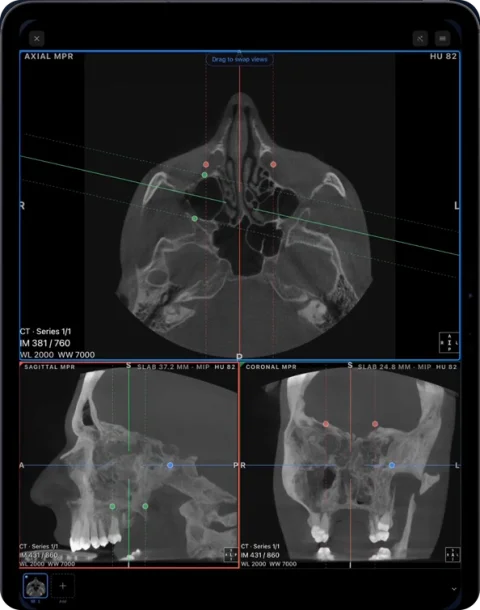 rtAttenPenn · Zenodo 3873446 · CC BY 4.0
Typowe problemy
- Na płycie działa tylko plik „Start Sidexis 4 Viewer.exe” — płyta z przeglądarką Sidexis 4 Viewer 2D nie zawiera standardowych plików DICOM. Poproś nadawcę o eksport DICOM; zobacz płyta zawierająca tylko przeglądarkę .exe. Natomiast płytę Galileos Viewer (3D) można otworzyć bez dodatkowych czynności.
- Setki plików, ale brak serii — sprawdź, czy skopiowano wszystkie pliki warstw; niepełne kopiowanie powoduje niekompletność wolumenu.
- Domyślny folder eksportu — na komputerze z Sidexis eksporty są zazwyczaj zapisywane w folderze eksportu Sirona w ProgramData, a dane 3D w podfolderze; sprawdź ustawienia eksportu.
Sidexis i Galileos są znakami towarowymi Dentsply Sirona. Ossidex to niezależna przeglądarka, która nie jest powiązana z Dentsply Sirona ani przez tę firmę rekomendowana czy sponsorowana. Poniższe informacje o producencie pochodzą z jego publicznej dokumentacji i mogą się zmieniać między wersjami oprogramowania.
Pomoc przy konkretnym pliku lub problemie z importem
Często zadawane pytania
Czy jest dostępna przeglądarka Sidexis na Maca lub iPada?
Przeglądarki Dentsply Sirona działają w systemie Windows. Na iPadzie Ossidex otwiera płytę Galileos Viewer lub eksport DICOM tego samego badania.
Czy mogę otworzyć badanie 3D z Galileos?
Tak. Płytę Galileos Viewer można otworzyć bez dodatkowych czynności; można też otworzyć eksport DICOM. Wolumen jest wyświetlany w trybach MPR, 3D i widoku łuku.
Czy potrzebuję .NET lub instalatora?
Nie. Są potrzebne wyłącznie do obsługi przeglądarki Windows na płycie. Ossidex odczytuje pliki DICOM.
Czy mogę wybrać tylko plik DICOMDIR?
Ossidex na iPhone’a i iPada odczytuje DICOMDIR jako indeks i na jego podstawie odnajduje pliki obrazów. Jeśli wybierzesz sam indeks, a sąsiadujące obrazy będą niedostępne, aplikacja poprosi o wybranie całego folderu z płyty. Nie musisz wcześniej usuwać plików przeglądarki Windows.
Szczegóły: Jak Sidexis udostępnia badania
Sidexis 4 oferuje kilka sposobów przekazania badania:
- Wrap&Go — nagrywa badanie wraz z przeglądarką Sidexis 4 Viewer (2D) lub Galileos Viewer (3D). Odbiorca uruchamia płytę za pomocą pliku „Start Sidexis 4 Viewer.exe”, który instaluje przeglądarkę na komputerze z systemem Windows i wymaga .NET. Płyta Galileos Viewer zawiera wolumen w formacie własnym tej przeglądarki, który Ossidex odczytuje bezpośrednio.
- Eksport badania DICOM — zapisuje standardowe pliki DICOM.
- Eksport DICOM Media — zapisuje strukturę płyty DICOM; w starszych wersjach Sidexis/Galaxis jest to folder
DICOMRMoraz plikDICOMDIR. Eksport „Volume (DICOM)” tworzy kilkaset plików.dcmzawierających pojedyncze warstwy.
Na iPadzie działają wszystkie te opcje: eksport DICOM lub DICOM Media otwiera się jako standardowe badanie DICOM, a płytę Galileos Viewer można otworzyć z zawartych na niej danych wolumenu w formacie własnym przeglądarki (folder …_vol_0 obok pliku .gwg). Płyta Wrap&Go zawierająca tylko przeglądarkę Sidexis 4 Viewer 2D, bez plików DICOM, wymaga eksportu DICOM.
Szczegóły: Jeśli folder nie zawiera obrazów DICOM: wyeksportuj je z oryginalnego oprogramowania
- Otwórz badanie CBCT. Otwórz badanie 3D pacjenta w Sidexis 4, a następnie przejdź do etapu Output.
- Użyj funkcji eksportu badania DICOM. Wybierz eksport badania DICOM (w angielskiej instrukcji do wersji 4.3.1 nazwany DICOM examination report). W sekcji Export wybierz folder docelowy. W sekcji Settings uwzględnij główny wolumen, a jeśli są potrzebne, także wolumeny szczegółowe. Jeśli nazwa opcji jest inna, sprawdź instrukcję do zainstalowanej wersji.
- Zakończ eksport i zachowaj dane obrazowe. Zatwierdź ustawienia i poczekaj na zakończenie eksportu. Instrukcja do wersji 4.3.1 ogranicza ponowny eksport wolumenu z badania zaimportowanego do Sidexis z innego źródła; w razie potrzeby poproś nadawcę o oryginalne dane DICOM. Skopiuj również foldery z obrazami, nie tylko plik DICOMDIR.
Szczegóły: Wolumeny Galileos i Orthophos w przeglądarce
Wolumeny Galileos i Orthophos 3D otwierają się jako pojedyncze badanie CBCT — zarówno z eksportu DICOM, jak i bezpośrednio z płyty Galileos Viewer. Wolumen z płyty zachowuje rozmiar woksela i okno wyświetlania używane przez przeglądarkę; jego wartości w skali szarości są właściwe dla przeglądarki, a nie skalibrowane w jednostkach Hounsfielda. Orientacja pacjenta nie jest zapisywana, więc strony lewa i prawa nie są oznaczone — eksport DICOM zawiera obie te informacje. Wolumeny większe niż około 350 milionów wokseli (na przykład 704×704×640 przy 0.16 mm) są zmniejszane dwukrotnie, aby zmieściły się w pamięci telefonu. Widok łuku umożliwia uzyskanie panoramicznego przeglądu z przekrojami — odpowiednika widoków panoramicznego i przekrojowego w Galileos Viewer — a MPR pozwala wyświetlać płaszczyzny osiową, strzałkową i czołową. Badania 2D z Sidexis (pantomogramy, zdjęcia cefalometryczne, wewnątrzustne) wyeksportowane jako DICOM otwierają się jako obrazy 2D u tego samego pacjenta, dzięki czemu OPG i CBCT mogą być wyświetlane obok siebie. Adnotacje, plany implantologiczne i raporty utworzone w Sidexis nie są częścią danych obrazu DICOM i nie będą widoczne.
Szczegóły: Lista kontrolna eksportu: co sprawdzić przed poproszeniem o pomoc
| Co widzisz | Co sprawdzić dalej |
|---|---|
| Tylko program uruchamiający w systemie Windows lub plik projektu producenta | Poproś o oryginalny eksport obrazów DICOM; zmiana rozszerzenia pliku EXE lub projektu na .dcm nie konwertuje go do tego formatu |
| Tylko jedna warstwa, podgląd lub raport | Zaimportuj cały folder lub archiwum ZIP i wybierz serię zrekonstruowanego wolumenu |
| Brakuje niektórych warstw | Porównaj pliki z oryginalnym eksportem i skopiuj je ponownie; sam plik DICOMDIR nie zawiera obrazów |
| Seria otwiera się w 2D, ale MPR jest niedostępne | Sprawdź dostęp Pro niezależnie od zgodności danych; niekompletne informacje przestrzenne mogą uniemożliwić rekonstrukcję |
| Brak pomiarów lub planów implantologicznych z oprogramowania producenta | Standardowy eksport obrazów i edytowalny projekt planowania producenta to różne pliki |
Prosząc klinikę o eksport, użyj sformułowania: „Proszę o przesłanie kompletnego, zrekonstruowanego badania CBCT w standardzie DICOM, ze wszystkimi plikami obrazów, w oryginalnej rozdzielczości, jako folder lub archiwum ZIP. Sama przeglądarka dla systemu Windows nie wystarczy.” Udostępniaj dane pacjenta wyłącznie upoważnionym odbiorcom. Jeśli import nadal się nie powiedzie, skontaktuj się z pomocą techniczną i podaj wersję aplikacji, oprogramowania eksportującego i jego wersję oraz dokładny wyświetlony komunikat.
Related pages
Otwórz CBCT z dowolnego aparatu
Co znajduje się na płycie CBCT, co wyeksportować i instrukcje dla poszczególnych producentów.
Przeglądarka CBCT dla stomatologii
Pantomogram, przekroje, MPR i 3D dla tomografii stożkowej z dowolnego skanera.
Planmeca Romexis
Otwieraj eksporty DICOM z Romexis oraz płyty pacjentów utworzone za pomocą Romexis Viewer.
J. Morita i-Dixel / One Volume Viewer
Płyty One Volume Viewer otwierają się bez dodatkowych czynności; działają również eksporty DICOM z i-Dixel.
DICOMDIR: co to jest i jak otworzyć go na iPhonie, iPadzie lub komputerze
DICOMDIR to plik indeksu badań obrazowych. Otwórz całą płytę na iPhonie, iPadzie, Macu lub PC, gdy DICOMDIR nie wyświetla obrazów.
Eksporty Carestream, Sidexis i Romexis
Przenieś badania z Carestream CS 3D, Sidexis lub Romexis do Ossidex na iPadzie. Sprawdź eksport obrazów i planów.