
Dentsply Sirona
Sidexis- und Galileos-DVT-Aufnahmen auf iPad und iPhone öffnen
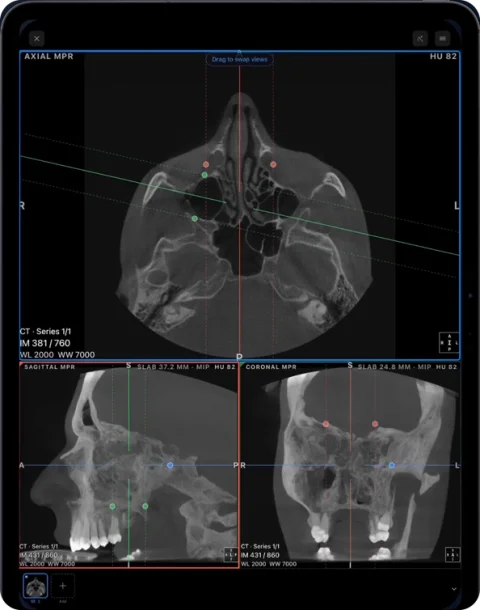
Sidexis 4 Viewer und Galileos Viewer sind Windows-Programme. Um eine Dentsply-Sirona-DVT-Aufnahme auf dem iPad oder iPhone zu öffnen, verwenden Sie die DICOM-Dateien aus einem DICOM-Export oder von einer CD in Ossidex, einer DICOM-Viewer-App für iPhone und iPad. Sie zeigt das Volumen in MPR- und 3D-Ansichten sowie einen Panorama-Bogen.
So gibt Sidexis Untersuchungen weiter
Sidexis 4 bietet mehrere Möglichkeiten, eine Untersuchung weiterzugeben:
- Wrap&Go – brennt die Untersuchung zusammen mit Sidexis 4 Viewer (2D) oder Galileos Viewer (3D) auf eine CD. Der Empfänger startet die CD über eine Datei namens „Start Sidexis 4 Viewer.exe“. Dadurch wird der Viewer auf einem Windows-PC installiert; .NET ist erforderlich.
- DICOM-Untersuchungsexport – erstellt DICOM-Dateien im Standardformat.
- DICOM-Medienexport – erstellt eine DICOM-CD-Struktur; in älteren Sidexis-/Galaxis-Versionen besteht sie aus einem Ordner
DICOMRMund einer DateiDICOMDIR. Beim Export als „Volume (DICOM)“ werden mehrere hundert einzelne.dcm-Dateien erstellt.
Für ein iPad ist ein DICOM- oder DICOM-Medienexport am zuverlässigsten. Ob eine bestimmte Wrap&Go-CD auch DICOM-Dateien enthält, hängt von den beim Brennen gewählten Optionen ab. Sind nur die proprietären Daten des Viewers darauf gespeichert, bitten Sie um einen DICOM-Export.
So öffnen Sie eine Sidexis-Aufnahme in Ossidex
- DVT-Untersuchung öffnen. Öffnen Sie die 3D-Untersuchung des Patienten in Sidexis 4 und wechseln Sie dann zur Phase „Ausgabe“.
- DICOM-Export der Untersuchung verwenden. Wählen Sie „DICOM-Untersuchungsexport“ (im englischen Handbuch zu Version 4.3.1 „DICOM examination report“ genannt). Wählen Sie unter „Export“ den Zielordner aus. Wählen Sie unter „Einstellungen“ das Hauptvolumen aus; fügen Sie Detailvolumen hinzu, falls diese ebenfalls benötigt werden. Schlagen Sie im Handbuch Ihrer installierten Version nach, wenn die Bezeichnung abweicht.
- Export abschließen und Bilddaten sichern. Bestätigen Sie die Einstellungen und warten Sie, bis der Export abgeschlossen ist. Für eine Untersuchung, die aus einer anderen Quelle in Sidexis importiert wurde, schränkt das Handbuch zu Version 4.3.1 den erneuten Volumenexport ein. Fordern Sie bei Bedarf die ursprünglichen DICOM-Daten beim Absender an. Kopieren Sie neben DICOMDIR auch die Bildordner.
- Übertragen und importieren. Speichern Sie den Ordner oder die ZIP-Datei in „Dateien“ auf dem iPhone oder iPad oder verwenden Sie den Download-Link der Praxis. Tippen Sie in Ossidex auf + und wählen Sie den Ordner oder das Archiv aus, oder fügen Sie den Link ein. Bewahren Sie die Quelldateien auf, bis Sie die importierte Untersuchung geprüft haben.
- Importiertes Volumen prüfen. Prüfen Sie die Angaben zu Patient und Untersuchung, wählen Sie die Volumenserie aus und blättern Sie durch den gesamten Bereich. MPR, 3D und der Zahnbogen sind für eigene Untersuchungen nur mit Pro verfügbar; mit dem integrierten Beispiel können Sie diese Funktionen ausprobieren. Eine 2D-Röntgenaufnahme bleibt ein 2D-Bild.
Galileos- und Orthophos-Volumen im Viewer
Als DICOM exportierte 3D-Volumen aus Galileos und Orthophos werden als einzelne DVT-Serie geöffnet. Verwenden Sie die Zahnbogenansicht für eine Panoramaübersicht mit Querschnitten – das Gegenstück zu den Panorama- und Querschnittansichten im Galileos Viewer – und MPR für axiale, sagittale und koronale Ebenen. Als DICOM exportierte 2D-Untersuchungen aus Sidexis (Panoramaaufnahmen, Fernröntgenseitenbilder, intraorale Aufnahmen) werden beim selben Patienten als 2D-Bilder geöffnet. So können ein OPG und eine DVT nebeneinander angezeigt werden. In Sidexis erstellte Markierungen, Implantatplanungen und Befunde sind nicht Bestandteil der DICOM-Bilddaten und werden daher nicht angezeigt.
Häufige Probleme
- Auf der CD funktioniert nur „Start Sidexis 4 Viewer.exe“ – möglicherweise enthält die CD keine DICOM-Dateien. Bitten Sie den Absender um einen DICOM-Export; siehe CD mit ausschließlich einer .exe-Viewerdatei.
- Hunderte Dateien, aber keine Serie – vergewissern Sie sich, dass alle Schichtdateien kopiert wurden. Bei einer unvollständigen Kopie ist auch das Volumen unvollständig.
- Standardmäßiger Exportordner – Exporte werden auf dem Sidexis-PC üblicherweise in einem Sirona-Exportordner unter ProgramData gespeichert; die 3D-Daten liegen in einem Unterordner. Prüfen Sie Ihre Exporteinstellungen.
Sidexis und Galileos sind Marken von Dentsply Sirona. Ossidex ist ein unabhängiger Viewer und weder mit Dentsply Sirona verbunden noch von Dentsply Sirona empfohlen oder gesponsert. Die folgenden Angaben zum Hersteller stammen aus dessen öffentlich zugänglicher Dokumentation und können sich zwischen Softwareversionen ändern.
Export-Checkliste: Was Sie prüfen sollten, bevor Sie um Hilfe bitten
| Was Sie sehen | Was Sie als Nächstes prüfen sollten |
|---|---|
| Nur ein Windows-Startprogramm oder ein herstellereigenes Projekt | Bitten Sie um den ursprünglichen DICOM-Bildexport. Eine EXE- oder Projektdatei durch Umbenennen in .dcm umzuwandeln, ist nicht möglich. |
| Nur eine Schicht, eine Vorschau oder ein Befund | Importieren Sie den vollständigen Ordner oder die ZIP-Datei und wählen Sie die rekonstruierte Volumenserie aus |
| Einige Schichten fehlen | Vergleichen Sie die Dateien mit dem ursprünglichen Export und kopieren Sie sie erneut. DICOMDIR allein enthält keine Bilder. |
| Die Serie wird in 2D geöffnet, aber MPR ist nicht verfügbar | Prüfen Sie den Pro-Zugriff unabhängig von der Datenkompatibilität. Unvollständige räumliche Informationen können die Rekonstruktion verhindern. |
| Messungen oder Implantatplanungen des Herstellers fehlen | Der standardmäßige Bildexport und das bearbeitbare Planungsprojekt des Herstellers sind unterschiedliche Dateien. |
Für eine Anfrage an die Praxis können Sie folgende Formulierung verwenden: „Bitte senden Sie die vollständige rekonstruierte DVT-Untersuchung im DICOM-Standard mit allen Bilddateien in Originalauflösung als Ordner oder ZIP-Datei. Ein Windows-Viewer allein reicht nicht aus.“ Geben Sie Patientendaten nur an autorisierte Empfänger weiter. Falls der Import weiterhin fehlschlägt, wenden Sie sich an den Support und nennen Sie die App-Version, die Exportsoftware und deren Version sowie die genaue angezeigte Meldung.
Häufig gestellte Fragen
Gibt es einen Sidexis-Viewer für Mac oder iPad?
Die Viewer von Dentsply Sirona laufen unter Windows. Auf dem iPad öffnet Ossidex den DICOM-Export derselben Untersuchung.
Kann ich eine Galileos-3D-Aufnahme öffnen?
Ja, sofern sie als DICOM exportiert wurde. Das Volumen wird in MPR- und 3D-Ansichten sowie in der Zahnbogenansicht geöffnet.
Benötige ich .NET oder das Installationsprogramm?
Nein. Das wird nur für den Windows-Viewer auf der CD benötigt. Ossidex liest die DICOM-Dateien.
Quellen
Related pages
DVT-Aufnahmen von jedem Gerät öffnen
Was sich auf einer DVT-CD befindet, was Sie exportieren sollten und Anleitungen für die einzelnen Hersteller.
DVT-Viewer für Zahnmedizin
Panorama, Querschnitte, MPR und 3D für Cone-Beam-CT von jedem Scanner.
Planmeca Romexis
DICOM-Exporte und Patienten-Discs öffnen, die mit Romexis Viewer erstellt wurden.
Carestream CS 3D Imaging
CDs mit CS 3D Imaging Lite und DICOM-Volumenexporten.
DICOMDIR: Was es ist und wie Sie es auf iPhone, iPad oder PC öffnen
DICOMDIR ist der Index eines Bilddatenträgers. Erfahren Sie, was er enthält, warum Fehler auftreten und wie Sie den Datenträger auf iPhone oder iPad öffnen.
Disc mit ausschließlich einem Windows-Viewer als .exe-Datei
Dental- und Klinik-CDs haben oft nur einen Windows-Viewer. Kopieren Sie den ganzen Ordner mit den DICOM-Bildern und öffnen Sie ihn auf iPad, iPhone oder Mac.