
Planmeca Romexis
Otwieraj badania CBCT z Planmeca Romexis na iPadzie i iPhonie
Otwórz folder z płyty Planmeca Romexis lub plik ZIP z DICOM w Ossidex — niezależnej przeglądarce na iPhone’a i iPada. Wybierz cały folder: aplikacja automatycznie odnajdzie obrazy oraz pogrupuje badania i serie. Nie musisz ręcznie usuwać plików przeglądarki z płyty.
Masz już folder z płyty? Zacznij tutaj
- Zachowaj cały folder. Skopiuj cały folder z płyty do aplikacji Pliki albo zapisz cały plik ZIP. Plik DICOMDIR i sąsiadujące z nim foldery z obrazami muszą pozostać razem. Nie musisz uruchamiać pliku EXE ani samodzielnie porządkować plików.
- Wybierz folder w Ossidex. Na iPhonie lub iPadzie stuknij + i wybierz cały folder lub archiwum. Ossidex przeanalizuje zawartość, pominie pliki, które nie są obrazami, i pogrupuje badania oraz serie.
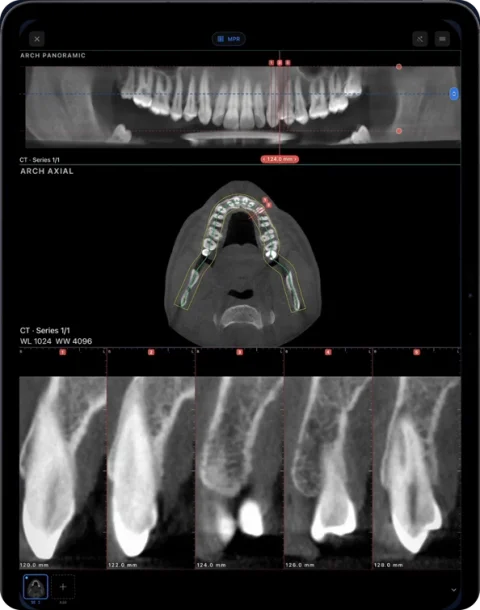
- Otwórz badanie i sprawdź je. Wybierz badanie i serię, a następnie przewijaj obrazy. Ossidex oferuje przeglądanie 2D, MPR, 3D oraz łuk zębowy w przypadku zgodnych badań.
Wypróbuj folder DICOM w przeglądarce
Wybierz cały folder lub plik ZIP w przeglądarce. Zachowaj wszystkie pliki obrazów razem; sam plik DICOMDIR nie zapewnia przeglądarce dostępu do sąsiadujących plików. Przeglądarka ma własne ograniczenia dotyczące formatów i rozmiaru plików.
Przeglądarka w przeglądarce oferuje bezpłatne wyświetlanie 2D i MPR oraz linijkę liniową w milimetrach, jeśli dostępna jest prawidłowa kalibracja przestrzenna. Linijka jest niedostępna bez prawidłowych danych o odstępach. Pomiary kątów, ROI, eksport, 3D i łuk zębowy są dostępne w aplikacji na iPhone’a/iPada.
Częste problemy
- „Nie rozpoznano żadnych plików” — zazwyczaj skopiowano tylko folder przeglądarki. Skopiuj folder zawierający
DICOMDIRi pliki obrazów. - Pojawiają się tylko obrazy 2D — eksport może zawierać tylko obrazy pantomograficzne lub wewnątrzustne. Wyeksportuj wolumen 3D.
- Badanie wysłano przez Romexis Cloud — najpierw pobierz DICOM z otrzymanego skierowania, a następnie zaimportuj plik.
- Bardzo duże eksporty jednoklatkowe — przed wysłaniem spakuj folder do pliku ZIP; Ossidex otwiera archiwum bezpośrednio.
Planmeca Romexis jest znakiem towarowym Planmeca Oy. Ossidex to niezależna przeglądarka, która nie jest powiązana z Planmeca Oy ani przez tę firmę popierana czy sponsorowana. Informacje o producencie poniżej pochodzą z jego publicznej dokumentacji i mogą się zmieniać między wersjami oprogramowania.
Pomoc w przypadku problemu z konkretnym plikiem lub importem
Często zadawane pytania
Czy jest dostępna wersja Romexis Viewer na iPada?
Aplikacja Planmeca na iOS, mRomexis, jest płatna i wyświetla obrazy 3D tylko po połączeniu z serwerem Romexis w sieci lokalnej. Sam program Romexis Viewer działa w systemach Windows i Mac. Ossidex otwiera eksporty DICOM Romexis i płyty na iPadzie bez serwera.
Czy mogę otworzyć płytę Romexis na Macu?
Tak, za pomocą Romexis Viewer (Planmeca udostępnia na płycie program uruchamiający na Maca) — albo na iPadzie za pomocą Ossidex.
Eksport wieloklatkowy czy jednoklatkowy?
Oba formaty można otworzyć w Ossidex. Pojedynczy wieloklatkowy plik szybciej się kopiuje i importuje.
Czy Ossidex otwiera obrazy 2D z Romexis?
Tak, jeśli zostały wyeksportowane w formacie DICOM — obrazy pantomograficzne, cefalometryczne i wewnątrzustne otwierają się jako obrazy 2D.
Czy mogę wybrać tylko plik DICOMDIR?
Ossidex na iPhone’a i iPada odczytuje DICOMDIR jako indeks i na jego podstawie odnajduje wskazane pliki obrazów. Jeśli wybierzesz tylko indeks, a sąsiadujące obrazy będą niedostępne, aplikacja poprosi o wybranie całego folderu z płyty. Nie trzeba najpierw usuwać plików przeglądarki dla Windows.
Szczegóły: Romexis Viewer a Ossidex
| Romexis Viewer | mRomexis (iOS) | Ossidex | |
|---|---|---|---|
| Wymaga serwera Romexis | Nie | Tak | Nie |
| Platformy | Windows, macOS | iPad | iPhone, iPad |
| Cena | Bezpłatne pobranie | Płatna aplikacja (48,99 USD w amerykańskim App Store; ostatnia aktualizacja w lutym 2019 r.) | Wbudowane przykładowe badania; aktualne warunki w App Store |
| Otwiera płytę lub eksport Romexis | Tak | Nie — łączy się z serwerem Romexis w sieci gabinetu | Tak — odczytuje pliki DICOM |
| CBCT innych producentów | Otwiera pliki DICOM | Nie | Tak — każdy standardowy plik DICOM |
| Łuk panoramiczny z przekrojami poprzecznymi | Tak | Zależnie od serwera | Tak |
Romexis Viewer to naturalny wybór na komputerze w gabinecie. Jest produkowany przez tę samą firmę co skaner. Ossidex sprawdzi się, gdy chcesz mieć badanie na tablecie lub telefonie albo otrzymujesz badania z Romexis, ale nie masz tego oprogramowania.
Szczegóły: Co zawiera eksport Romexis
Przewodnik eksportu Planmeca opisuje dwie opcje DICOM dla wolumenów 3D:
- Pojedynczy wieloklatkowy plik DICOM — cały wolumen w jednym pliku. Planmeca go zaleca; jest też najwygodniejszy w użyciu na iPadzie.
- Zestaw jednoklatkowych plików DICOM — jeden plik na każdy przekrój, często około 500 plików.
Obie opcje można wyeksportować za pomocą Romexis Viewer lub nagrać na płytę CD wraz z przeglądarką. W takim przypadku przeglądarka znajduje się w tym samym folderze co zestaw plików DICOM i plik DICOMDIR, a na Macu płytę uruchamia się za pomocą „RomexisViewer Launcher”. Ossidex nie potrzebuje przeglądarki: odczytuje DICOMDIR albo skanuje folder i odnajduje wolumen. Dokładne nazwy plików przeglądarki różnią się w zależności od wersji Romexis.
Szczegóły: Jeśli folder nie zawiera obrazów DICOM: wyeksportuj je z oryginalnego oprogramowania
- Otwórz wolumen 3D. Wybierz pacjenta i otwórz badanie CBCT w module 3D Romexis. Obraz pantomograficzny lub zrzut ekranu nie jest wolumenem.
- Wybierz DICOM w ustawieniach eksportu wolumenu. Otwórz Eksport / Eksport 3D. Wybierz Single Multi Frame DICOM File lub Set of Single Frame DICOM Files. Zachowaj oryginalną rozdzielczość i głębię bitową; eksport wolumenu o niższej rozdzielczości lub przyciętego zmienia otrzymywane dane. Nazwy opcji różnią się w zależności od wersji Romexis.
- Zapisz cały eksport. Wybierz folder docelowy i dokończ eksport. Romexis Viewer jest opcjonalny w przypadku Ossidex. Zachowaj wszystkie pliki obrazów i plik DICOMDIR, jeśli jest dostępny.
Szczegóły: Odczytywanie wolumenu Planmeca w Ossidex
Po zaimportowaniu wolumen Romexis działa w aplikacji tak samo jak każde inne badanie CBCT. Widok łuku jest zazwyczaj pierwszym wyborem przy zagadnieniach stomatologicznych: wyznacz łuk na przekroju osiowym, a pod nim pojawią się pantomogram i ponumerowane przekroje, tak jak w widokach implantologicznych i pantomograficznych w Romexis. MPR pokazuje płaszczyzny osiową, strzałkową i czołową z powiązanymi celownikami, a widok 3D renderuje wolumen z ustawieniami kości i zębów. Pomiary opierają się na odstępach między pikselami DICOM zapisanych w eksporcie przez Romexis, dlatego odległości są podawane w milimetrach.
Co nie jest przenoszone: plany implantologiczne, przebiegi kanałów nerwowych, adnotacje i segmentacje utworzone w Romexis są przechowywane w Romexis, a nie w eksporcie DICOM. Zobaczysz dane obrazowe i możesz dodać własne pomiary w Ossidex.
Szczegóły: Wysyłanie badania Romexis współpracownikowi z iPadem
Jeśli lekarz kierujący pracuje na iPadzie, najłatwiej zwykle wysłać eksport DICOM w pliku ZIP, udostępnionym przez iCloud Drive, Google Drive, Dropbox, OneDrive lub WeTransfer: odbiorca wkleja link do Ossidex, a pobieranie i import odbywają się w jednym kroku (import z linku). Włącz anonimizację w ustawieniach eksportu Romexis, jeśli badanie nie powinno zawierać nazwiska pacjenta. Dołącz Romexis Viewer tylko wtedy, gdy odbiorca może też otworzyć badanie na komputerze z systemem Windows lub Mac.
Szczegóły: Lista kontrolna eksportu: co sprawdzić przed poproszeniem o pomoc
| Co widzisz | Co sprawdzić w następnej kolejności |
|---|---|
| Tylko program uruchamiający w systemie Windows lub projekt producenta | Poproś o oryginalny eksport obrazów DICOM; zmiana nazwy pliku EXE lub projektu na .dcm nie konwertuje go |
| Tylko jeden przekrój, podgląd lub raport | Zaimportuj cały folder lub plik ZIP i wybierz serię zrekonstruowanego wolumenu |
| Brakuje niektórych przekrojów | Porównaj z eksportem źródłowym i skopiuj go ponownie; sam plik DICOMDIR nie zawiera obrazów |
| Seria otwiera się w 2D, ale MPR jest niedostępne | Sprawdź niezależnie dostęp Pro i zgodność danych; niekompletne informacje przestrzenne mogą uniemożliwić rekonstrukcję |
| Brakuje pomiarów lub planów implantologicznych z oprogramowania producenta | Standardowy eksport obrazów i edytowalny projekt planowania producenta to różne pliki |
Prośba do placówki: „Proszę o przesłanie kompletnego, zrekonstruowanego badania CBCT w standardowym formacie DICOM, ze wszystkimi plikami obrazów, w oryginalnej rozdzielczości, w postaci folderu lub pliku ZIP. Sam program do przeglądania w systemie Windows nie wystarczy”. Udostępniaj dane pacjenta wyłącznie upoważnionemu odbiorcy. Jeśli import nadal się nie powiedzie, skontaktuj się z działem pomocy i podaj wersję aplikacji, oprogramowania eksportującego i jego wersję oraz dokładny wyświetlany komunikat.
Related pages
Otwórz CBCT z dowolnego aparatu
Co znajduje się na płycie CBCT, co wyeksportować i instrukcje dla poszczególnych producentów.
Przeglądarka CBCT dla stomatologii
Pantomogram, przekroje, MPR i 3D dla tomografii stożkowej z dowolnego skanera.
Dentsply Sirona Sidexis / Galileos
Płyty Galileos Viewer otwierają się bez dodatkowych czynności; działają również eksporty DICOM z Sidexis 4.
i-CAT / KaVo / Invivo
Eksport z Tx STUDIO i konwersja plików Invivo .inv/.apj do DICOM.
Łuk zębowy i przekroje poprzeczne z dowolnego badania CBCT
Wyznacz łuk zębowy CBCT; uzyskaj na bieżąco rekonstrukcję panoramiczną, ponumerowane przekroje, numerację zębów, sondę HU i raport PDF na iPadzie i iPhonie.
Eksporty Carestream, Sidexis i Romexis
Przenieś badania z Carestream CS 3D, Sidexis lub Romexis do Ossidex na iPadzie. Sprawdź eksport obrazów i planów.