
CBCT stomatologiczne
Przeglądarka CBCT na iPhone’a i iPada
Otwórz badanie CBCT w gabinecie na własnym iPadzie. Użyj pantomogramu, aby zorientować pacjenta, przekrojów, aby ocenić wybrane miejsce, oraz MPR, aby sprawdzić inną płaszczyznę. Bez komputera; te zaawansowane widoki wymagają Pro w przypadku własnych badań.
Otwórz istniejący eksport badania CBCT: OnDemand3D, Morita lub Anatomage InVivo.
Jak przenieść badanie CBCT na iPada
- Wyeksportuj lub odbierz badanie.
- Przenieś badanie na urządzenie.
- Zaimportuj badanie w Ossidex.
- Otwórz widok łuku.
Pantomogram z przekrojami
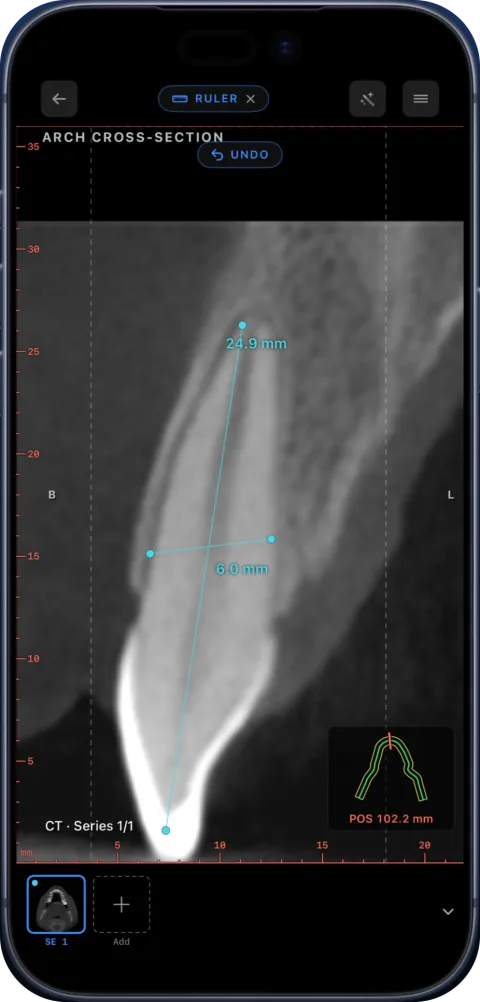
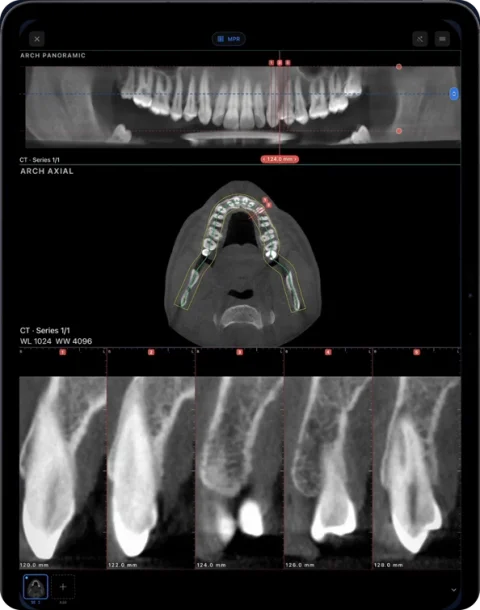
Wyznacz łuk zębowy na przekroju osiowym — albo zaakceptuj krzywą zaproponowaną przez Ossidex i dostosuj jej punkty — a aplikacja zrekonstruuje obraz panoramiczny wzdłuż krzywej. Poniżej w jednym rzędzie znajdują się ponumerowane przekroje prostopadłe do łuku, podobnie jak w komputerowych programach do CBCT. Pantomogram zmienia się podczas edycji krzywej, a głębokość i grubość warstwy można regulować.
Pomiary wykonane na przekrojach pozostają przypisane do łuku, a widok łuku można wyeksportować jako raport PDF zawierający pantomogram i wszystkie przekroje. Jak działa widok łuku.
MPR, 3D i wartości Hounsfielda
Oprócz widoku łuku badanie CBCT można przeglądać w MPR w płaszczyznach osiowej, strzałkowej i czołowej, z powiązanymi krzyżykami, płaszczyznami skośnymi i regulacją grubości warstwy, a także jako wolumen 3D z ustawieniami wstępnymi dla kości, zębów i dróg oddechowych oraz płaszczyzną przycinania (MPR i 3D). Sonda HU odczytuje wartości w miejscu wskazanym palcem. Pamiętaj, że wartości skali szarości w CBCT nie są kalibrowanymi jednostkami Hounsfielda, tak jak wartości w TK, dlatego odczyty gęstości w CBCT mają charakter względny i różnią się między urządzeniami — zobacz klasyfikację gęstości kości.
Czym Ossidex nie jest
Decyzje dotyczące planowania i weryfikacja należą do lekarza. Segmentacja kanału przez AI to punkt wyjścia do oceny, a nie rozpoznanie: sprawdź każdy kanał na przekrojach i wprowadź poprawki. Ossidex nie segmentuje automatycznie zębów ani nie diagnozuje zmian. Rozdzielczość obrazu, geometria źródłowa i rejestracja wpływają na wynik.
Pomiary to odległości obliczane na podstawie odstępu między pikselami zapisanego w pliku DICOM; ich dokładność zależy od rozdzielczości i jakości badania. Pliki własnościowe, takie jak projekty planowania implantologicznego, należy najpierw wyeksportować do DICOM.
Korzystaj z łuku zębowego, MPR i widoku 3D, a także z widoku 2D i pomiarów. Wbudowane przykładowe badania CBCT zębów i MRI mózgu mają odblokowane wszystkie narzędzia. Wersja bezpłatna a Pro.
Od eksportu badania stomatologicznego do przeglądarki
Zacznij od instrukcji eksportu DICOM z InVivo lub przewodnika po płycie Morita i eksporcie. W przewodniku po Ossidex 2.0 pokazano, jak przeglądać zaimportowane obrazy.
Często zadawane pytania
Jaka jest najlepsza przeglądarka CBCT na iPada?
Większość producentów CBCT oferuje wyłącznie przeglądarki na systemy Windows lub Mac. Ossidex działa natywnie na iPadzie i iPhonie oraz otwiera pliki DICOM z urządzeń CBCT dowolnej marki. Oferuje widok łuku zębowego, przekroje, MPR i 3D.
Czy mogę otworzyć płytę CBCT z innej kliniki?
Tak, jeśli płyta zawiera pliki DICOM — ma je niemal każda płyta z badaniem pacjenta, zwykle obok przeglądarki na Windows. Skopiuj cały folder z płyty do aplikacji Pliki i zaimportuj go. Instrukcja krok po kroku.
Czy Ossidex wyświetla kanał żuchwowy?
Możesz śledzić przebieg kanału na przekrojach, płaszczyznach MPR i pantomogramie oraz mierzyć odległości od niego. Ossidex nie wyznacza przebiegu kanału automatycznie.
Czy mogę zmierzyć kość pod implant?
Mierz długości i kąty na przekrojach, płaszczyznach MPR i przekrojach łuku zębowego. Od wersji 1.12 aplikacja natywna zawiera również funkcję planowania implantologicznego z ostrzeżeniami o bliskości. Pomiary ani ostrzeżenia nie służą do ustalania leczenia.
Czy CBCT jest przesyłane na serwer?
Badania są otwierane i przetwarzane na iPhonie lub iPadzie. Nie jest wymagane konto, a obrazy nie są przesyłane na serwery Ossidex.
Czy aplikacja otwiera również TK i MRI?
Tak. Obrazy DICOM z badań TK, MRI i RTG otwierają się w tej samej aplikacji, dzięki czemu MRI stawów skroniowo-żuchwowych i CBCT mogą być zapisane w tym samym profilu pacjenta.
Czy mogę wyświetlić CBCT bez instalowania przeglądarki producenta?
Tak. Przeglądarka producenta znajdująca się na płycie to tylko jeden z programów, które odczytują zapisane obok niej pliki DICOM. Skopiuj całą płytę lub wyeksportowane pliki na iPada i zaimportuj je do Ossidex — nie musisz korzystać z przeglądarki na Windows.
Czy mogę oglądać CBCT zębów offline, bez konta?
Tak. Zaimportuj całe badanie do aplikacji na iPhone’a lub iPada, a następnie otwórz je ponownie bez dostępu do internetu i bez konta Ossidex. W przypadku zgodnych badań korzystaj z widoku 2D, MPR, widoku 3D i łuku zębowego. W przypadku badania z innej kliniki poproś o standardowy format DICOM: instrukcje eksportu dla poszczególnych producentów.
Szczegóły: Jak przenieść badanie CBCT na iPada
- Wyeksportuj lub odbierz badanie. Wyeksportuj wolumen z oprogramowania CBCT w formacie DICOM albo skorzystaj z płyty, pamięci USB, pliku ZIP lub łącza do pobrania otrzymanego z centrum diagnostycznego.
- Przenieś badanie na urządzenie. Skopiuj cały folder do aplikacji Pliki (z komputera Mac lub PC, przez AirDrop albo z dysku USB-C), zapisz archiwum z poczty lub komunikatora albo skopiuj łącze udostępniania. Zobacz importowanie z łączy.
- Zaimportuj badanie w Ossidex. Stuknij + i wybierz folder, archiwum lub łącze. Ossidex odnajdzie serię CBCT, również na płytach z plikiem DICOMDIR i w archiwach zagnieżdżonych w innych archiwach.
- Otwórz widok łuku. Otwórz badanie, przejdź do widoku łuku, wyznacz krzywą lub zaakceptuj proponowaną, a następnie przewijaj przekroje. Z tego samego ekranu możesz przejść do MPR lub widoku 3D.
Szczegóły: Do czego dentyści używają przeglądarki CBCT
Wolumen CBCT pozwala uzyskać odpowiedzi na pytania, na które nie odpowie radiogram 2D. Ossidex umożliwia przeglądanie obrazów w dowolnym miejscu — przy fotelu, w gabinecie konsultacyjnym lub w domu — bez konieczności korzystania ze stacji roboczej, na której wykonano badanie.
- Miejsca implantacji: Przeglądaj łuk i przekroje, mierz wysokość i szerokość wyrostka zębodołowego oraz oceniaj kanał żuchwowy, dno zatoki i sąsiednie korzenie. Oprócz przeglądania Ossidex oferuje wirtualne umieszczanie implantów z biblioteki zawierającej ponad 16 000 modeli, ostrzeżenia o bliskości struktur oraz segmentację kanału żuchwowego przez AI z możliwością ręcznej weryfikacji.
- Endodoncja: liczba i krzywizna korzeni oraz kanałów, zmiany okołowierzchołkowe i złamania korzeni widoczne na kilku płaszczyznach.
- Zęby zatrzymane: położenie trzeciego zęba trzonowego lub kła względem sąsiednich korzeni i kanału żuchwowego w obrazach MPR i 3D.
- Stawy skroniowo-żuchwowe: kształt i położenie wyrostka kłykciowego w płaszczyźnie strzałkowej i czołowej (ocena tkanek miękkich i krążka wymaga MRI, które Ossidex również otwiera). Jak ocenić staw skroniowo-żuchwowy w CBCT.
- Drogi oddechowe i zatoki: drogi oddechowe i zatoki na przekrojach strzałkowych i osiowych oraz w 3D.
- Rozmowa z pacjentem: Obrócenie iPada w stronę pacjenta oraz przewijanie jego własnego badania często pozwala wyjaśnić więcej niż wydruk.
Szczegóły: Planowanie implantologiczne
Ossidex umożliwia planowanie implantów stomatologicznych na podstawie CBCT w aplikacji na iPhone’a i iPada. Wybierz jeden z ponad 16 000 implantów 129 producentów lub samodzielnie wprowadź wymiary. Dostosuj położenie, kąt i głębokość w powiązanych przekrojach, panoramie i widoku 3D, korzystaj z ostrzeżeń o bliskości sąsiednich implantów i kanału żuchwowego, a następnie zapisz plan lub wyeksportuj raport PDF. Wersja 2.0 dodaje równoległe ustawianie implantów, pomiary kątów między nimi i gęstości kości wzdłuż każdego implantu. Planowanie implantologiczne.
Wersja 2.0 dodaje do natywnej aplikacji widoki endodontyczne, analizę dróg oddechowych, wirtualne cefalogramy i widoki stawów skroniowo-żuchwowych. Dostępne są również narzędzia MPR, przekroje i pomiary.
Szczegóły: Wypróbuj aplikację i sprawdź ją na swoim badaniu
Zacznij od wbudowanego przykładowego badania — dostępne są w nim MPR, widok 3D i łuk zębowy. Importując własne badanie, sprawdź liczbę serii, orientację oraz to, czy przesłano wszystkie pliki. Nasza tabela zgodności odróżnia udokumentowane wyniki od ogólnych deklaracji dotyczących obsługi. Przed wyborem zapoznaj się z warunkami App Store.
Szczegóły: Badanie CBCT otwiera się w 2D, ale MPR jest niedostępne
Najpierw sprawdź, która seria jest wybrana. Zrekonstruowany wolumen TK/CBCT różni się od skautu, zrzutu ekranu, pantomogramu lub raportu PDF. Pojedynczy obraz 2D nie zawiera brakujących przekrojów potrzebnych do rekonstrukcji wielopłaszczyznowej.
- Otwórz serię wolumetryczną. Sprawdź listę serii i upewnij się, że zawiera pełny zestaw obrazów, a nie podgląd ani raport.
- Zaimportuj wszystkie obrazy. Jeśli wybrano tylko jeden plik z płyty, zaimportuj cały folder lub plik ZIP i ponownie otwórz badanie.
- Sprawdź osobno dostęp do funkcji. MPR własnych badań wymaga wersji Pro aplikacji. Otwórz wbudowany przykład, aby ustalić, czy problem dotyczy dostępu do narzędzia, czy zaimportowanych danych.
- Poproś o oryginalny eksport. Brakujące lub niekompletne informacje przestrzenne mogą uniemożliwić rekonstrukcję, nawet jeśli poszczególne przekroje są wyświetlane.
Jeśli pełna seria nadal nie wyświetla się w MPR, prześlij do pomocy technicznej wersję aplikacji, wyświetlony komunikat i zrzut ekranu listy serii. Nie przesyłaj obrazów pacjentów, chyba że zostaniesz o to poproszony i masz upoważnienie do ich udostępnienia. Przeglądarka w przeglądarce oferuje bezpłatne MPR dla zgodnych wolumenów DICOM; nie zawiera łuku zębowego ani biblioteki implantów.
Szczegóły: Obsługiwane skanery i informacje o wydaniu
Ossidex to aplikacja do przeglądania CBCT na iPhone’a i iPada. Otwiera badania stomatologiczne z tomografii stożkowej wyeksportowane z programów Planmeca Romexis, Sidexis, CS 3D Imaging, Ez3D-i, OnDemand3D, NNT i innych w standardowym formacie DICOM, a także płyty Morita One Volume Viewer i Sirona Galileos Viewer. Wyświetla je jako łuk pantomograficzny z przekrojami, w trzech płaszczyznach MPR i 3D, oraz umożliwia pomiary w milimetrach — przetwarzanie odbywa się na urządzeniu, bez komputera.
Dentystom Ossidex pozwala otwierać badania CBCT firm Planmeca, Dentsply Sirona, Carestream, Vatech, NewTom i i-CAT na iPadzie przy fotelu oraz przeglądać je jako łuk pantomograficzny z przekrojami.
Nowości w wersji 2.0: wbudowane wersje demonstracyjne stomatologicznego CBCT i MRI mózgu, szybsze renderowanie 3D dla MRI oraz nowe narzędzia do planowania implantologicznego: równoległe ustawianie implantów, pomiary kątów między nimi i gęstości kości wzdłuż każdego implantu. Aplikacja oferuje też widoki endodontyczne, analizę dróg oddechowych, wirtualne cefalogramy i widoki stawów skroniowo-żuchwowych. Biblioteka implantów zawiera teraz ponad 16 000 implantów 129 producentów. Planowanie implantologiczne.
Szczegóły: CBCT na iPhonie: folder z płyty, MPR i łuk zębowy
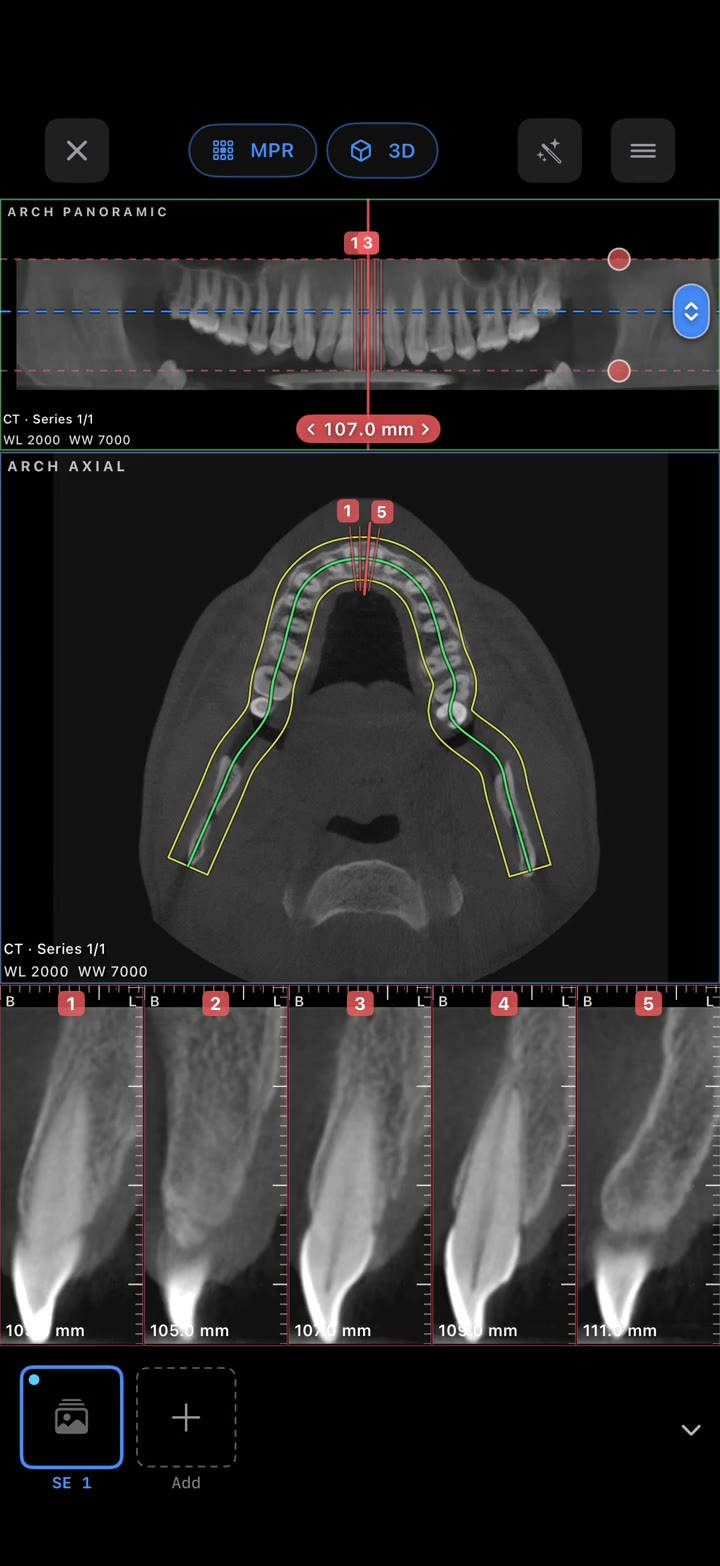
Nagranie z 15 października 2026 r.: Ossidex 1.11.2, symulator iPhone’a 17 Pro, iOS 27.0. Lokalna kompilacja deweloperska utworzona z kodu źródłowego wydanej wersji, z włączonymi narzędziami Pro. Pauzy zostały wycięte; nagranie nie zawiera narracji.
Szczegóły: Otwieraj pliki DICOM w przeglądarce
Przeglądarka w przeglądarce umożliwia bezpłatne przeglądanie obrazów 2D i MPR oraz wykonywanie pomiarów linijką w milimetrach, jeśli dostępna jest prawidłowa kalibracja przestrzenna. Bez prawidłowych danych o odstępach linijka jest niedostępna. Pomiary kątów, ROI, eksport, 3D i łuk zębowy są dostępne w aplikacji na iPhone’a i iPada.
Szczegóły: Zobacz, jak działa aplikacja
Fragment nagrania produktu. Zobacz wszystkie filmy i opisy. Elementy sterujące mogą różnić się od dostępnych w obecnej wersji.
Szczegóły: CBCT i TK w jednej przeglądarce
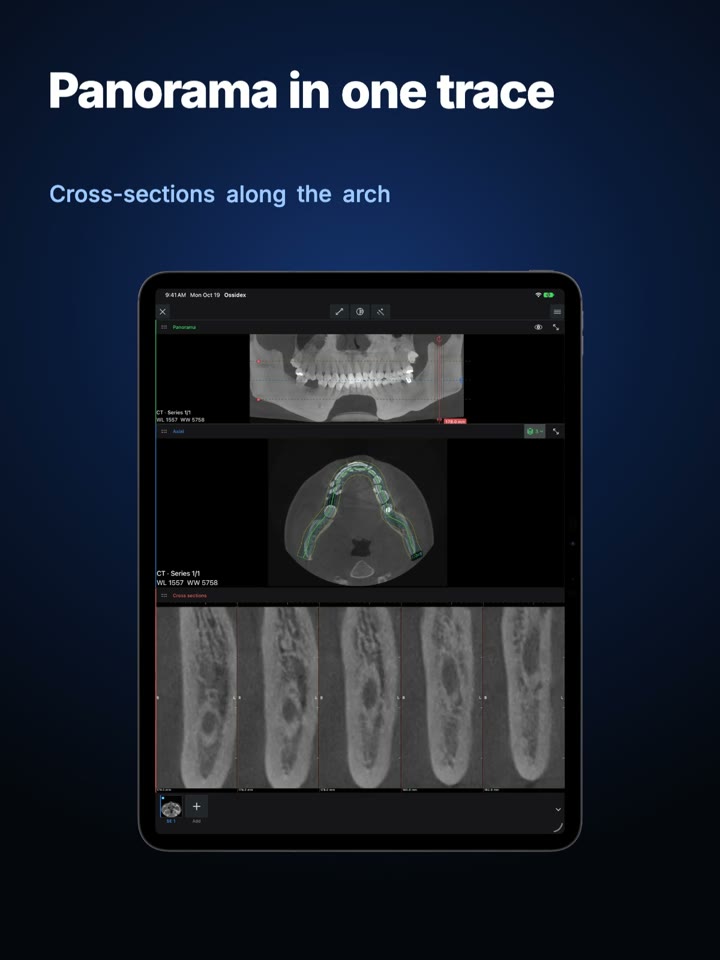
Gabinety stomatologiczne coraz częściej otrzymują medyczne badania TK szczęk i zatok, a także CBCT. Ossidex otwiera oba typy badań: TK zawiera skalibrowane jednostki Hounsfielda, dzięki czemu sonda HU i statystyki ROI podają rzeczywiste wartości, podczas gdy wartości CBCT są względne. Oba badania można przeglądać w widoku łuku, MPR i 3D, a badanie MRI stawów skroniowo-żuchwowych tego samego pacjenta można otworzyć obok. Badania są grupowane według pacjenta w bibliotece, dzięki czemu CBCT, starszy pantomogram i MRI znajdują się razem na urządzeniu.
Szczegóły: Skanery i oprogramowanie, z którymi współpracuje
Każdy obecnie dostępny stomatologiczny aparat CBCT może eksportować wolumeny w standardowym formacie DICOM. Ossidex odczytuje te pliki DICOM, dlatego marka aparatu nie ma znaczenia. Odczytuje również dwa formaty własne producentów: One Volume Viewer firmy Morita .vol oraz dane Galileos Viewer na płytach Sirona — dzięki temu można otworzyć te płyty z badaniami pacjentów nawet bez eksportu DICOM. W przypadku innych zastrzeżonych formatów projektów nadal wymagany jest eksport DICOM.
| Producent | Oprogramowanie | Co wyeksportować | Uwagi |
|---|---|---|---|
| Planmeca | Romexis | DICOM (wieloklatkowy lub jednoklatkowy), opcjonalnie z Romexis Viewer | Instrukcja Romexis |
| Dentsply Sirona | Sidexis 4 / Galileos | Eksport DICOM lub płyta Galileos Viewer (Wrap&Go 3D) w niezmienionej postaci | Instrukcja Sidexis |
| Carestream Dental | CS 3D Imaging | Eksport wolumenu do DICOM (DICOMDIR jest opcjonalny) | Instrukcja CS 3D |
| Vatech | Ez3D-i | „DCM Files” w oknie eksportu | Instrukcja Ez3D-i |
| Cybermed | OnDemand3D | Eksport DICOM (nie plik projektu) | Instrukcja OnDemand3D |
| NewTom (Cefla) | NNT | Eksport DICOM | Instrukcja NNT |
| i-CAT / KaVo (obecnie DEXIS) | Tx STUDIO, Invivo | Wieloplikowy DICOM (nie .inv/.apj) | Instrukcja i-CAT |
| J. Morita | i-Dixel / One Volume Viewer | Płyta One Volume Viewer w niezmienionej postaci (CT_0.vol) lub eksport DICOM | Instrukcja Morita |
| Anatomage InVivo | InVivoDental / InVivo 6 | Eksport DICOM; projekty .inv wymagają konwersji | Instrukcja eksportu InVivo |
Płyty przygotowane dla pacjentów zwykle zawierają zarówno pliki DICOM, jak i przeglądarkę dla systemu Windows. Ossidex pomija przeglądarkę i odczytuje pliki DICOM; z płyt Morita i Galileos, które nie zawierają plików DICOM, odczytuje dane wolumenu w formacie własnym przeglądarki. Otwieraj badania CBCT z dowolnego skanera.
Szczegóły: Porównanie przeglądarek CBCT: oprogramowanie producentów, przeglądarki internetowe i iPad
Każdy producent urządzeń CBCT dostarcza przeglądarkę do własnych badań, a niektóre aplikacje umożliwiają przeglądanie CBCT na telefonach i tabletach. Weryfikacja na podstawie dokumentacji producentów i amerykańskiego App Store, wrzesień 2026:
| Przeglądarka | Działa na | DICOM od dowolnego producenta | Łuk + przekroje | Działa offline | iPad |
|---|---|---|---|---|---|
| Romexis Viewer (Planmeca) | Windows, macOS | Otwiera DICOM | Tak | Tak | Nie |
| Sidexis 4 Viewer / Galileos Viewer | Windows | Własne badania | Tak | Tak | Nie |
| CS 3D Imaging Lite (Carestream) | Windows | Własne eksporty | Tak | Tak | Nie |
| Ez3D-i Simple Viewer (Vatech) | Windows | Własne eksporty | Tak | Tak | Nie |
| One Volume Viewer (Morita) | Windows | Własne badania | Tak | Tak | Nie |
| mRomexis (Planmeca) | iPad | Nie — łączy się z serwerem Romexis | Zależne od serwera | Nie | Tak (48,99 $, ostatnia aktualizacja w 2019 r.) |
| CBCTHub | iPhone, iPad; udostępnianie przez internet | Tak (producent wymienia Carestream, Planmeca, Vatech, Sirona, Morita, NewTom) | Przekroje pantomograficzne i skośne | Renderowanie lokalne; wymagane konto | Tak |
| Dental CT View | iPhone, iPad | Nie — wyświetla obrazy wcześniej przetworzone przez pracownię obrazowania | Wcześniej przetworzone | Po przesłaniu | Tak |
| Ossidex | iPhone, iPad | Tak — dowolny standardowy DICOM, a także płyty Morita i Galileos Viewer | Tak: edytowalny łuk, ponumerowane przekroje (Pro) | Tak | Tak |
Przeglądarki producentów to naturalny wybór na komputerze w gabinecie. W przypadku iPada najważniejsze jest to, czy aplikacja otwiera pliki DICOM z dowolnej placówki bez serwera ani konta — zobacz jak otwierać badania CBCT z dowolnego skanera.
Related pages
Planowanie implantologiczne
Planuj implanty na podstawie CBCT w Ossidex na iPhone’a i iPada. Analiza kanału, raporty PDF i import DICOM z Romexis. Pro wymaga własnych badań.
Łuk zębowy i przekroje poprzeczne z dowolnego badania CBCT
Wyznacz łuk zębowy CBCT; uzyskaj na bieżąco rekonstrukcję panoramiczną, ponumerowane przekroje, numerację zębów, sondę HU i raport PDF na iPadzie i iPhonie.
Przeglądarka pantomogramów
Zdjęcia OPG, okołowierzchołkowe i cefalometryczne w formacie DICOM oraz pantomogramy rekonstruowane z CBCT.
Otwórz CBCT z dowolnego aparatu
Co znajduje się na płycie CBCT, co wyeksportować i instrukcje dla poszczególnych producentów.
Dentyści
CBCT z dowolnego skanera przy fotelu: łuk, przekroje, MPR, 3D i MRI stawów skroniowo-żuchwowych.
Pokaż pacjentowi badanie CBCT przy fotelu na iPadzie
Przygotuj CBCT w Ossidex, objaśnij orientację pantomogramem, pokaż przekrój i udostępnij raport. Niektóre funkcje wymagają Pro. Ograniczenia prywatności.
Jak odczytywać badanie CBCT
Poruszanie się po stomatologicznym badaniu CBCT: płaszczyzny osiowa, czołowa i strzałkowa, rekonstrukcja panoramiczna, przekroje, okno i poziom, artefakty.
Przegląd CBCT przed wszczepieniem implantu
Zaplanuj wszczepienie implantu w Ossidex na iPhonie lub iPadzie: przejrzyj CBCT, zmierz wyrostek zębodołowy, sprawdź odległość od kanału żuchwowego i zatoki.
Pantomogram a CBCT
Czym różni się pantomogram (OPG) od CBCT? Projekcja 2D a wolumen 3D, zniekształcenia i powiększenie oraz typowe zastosowania każdego z badań.
Filmy Ossidex: CBCT, MRI, MPR i łuk zębowy
Pełne instruktaże importowania badań CBCT i MRI na iPhonie oraz cztery krótsze prezentacje na iPadzie dotyczące MPR, łuku zębowego i 3D.
Informacje o zgodności eksportu DICOM
Eksporty DICOM i przetestowane publiczne próbki według oprogramowania: foldery, DICOMDIR, kodeki i projekty. Zestawienie do pobrania w CSV i JSON.
Darmowa przeglądarka DICOM online: TK, MRI i RTG bez przesyłania
Otwieraj DICOM w przeglądarce na Macu, Windows lub iPadzie. Bezpłatne 2D i MPR, bez konta i instalacji; obrazy pozostają na urządzeniu.