
格式指南
DCM 文件怎么打开?手机与电脑查看方法
.dcm 文件是 DICOM 医学影像文件,通常包含 CT 或 MRI 序列中的一张断层图像,也可能是一张 X 光片。任何 DICOM 查看器都能打开它:Windows 上的 MicroDicom 或 RadiAnt、Mac 上的 Horos 或 Weasis、浏览器查看器,或 iPhone 和 iPad 上的 Ossidex。要查看完整扫描,请同时打开该序列的所有 .dcm 文件,最好打开整个文件夹。通过 WhatsApp 或 Telegram 收到文件?请参阅如何打开通过 WhatsApp 或 Telegram 发送的扫描文件;通过邮件或 AirDrop 收到的文件,请参阅如何在 iPhone 上打开 DICOM 文件。
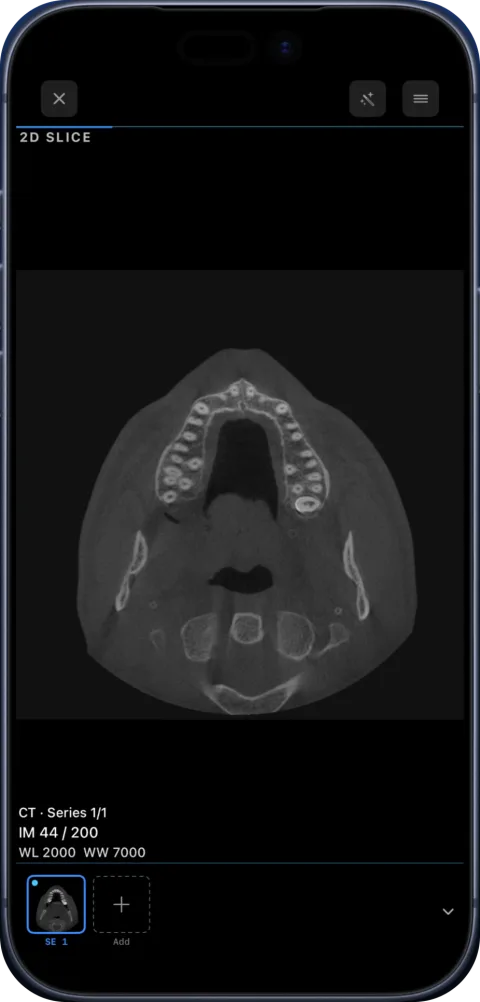
在浏览器中打开 DICOM
浏览器查看器提供免费的 2D 和 MPR 功能;具备有效空间校准时,还可使用毫米刻度的直线测量工具。没有有效的间距信息时,无法使用测量工具。角度测量、ROI、导出、3D 和牙弓功能可在 iPhone/iPad 应用中使用。
观看应用操作流程
产品录制视频片段。请参阅所有视频及其说明。界面控件可能与当前版本有所不同。
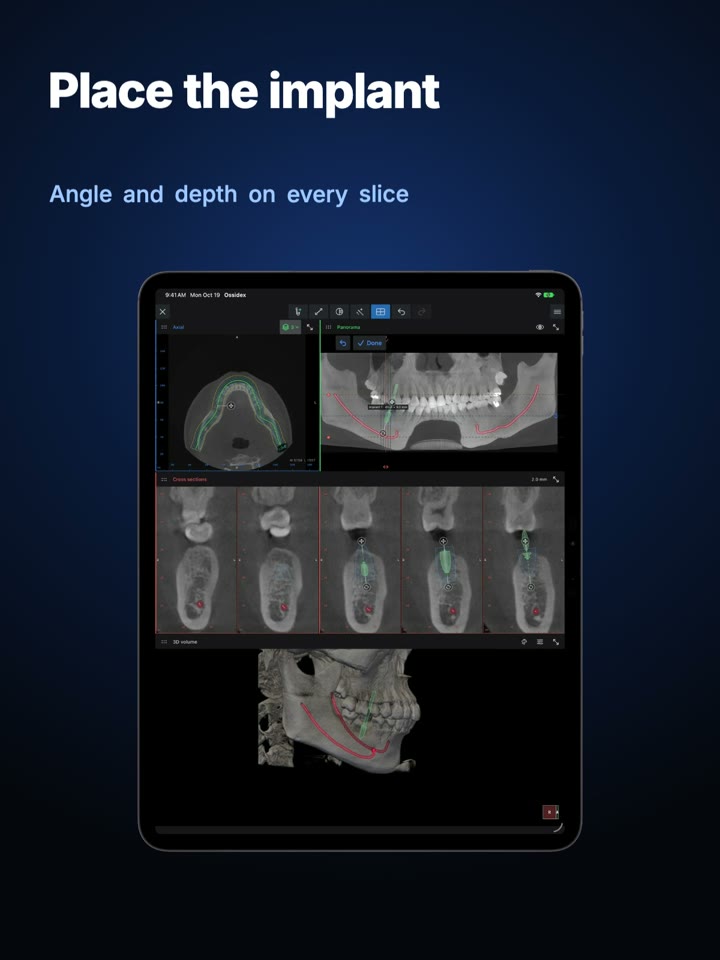
.dcm 文件包含什么
.dcm 文件包含两部分:标头,其中记录患者、检查和扫描仪信息(成像类型、日期、像素间距、断层位置);以及像素数据,通常使用 JPEG 2000 或 JPEG Lossless 压缩。照片应用无法识别这两部分,因此在 DICOM 查看器中打开之前,.dcm 文件看起来就像无法识别的文档。技术背景:什么是 DICOM 文件。
为什么单个 .dcm 文件只显示一张图像
CT 和 MRI 扫描仪会将每张断层图像分别存储为一个文件。单个 .dcm 文件只包含一张断层图像;完整扫描由整组文件组成。如果对方只发给您一个文件,请让对方通过 ZIP 文件或链接发送完整序列。
在 Windows 或 Mac 上
Windows 上的 MicroDicom 和 RadiAnt,以及 Mac 上的 Horos 和 Weasis 等桌面查看器都可以打开 .dcm 文件。查看对比:MicroDicom、RadiAnt、Horos。
DCM 转 JPG
在 Ossidex 中打开图像,然后选择“导出”→“图像”;也可以将整个序列导出为包含 JPEG 图像的 ZIP 文件或 PDF。JPEG 适合向他人展示图像,但会丢失测量所需的元数据。
在各平台上打开 .dcm 文件
| 平台 | 选项 |
|---|---|
| iPhone / iPad | Ossidex(可从“文件”、邮件、即时通讯应用和链接导入) |
| Mac | Horos、Weasis、OsiriX;搭载 Apple 芯片的 Mac 可使用 Ossidex iPad 应用(“为 iPad 设计,未经 macOS 验证”) |
| Windows | MicroDicom、RadiAnt、Weasis |
| 浏览器 | 本地文件可使用 IMAIOS、DocOrbit 或 DicomViewer.net;OHIF 需搭配 DICOMweb 服务器 |
查看中立的概览:2026 年最佳 DICOM 查看器和在线查看器对比。
.dcm 文件的来源
| 来源 | 通常包含的内容 |
|---|---|
| 医院或影像中心提供的光盘 | 多个文件夹中的文件,通常没有 .dcm 扩展名,另附 DICOMDIR |
| 口腔 CBCT 软件导出 | 一个多帧 .dcm 文件,或数百个单帧 .dcm 文件 |
| 电子邮件或即时通讯应用 | 若干 .dcm 文件或一个 ZIP 文件 |
| 云端链接 | 一个 ZIP 文件或包含 .dcm 文件的文件夹 |
| PACS 下载 | 查看器直接获取的检查 |
没有扩展名的文件
许多光盘会将图像存为 IM000001 或没有扩展名的长串数字文件名。这很正常:DICOM 不要求文件必须带扩展名。Ossidex 会读取文件内容,因此无需重命名。
近期版本还能处理实际光盘中常见的几种“无法打开”情况:如果您选中的是光盘中的 Windows 查看器(.exe),而不是图像文件,Ossidex 会建议导入整个文件夹;没有唯一标识符(UID)的 DICOM 文件和没有文件扩展名的 JPEG 图像仍可导入;光盘查看器附带的辅助文件也不再触发密码提示。
将 .dcm 文件发送给他人
.dcm 文件的标头中包含患者信息。发送前,请使用 Ossidex 的匿名化导出功能;该功能会生成一份不含身份识别标签的副本。如果对方没有 DICOM 查看器,请改为导出 JPEG 图像或 PDF 报告。
试用并用您的检查验证
先试用内置样例:样例中已解锁 MPR、3D 和牙弓视图。导入自己的检查时,请检查序列数量、方向,并确认所有文件均已一并传输。我们的兼容性矩阵会区分已记录的测试结果与一般支持声明。选择前请查看App Store 条款。
单个 DCM 文件还是完整检查?
一个 DCM 文件可能包含一张图像,也可能包含多帧,但不一定包含完整检查。如果诊所发送的是一个包含数百个编号文件的文件夹,请勿拆开存放:只选择一个文件,可能只能看到一张断层图像,而无法查看完整 CT 或 CBCT 体数据。
| 收到的内容 | 应打开什么 | 预期内容 |
|---|---|---|
| 一个 .dcm 文件 | 该文件本身 | 一张图像;如果文件包含多帧,则会显示多帧 |
| DICOMDIR 和图像文件夹 | 整个文件夹 | 索引文件及其引用的图像 |
| 诊所提供的 ZIP 文件 | 整个 ZIP 文件 | 其中的 DICOM 序列;无需逐个重命名文件 |
| JPEG 或 PDF | 图像或文档 | 图片或报告,不是原始 CT/CBCT 体数据 |
更改扩展名无法修复扫描文件
将 JPEG 文件重命名为 .dcm 并不会添加 DICOM 元数据,也无法恢复原始断层图像。反过来,没有扩展名的光盘文件也可能已经是 DICOM 文件。如果检查内容不完整,请向诊所索取包含该序列所有图像的原始 DICOM 导出文件。确认导入的检查可以正常打开之前,请保留原始文件夹。
DICOM 文件格式标准规定了图像对象的存储方式;仅凭文件名无法判断文件内容。
在 iPhone 或 iPad 上打开 DCM 文件:快速步骤
- 保存原始附件. 将 .dcm 文件,或诊所提供的完整 ZIP 文件或文件夹,保存到“文件”App。请将同一序列的所有文件放在一起。
- 导入 DICOM 查看器. 打开 Ossidex,轻点 +,然后选择文件、文件夹或压缩包。应用会以 2D、MPR、3D 和牙弓视图打开兼容的检查。
- 检查序列. 打开导入的检查并滚动查看图像。如果只显示一张图像,所选 DCM 文件可能只包含一张断层图像:请索取完整序列,而不要将这张图像转换为 JPG。
获取特定文件或导入问题的帮助
常见问题
打开 .dcm 文件安全吗?
这是图像文件,不是程序。但其中可能包含患者信息,请谨慎分享。
我的 .dcm 文件无法打开。
文件可能不完整(下载中断),也可能采用了少见的结构。请参阅故障排除。
有人在聊天中给我发了几十个 .dcm 文件,怎样才能将它们放在一起?
将所有文件保存到“文件”App 中的同一文件夹(或请对方打包为 ZIP),然后导入该文件夹。Ossidex 会根据 DICOM 标识符将文件重新归入各个序列,即使文件名是随机的也没问题。
可以离线打开 .dcm 文件吗?
可以。导入后,无需联网即可打开检查。
一个 .dcm 文件有多大?
单张 CT 断层图像通常为几百 KB;多帧 CBCT 文件则可能达到几百 MB。
可以在 iPad 上打开包含 DCM 文件的文件夹吗?
可以。将所有文件一并保存到“文件”App 的一个文件夹中,然后导入 Ossidex。对于光盘检查,请一并导入 DICOMDIR 所在目录中的其他文件夹:索引文件本身不包含图像。请参阅如何打开 DICOMDIR。
如何在不上传扫描文件的情况下查看 DCM 文件?
Related pages
打开通过 WhatsApp 或 Telegram 发送的扫描
DICOM 文件通过 WhatsApp、Telegram 发来后,可在 iPhone、iPad 分享给 Ossidex,或先存入“文件”App。了解 CT、MRI、CBCT 文件大小限制及处理方法。
什么是 DICOM 文件?医疗影像格式详解
DICOM 文件是什么?了解 CT、MRI、X 线等医学影像采用的标准格式、文件内容、检查与序列的组织方式,以及如何打开。
在 iPhone 上打开 DICOM 文件
使用 Ossidex 在 iPhone 上打开来自邮件、AirDrop、iCloud Drive 或“文件”App 的 .dcm 和其他 DICOM 文件。Ossidex 是适用于 iPhone 和 iPad 的 DICOM 查看器。
NIfTI 查看器:在 iPhone 和 iPad 打开 .nii、.nii.gz
NIfTI 查看器 Ossidex:在 iPhone、iPad 打开 .nii、.nii.gz,支持 NIfTI-1/2、MRI 体数据、4D 时间点、MPR、标签图及连续型叠加图。
适用于 Mac、iPhone 和 iPad 的 MicroDicom 替代方案
MicroDicom 仅支持 Windows,无原生 Mac 或 iOS 版。Ossidex 可在 iPhone、iPad 打开同一份检查影像。客观对比,核查于 2026 年。
在线 DICOM 查看器与应用对比
对比浏览器查看器、了解上传对隐私的影响,以及何时应用更合适。
Ossidex 视频:CBCT、MRI、MPR 和牙弓
在 iPhone 上完整演示 CBCT 和 MRI 导入;另有四段较短的 iPad 演示,展示 MPR、牙弓和 3D。
DICOM 导出兼容性参考
按扫描仪软件比较有文档记录的 DICOM 导出方式和经过测试的公开样本,包括文件夹、DICOMDIR、编解码器和项目文件。下载 CSV 或 JSON 参考资料。
免费在线 DICOM 查看器:在浏览器查看 CT、MRI 和 X 光片
在 Mac、Windows 或 iPad 浏览器中免费打开 DICOM 文件。支持 2D 和兼容影像的 MPR;影像在设备上处理,无需上传、安装或注册账户。