
指南
DICOM 文件怎么在 iPhone 打开?邮件、AirDrop 与“文件”App
iPhone 没有内置 DICOM 查看器,因此通过电子邮件或 AirDrop 收到的扫描文件会显示为未知文档。请安装 Ossidex 等 DICOM 查看器 App,然后将附件分享给它(或先将文件存储到“文件”App,再导入)。Ossidex 会将文件整理为检查和序列。关于 .dcm 文件是什么,以及如何在电脑上打开,请参阅 DCM 文件查看器。如果文件是通过 WhatsApp 或 Telegram 收到的,请参阅如何打开通过 WhatsApp 或 Telegram 发送的扫描文件,了解文件大小限制、链接以及如何回传扫描文件。
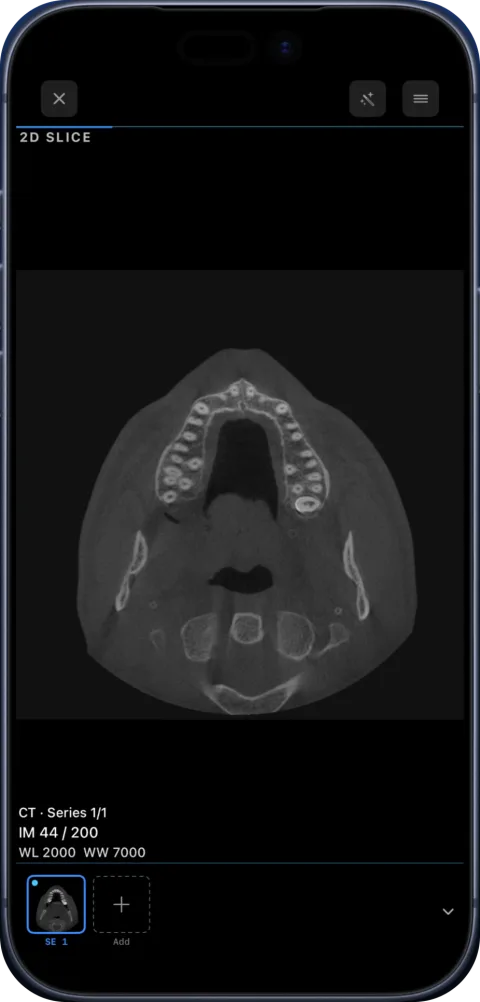
为什么 iPhone 无法预览 .dcm 文件
DICOM 文件包含像素数据和元数据,Quick Look 和“照片”App 无法识别这种格式。许多 DICOM 文件没有扩展名,或者使用 JPEG 2000 或 JPEG-LS 压缩,普通图像查看器无法解码。专用 DICOM 查看器会读取文件头,应用正确的缩放,并通过医学影像窗宽窗位控件显示图像。
从邮件或其他 App 打开
- 安装 Ossidex. 从 App Store 下载——免费使用,无需注册账户。
- 打开附件. 轻点邮件中的文件或 ZIP 压缩包,然后轻点分享按钮。
- 发送到 Ossidex. 在分享菜单中选择 Ossidex,或选择“存储到‘文件’”,然后按下一步中的说明从“文件”App 导入。
- 从“文件”App 导入. 在 Ossidex 中轻点+,选择“文件”,然后选择单个文件、多个文件、文件夹或 ZIP 压缩包。
- 查看. 打开检查;用手指滚动切片,双指捏合缩放,拖动以调整窗宽窗位。
单个文件与完整检查
一个.dcm 文件通常对应一张图像——CT 或 MRI 的一张切片,或一张 X 光片。完整检查包含许多文件。如果对方只发送了几张切片,您就只能看到这些切片。对于 CT、MRI 或 CBCT,请对方提供完整检查,最好以 ZIP 压缩包或云端链接的形式发送,这样您就可以浏览整个序列,并使用 Pro 中的 MPR 和 3D 功能。
| 收到的内容 | 可执行的操作 |
|---|---|
| 一个 .dcm 文件 | 查看并测量该图像 |
| 几个 .dcm 文件 | 滚动浏览这些切片 |
| 包含检查的 ZIP 压缩包或文件夹 | 查看所有序列、MPR、3D 和牙弓(Pro) |
| 分享链接 | 将链接粘贴到 Ossidex 中进行下载 |
没有扩展名的文件
光盘和 PACS 导出的文件通常会使用 IM000001 或 1.2.840…这类没有扩展名的文件名。这很常见。Ossidex 根据文件内容识别 DICOM,而不是根据文件名,因此您可以直接选择整个文件夹,无需重命名。它还可以识别缺少标准 128 字节 DICOM 前导码的文件。
免费功能
Ossidex 可免费下载和试用,包含内置的牙科 CBCT 和脑部 MRI 示例,并可使用所有工具。Pro 可解锁您自己的检查的完整工具集;当前条款请参见 App Store。
iPhone 上收到的文件保存在哪里
| App | 文件保存位置 | 导入方法 |
|---|---|---|
| 邮件 | 文件会保留在邮件中,直到您将其存储到设备 | 轻点附件 →“分享”→“存储到‘文件’”,或直接分享到 Ossidex |
| 文件保存在 WhatsApp 中;文档不会自动存入“文件”App | 打开文档 →“分享”→“存储到‘文件’”(或分享到 Ossidex) | |
| Telegram | 文件保存在 Telegram 的缓存中 | 打开文件 →“分享”→“存储到‘文件’”;Ossidex 无法下载 Telegram 链接中的文件 |
| Safari 下载内容 | “文件”App →“下载” | 从“文件”App →“下载”导入 |
| 从 Mac 使用 AirDrop 接收 | “文件”App →“下载”(或您选择的 App) | 从“文件”App 导入收到的文件夹 |
如果对方在聊天中发送了许多个单独的 .dcm 文件,请对方先将文件夹压缩成 ZIP 再发送——即时通信 App 可能会压缩或重命名文件,而 ZIP 压缩包能将整个序列保存在一起。
逐步打开文件
- 将文件存储到“文件”App. 轻点“分享”→“存储到‘文件’”,并选择一个方便以后查找的文件夹,例如“扫描”。
- 在 Ossidex 中导入. 在主屏幕上轻点 +,选择“文件”,然后选择单个文件、多个文件、文件夹或 ZIP 压缩包。
- 检查序列. Ossidex 根据 DICOM 标识符整理图像。CT 或 MRI 会按患者归类,并显示一个或多个序列;单张 X 光片则显示为一张图像。
- 查看. 单指滚动,双指捏合缩放,双指拖动以调整窗宽窗位。可从侧边菜单进行测量。
确认收到的是完整扫描
CT 或 MRI 序列通常包含几十到几百张切片。如果 CT 的切片计数显示“1 / 1”,说明您只收到了该序列中的一张图像;请对方发送完整文件夹。如果检查中显示多个名称相近的序列,通常代表不同的重建图像(软组织和骨组织)或 MRI 序列——它们都属于同一次检查。
针对特定文件或导入问题获取帮助
常见问题
可以在“照片”App 中打开 DICOM 吗?
不可以。“照片”App 无法解码 DICOM。您需要使用 DICOM 查看器 App。
Ossidex 会上传我的文件吗?
扫描文件会在您的 iPhone 或 iPad 上打开和处理。无需账户,您的图像也不会上传到 Ossidex 服务器。
可以在 iPhone 上将 DICOM 转换为 JPG 吗?
可以。在 Ossidex 中打开图像,然后通过“导出”菜单将其导出为图像或 PDF 报告。
Related pages
DCM 文件怎么打开?手机与电脑查看方法
DCM 文件怎么打开?了解 .dcm 格式,选择 Windows、Mac、浏览器或 iPad 查看器,排查单文件只显示一张图像的问题,并安全转换为 JPG。
什么是 DICOM 文件?医疗影像格式详解
DICOM 文件是什么?了解 CT、MRI、X 线等医学影像采用的标准格式、文件内容、检查与序列的组织方式,以及如何打开。
通过云端链接打开扫描
DICOM 云端链接导入:将 Google Drive、Dropbox、OneDrive、WeTransfer 或 iCloud 分享链接粘贴到 Ossidex,在 iPhone、iPad 下载 CT、MRI 或 CBCT。
在 iPhone 和 iPad 上试用 Ossidex DICOM 查看器
使用内置的口腔 CBCT 和脑部 MRI 示例试用 Ossidex。在 iPhone 和 iPad 上体验 2D、MPR、3D、测量和牙科工具,然后再查看您自己的检查。