
实用指南
如何将 DICOM 检查从 iPhone 传输到 iPad
保留原始 DICOM 文件夹或压缩包,通过“文件”或 AirDrop 将副本传到 iPad,然后将该副本导入 Ossidex。恢复 Pro 权限可重新使用订阅工具,但不会传输 iPhone 影像库中的检查。Ossidex 不支持设备间自动同步检查。
在 App Store 下载免费下载 · iPhone 和 iPad · iOS 17+
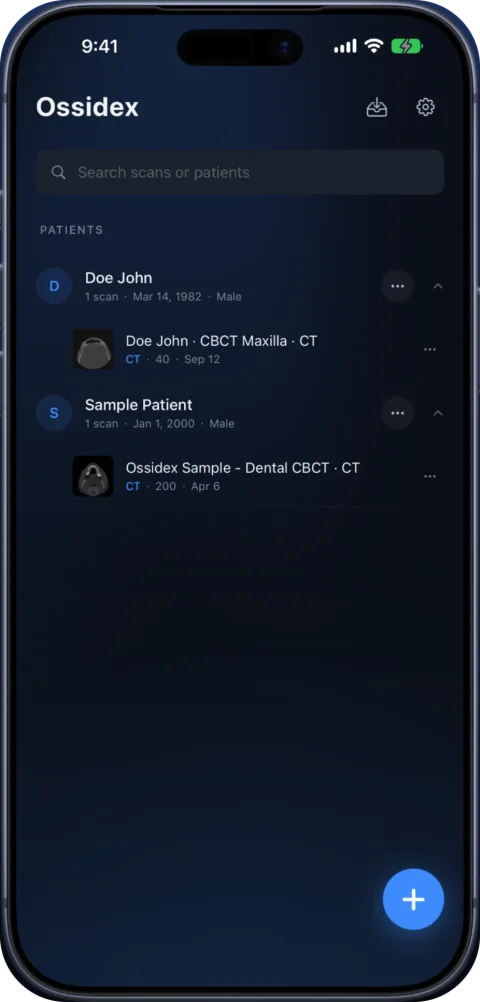
传输完整检查
- 找到原始导出文件. 使用保存在“文件”中的完整文件夹或 ZIP 文件,或重新下载诊所提供的原始导出文件。DICOMDIR 只是索引;请一并保留其同级的图像文件夹。
- 发送文件夹或压缩包. 通过 AirDrop 发送 ZIP 文件,或在 iPad 的“文件”中存放完整文件夹以供访问。使用 AirDrop 时,请将设备放在附近并开启 Wi-Fi 和蓝牙,然后按提示接受传输或输入验证码。
- 在 iPad 上导入. 在 Ossidex 中轻点“+”,然后从“文件”中选择文件夹或压缩包。等待导入完成。如果“文件”尚未下载云端占位文件,请先将其下载到本地。
- 删除内容前先检查. 打开预期的检查和序列,浏览图像,并尝试在断网时重新打开。确认副本无误前,请保留原始导出文件。
仅有已导入的副本时
PDF、屏幕截图或 JPEG 导出文件只是图像展示,并非原始 DICOM 体数据。如需保留完整的源检查,请向诊所重新索取 DICOM 导出文件。如果使用 Ossidex 的匿名化检查导出功能,请在分享前检查导出的副本及其图像;其中的身份识别元数据会被有意修改。
单独恢复工具权限
Pro 用户请使用购买订阅时所用的 Apple 账户,并在 Ossidex 设置中选择“恢复购买项目”。检查库保留在设备上。有关导出和 PACS 的限制,请参阅免费版和 Pro。
常见问题
在 iPad 上安装 Ossidex 会复制 iPhone 中的检查吗?
不会。请在 iPad 上单独导入检查文件;订阅权限与本地影像库彼此独立。
可以通过 PDF 恢复 3D 体数据吗?
不可以。渲染后的报告无法保留原始 DICOM 切片数据和几何信息。请获取原始导出文件。
来源
Related pages
在 iPhone 或 iPad 上打开 DICOM 光盘
在 iPhone 或 iPad 上打开诊所提供的 DICOM 检查,支持从 USB、文件夹或链接导入。了解应向诊所索取什么、如何导入,以及可使用哪些查看工具。
DICOMDIR 怎么打开?iPhone、iPad 与电脑指南
DICOMDIR 是医学影像光盘的索引。了解如何在 iPhone、iPad、Mac 或电脑上打开完整光盘文件夹,以及为何只打开 DICOMDIR 看不到图像。
无需电脑的 DICOM 查看器:在 iPad 上查看 CT 和 CBCT
可以在 iPad 上查看 CT 或口腔 CBCT,而不用随身携带笔记本电脑吗?本文介绍无需电脑时可以做什么、如何将文件传到设备上,以及相关限制。
Ossidex:内置示例与您自己的检查
Ossidex 可免费下载试用,内置牙科 CBCT 和脑部 MRI 示例。Pro 可解锁在您自己的检查中使用完整工具集;当前条款请见 App Store。