
Praktyczny poradnik
Jak przenieść badanie DICOM z iPhone’a na iPada
Zachowaj oryginalny folder lub archiwum DICOM, skopiuj je na iPada przez aplikację Pliki lub AirDrop, a następnie zaimportuj tę kopię do Ossidex. Przywrócenie dostępu Pro umożliwia korzystanie z narzędzi objętych subskrypcją, ale nie przenosi badań z biblioteki na iPhonie. Ossidex nie synchronizuje automatycznie badań między urządzeniami.
Przenieś całe badanie
- Znajdź oryginalny eksport. Użyj całego folderu lub pliku ZIP zapisanego w aplikacji Pliki albo ponownie pobierz oryginalny eksport z kliniki. Sam plik DICOMDIR jest tylko indeksem — dołącz także sąsiadujące z nim foldery z obrazami.
- Wyślij folder lub archiwum. Udostępnij plik ZIP przez AirDrop albo udostępnij cały folder w aplikacji Pliki na iPadzie. W przypadku AirDrop trzymaj urządzenia blisko siebie, włącz Wi-Fi i Bluetooth, a następnie postępuj zgodnie z wyświetlanymi instrukcjami, w tym zaakceptuj transfer lub wpisz kod, jeśli pojawi się odpowiedni komunikat.
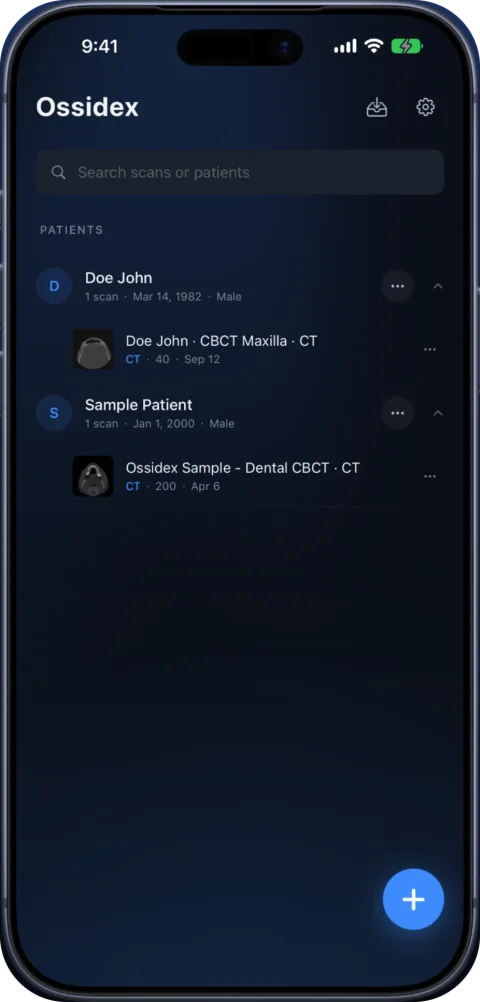
- Zaimportuj na iPadzie. W Ossidex naciśnij + i wybierz folder lub archiwum z aplikacji Pliki. Poczekaj na zakończenie importu. Jeśli plik w chmurze jest tylko symbolem zastępczym, najpierw pobierz go na urządzenie — upewnij się, że aplikacja Pliki zakończyła pobieranie.
- Sprawdź, zanim cokolwiek usuniesz. Otwórz właściwe badanie i serie, przewiń obrazy i spróbuj ponownie je otworzyć bez połączenia z internetem. Zachowaj oryginalny eksport, dopóki nie sprawdzisz kopii.
Jeśli masz tylko zaimportowaną kopię
PDF, zrzut ekranu lub eksport JPEG przedstawia obrazy, ale nie jest oryginalnym wolumenem DICOM. Aby zachować kompletne badanie źródłowe, poproś klinikę o ponowny eksport DICOM. Jeśli korzystasz z funkcji eksportu badania z anonimizacją w Ossidex, przed udostępnieniem sprawdź utworzoną kopię i zawarte w niej obrazy. Dane identyfikujące są celowo zmieniane.
Przywróć dostęp do narzędzi osobno
W przypadku Pro użyj konta Apple, na którym wykupiono subskrypcję, i wybierz opcję Odtwórz zakupy w ustawieniach Ossidex. Biblioteka badań pozostaje na urządzeniu. Informacje o ograniczeniach eksportu i PACS znajdziesz w sekcji Free i Pro.
Często zadawane pytania
Czy zainstalowanie Ossidex na iPadzie skopiuje moje badania z iPhone’a?
Nie. Pliki badania trzeba zaimportować na iPadzie osobno. Dostęp do subskrypcji i lokalna biblioteka badań to odrębne kwestie.
Czy mogę użyć pliku PDF, aby odzyskać wolumen 3D?
Nie. Wygenerowany raport nie zachowuje oryginalnych danych warstw DICOM ani geometrii. Pobierz oryginalny eksport.
Źródła
Related pages
Otwieranie płyty DICOM na iPhonie lub iPadzie
Otwórz badanie DICOM z kliniki na iPhonie lub iPadzie z USB, folderu lub linku. Sprawdź, jak je zaimportować i przeglądać.
DICOMDIR: co to jest i jak otworzyć go na iPhonie, iPadzie lub komputerze
DICOMDIR to plik indeksu badań obrazowych. Otwórz całą płytę na iPhonie, iPadzie, Macu lub PC, gdy DICOMDIR nie wyświetla obrazów.
Przeglądarka DICOM bez komputera: przeglądaj TK i CBCT na iPadzie
Czy TK i stomatologiczne CBCT można przeglądać na iPadzie zamiast laptopa? Jak przenieść pliki i jakie są ograniczenia?
Ossidex: wbudowane przykłady i własne badania
Pobierz Ossidex i wypróbuj bezpłatnie przykłady CBCT i MRI. Pro odblokowuje pełny zestaw narzędzi dla własnych badań. Sprawdź warunki App Store.