
Guia prático
Como transferir um exame DICOM do iPhone para o iPad
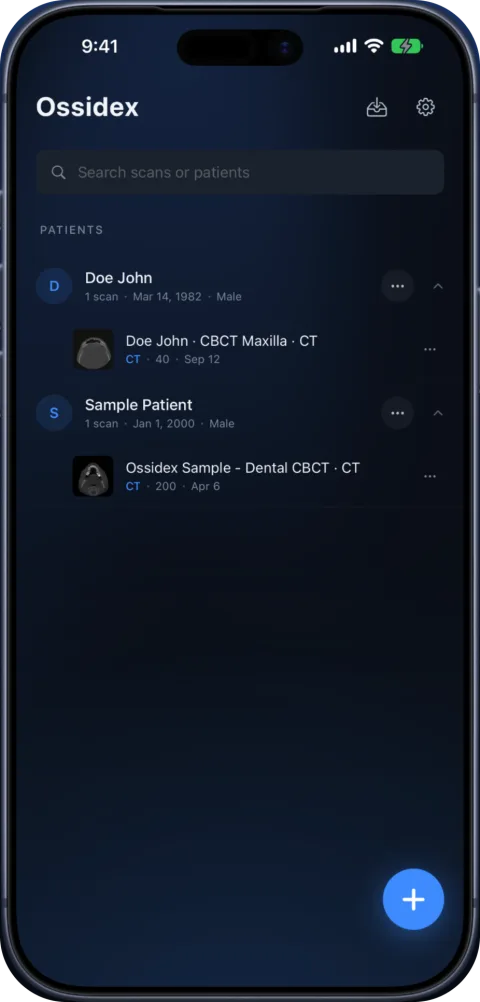
Guarde a pasta ou o arquivo compactado DICOM original, copie-o para o iPad pelo app Arquivos ou pelo AirDrop e importe a cópia no Ossidex. Restaurar o Pro recupera o acesso às ferramentas da assinatura; isso não transfere os exames da biblioteca do iPhone. O Ossidex não sincroniza automaticamente os exames entre aparelhos.
Transfira o exame completo
- Localize a exportação original. Use a pasta inteira ou o ZIP salvo no app Arquivos, ou baixe novamente a exportação original da clínica. O DICOMDIR é um índice; inclua as pastas de imagens que o acompanham.
- Envie a pasta ou o arquivo. Compartilhe o ZIP pelo AirDrop ou disponibilize a pasta completa no app Arquivos do iPad. Para usar o AirDrop, mantenha os aparelhos próximos, com Wi-Fi e Bluetooth ligados, e confirme o recebimento e informe um código, se o sistema solicitar.
- Importe no iPad. No Ossidex, toque em + e selecione a pasta ou o arquivo no app Arquivos. Aguarde o fim da importação. Se o arquivo ainda estiver apenas na nuvem, baixe-o para o aparelho pelo app Arquivos antes de importar.
- Confira antes de apagar. Abra o exame e a série esperados, percorra as imagens e tente reabrir sem conexão. Guarde a exportação original até conferir a cópia.
Quando você só tem a cópia importada
Um PDF, uma captura de tela ou um JPEG representa as imagens, mas não é o volume DICOM original. Para preservar o exame original completo, peça novamente a exportação DICOM à clínica. Se usar a exportação anonimizada do Ossidex, confira a cópia e as imagens antes de compartilhar; os metadados de identificação são alterados de propósito.
Restaure as ferramentas separadamente
Para recuperar o Pro, use a Conta Apple que comprou a assinatura e escolha Restaurar compras nos ajustes do Ossidex. Importação e visualização 2D continuam gratuitas. Veja os limites de exportação e PACS em Grátis e Pro.
Perguntas frequentes
Instalar o Ossidex no iPad copia os exames do iPhone?
Não. Importe os arquivos do exame no iPad separadamente; o acesso à assinatura e a biblioteca local são coisas diferentes.
Posso recuperar o volume 3D a partir de um PDF?
Não. Um relatório renderizado não preserva os dados e a geometria dos cortes DICOM originais. Obtenha a exportação original.
Fontes
Páginas relacionadas
Abrir CD de tomografia no iPhone ou iPad
Abra o CD de tomografia, ressonância ou TCFC da clínica no iPhone ou iPad: copie a pasta do disco, importe no Ossidex e dispense o visualizador para Windows.
DICOMDIR: o que é e como abrir no iPhone, iPad ou PC
O DICOMDIR é o arquivo de índice do CD de exames de imagem. Veja o que ele contém, por que às vezes falha e como abrir o CD inteiro no iPhone ou iPad.
Visualizador DICOM sem computador: avalie TC e TCFC no iPad
Dá para avaliar uma TC ou TCFC odontológica no iPad em vez de levar um notebook? O que funciona sem computador, como levar os arquivos e os limites.
Preços do app Ossidex: grátis para visualizar, Pro para MPR, 3D e o arco
O Ossidex tem download gratuito com visualização 2D e medições. O Pro, assinatura opcional com renovação automática, acrescenta MPR, 3D e o arco panorâmico.