
Praxisleitfaden
So übertragen Sie eine DICOM-Untersuchung vom iPhone auf das iPad
Behalten Sie den ursprünglichen DICOM-Ordner oder das Archiv bei, kopieren Sie es über „Dateien“ oder AirDrop auf das iPad und importieren Sie diese Kopie in Ossidex. Mit der Wiederherstellung von Pro erhalten Sie wieder Zugriff auf die Abonnementfunktionen; die Untersuchungen in Ihrer iPhone-Bibliothek werden dadurch nicht übertragen. Ossidex synchronisiert Untersuchungen nicht automatisch zwischen Geräten.
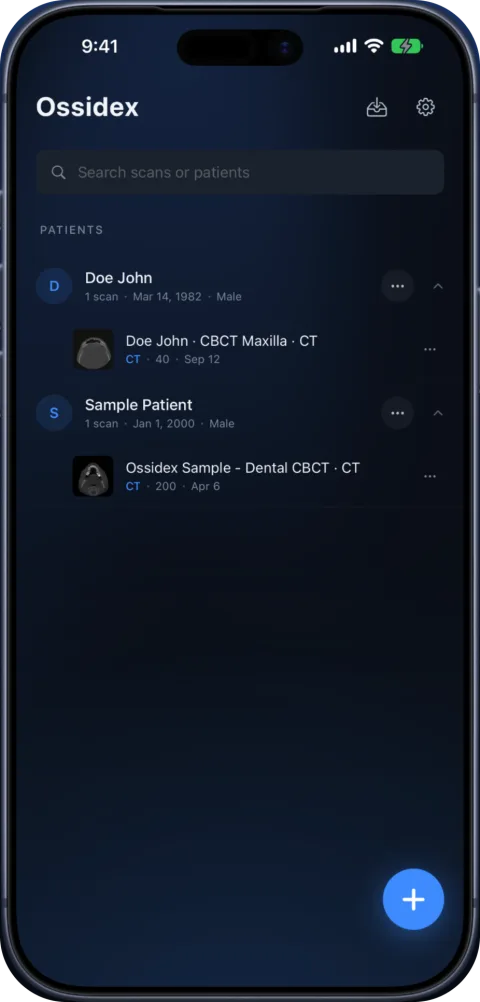
Vollständige Untersuchung übertragen
- Originalexport suchen. Verwenden Sie den vollständigen Ordner oder die ZIP-Datei, die in „Dateien“ gespeichert ist, oder laden Sie den ursprünglichen Export der Klinik erneut herunter. DICOMDIR ist lediglich ein Index; die dazugehörigen Bildordner müssen ebenfalls enthalten sein.
- Ordner oder Archiv senden. Teilen Sie die ZIP-Datei über AirDrop oder stellen Sie den vollständigen Ordner in „Dateien“ auf dem iPad bereit. Halten Sie die Geräte für AirDrop in der Nähe, aktivieren Sie WLAN und Bluetooth und folgen Sie gegebenenfalls der Aufforderung zur Annahme oder Codeeingabe.
- Auf dem iPad importieren. Tippen Sie in Ossidex auf + und wählen Sie den Ordner oder das Archiv in „Dateien“ aus. Warten Sie, bis der Import abgeschlossen ist. Laden Sie einen Platzhalter aus der Cloud zunächst lokal herunter, falls „Dateien“ den Inhalt noch nicht vollständig geladen hat.
- Vor dem Löschen alles überprüfen. Öffnen Sie die erwartete Untersuchung und die zugehörigen Serien, blättern Sie durch die Bilder und versuchen Sie, sie ohne Internetverbindung erneut zu öffnen. Behalten Sie den Originalexport, bis Sie die Kopie überprüft haben.
Wenn Sie nur die importierte Kopie haben
Ein PDF-, Screenshot- oder JPEG-Export ist eine Darstellung von Bildern, nicht das ursprüngliche DICOM-Volumen. Wenn Sie die vollständige Originaluntersuchung benötigen, bitten Sie die Klinik erneut um den DICOM-Export. Wenn Sie den anonymisierten Untersuchungsexport von Ossidex verwenden, überprüfen Sie die erstellte Kopie und die darin enthaltenen Bilder, bevor Sie sie weitergeben. Identifizierende Metadaten werden absichtlich geändert.
Funktionen separat wiederherstellen
Verwenden Sie für Pro den Apple Account, mit dem Sie das Abonnement erworben haben, und wählen Sie in den Ossidex-Einstellungen „Käufe wiederherstellen“. Import und 2D-Ansicht bleiben kostenlos. Unter Kostenlos und Pro finden Sie Informationen zu Export- und PACS-Beschränkungen.
Häufig gestellte Fragen
Werden meine iPhone-Untersuchungen kopiert, wenn ich Ossidex auf dem iPad installiere?
Nein. Importieren Sie die Untersuchungsdateien separat auf dem iPad. Der Abonnementzugriff und die lokale Untersuchungsbibliothek sind voneinander getrennt.
Kann ich mit einem PDF das 3D-Volumen wiederherstellen?
Nein. Ein gerenderter Bericht enthält weder die ursprünglichen DICOM-Schichtdaten noch die Geometrie. Besorgen Sie sich den Originalexport.
Quellen
Related pages
Eine DICOM-CD auf dem iPhone oder iPad öffnen
Kopieren Sie CT, MRT oder dentale DVT (CBCT) von CD in Ossidex auf iPhone oder iPad. Den Windows-Viewer benötigen Sie dafür nicht.
DICOMDIR: Was es ist und wie Sie es auf iPhone, iPad oder PC öffnen
DICOMDIR ist der Index eines Bilddatenträgers. Erfahren Sie, was er enthält, warum Fehler auftreten und wie Sie den Datenträger auf iPhone oder iPad öffnen.
DICOM-Viewer ohne Computer: CT und DVT auf dem iPad ansehen
CT und dentale DVT (CBCT) auf dem iPad ansehen: Erfahren Sie, wie Sie Dateien übertragen, wann kein Computer nötig ist und wo Grenzen liegen.
Preise der Ossidex-App: kostenlos ansehen, Pro für MPR, 3D und Zahnbogen
Ossidex bietet kostenlos 2D-Ansicht und Messungen. Das optionale Pro-Abo verlängert sich automatisch und ergänzt MPR, 3D und das Zahnbogenpanorama.