
J. Morita
Morita i-Dixel- und One Volume Viewer-CBCT-Aufnahmen auf iPad und iPhone öffnen
CBCT-Geräte von J. Morita (3D Accuitomo, Veraviewepocs 3D, Veraview X800) werden mit i-Dixel betrieben. Patienten erhalten üblicherweise eine One Volume Viewer-Disc: einen Windows-Viewer zusammen mit dem Volumen in Moritas eigenem .vol-Format anstelle von DICOM. Ossidex, eine DICOM-Viewer-App für iPhone und iPad, liest diese .vol-Datei direkt ein. So lässt sich die Disc ohne DICOM-Export als CBCT-Volumen in MPR, 3D und der Zahnbogenansicht öffnen. Auch aus i-Dixel exportierte DICOM-Dateien lassen sich öffnen.
So öffnen Sie eine Morita-Aufnahme in Ossidex
- Disc kopieren. Kopieren Sie die gesamte Disc oder den USB-Ordner — den Ordner
CT_…mitCT_0.volundCtStatus.csv— nach iCloud Drive oder auf ein USB-C-Laufwerk. Alternativ können Sie den Ordner zippen und einen Link teilen. - Importieren. Tippen Sie in Ossidex auf + und wählen Sie den Ordner, die ZIP-Datei oder den Link aus. Die Viewer-Dateien werden übersprungen, und das Volumen wird auf dem Gerät konvertiert. Bei einem großen Sichtfeld kann dies ein bis zwei Minuten dauern.
- Anzeigen. Öffnen Sie die Aufnahme in der MPR-, 3D- oder Zahnbogenansicht mit Querschnitten.
Häufige Probleme
- „Nichts erkannt“ bei einer älteren App-Version — Aktualisieren Sie Ossidex im App Store. Ältere Versionen erkannten auf einer One Volume Viewer-Disc nur den Windows-Viewer.
- Es wurde nur der Viewer-Ordner kopiert — das Volumen befindet sich im Ordner
CT_…neben dem Programm. Kopieren Sie die gesamte Disc. - Große Volumen — für ein vollständiges Sichtfeld mit 0,08 mm werden während der Konvertierung einige hundert Megabyte freier Speicherplatz benötigt. Lassen Sie die App geöffnet, bis der Import abgeschlossen ist.
i-Dixel und One Volume Viewer sind Marken der J. Morita Mfg. Corp.. Ossidex ist ein unabhängiger Viewer und steht in keiner Verbindung zu J. Morita Mfg. Corp.; das Unternehmen hat Ossidex weder unterstützt noch gesponsert. Die nachstehenden Angaben zum Hersteller stammen aus dessen öffentlich zugänglicher Dokumentation und können sich zwischen Softwareversionen ändern.
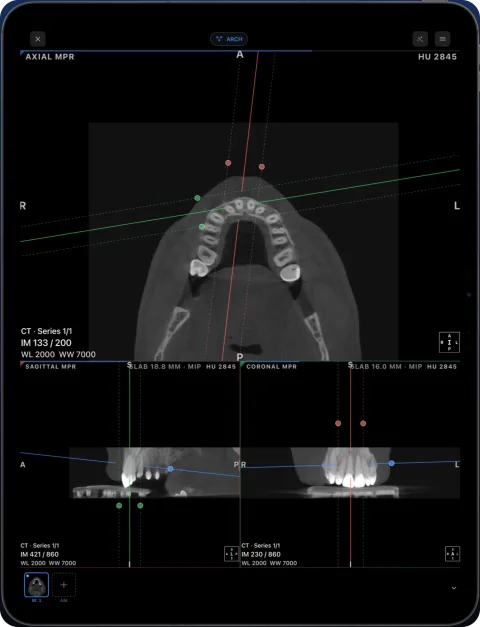 rtAttenPenn · Zenodo 3873446 · CC BY 4.0
Hilfe bei einem bestimmten Datei- oder Importproblem
Häufig gestellte Fragen
Kann Ossidex eine Morita-.vol-Datei öffnen?
Ja. Volumen von One Volume Viewer- und i-Dixel One Data Viewer-Discs lassen sich als CBCT-Serie öffnen; das Viewer-Programm selbst wird nicht benötigt.
Gibt es One Volume Viewer für Mac oder iPad?
Moritas Viewer läuft unter Windows. Auf einem iPad oder iPhone können Sie dieselbe Disc mit Ossidex öffnen.
Sollte ich trotzdem um DICOM bitten?
Ein DICOM-Export ist weiterhin die am vielseitigsten verwendbare Option und enthält die Patientenorientierung. Zum Anzeigen und Vermessen des Volumens genügt die .vol-Disc.
Details: Inhalt einer One Volume Viewer-Disc
Die von i-Dixel für Patienten gebrannte Disc („One Volume Viewer“ oder, bei neueren installierten Versionen, „i-Dixel One Data Viewer“) enthält das Viewer-Programm und für jede Aufnahme einen Ordner:
| Was Sie sehen | Was es ist | Verwendet Ossidex diese Daten? |
|---|---|---|
CT_<Datum und Uhrzeit>-Ordner mit CT_0.vol | Das rekonstruierte Volumen in Moritas eigenem Format: Voxelgröße und Grauwertdaten | Ja — wird als CBCT-Volumen eingelesen |
CtStatus.csv | Aufnahmeparameter, einschließlich Standardfenster, Patientenname und Datum | Ja — wird für das Fenster und den Namen der Untersuchung verwendet |
OneVolumeViewer.exe, DLLs, .cjstyles-Dateien, PDF-Handbücher | Der Windows-Viewer und seine Dateien | Nein — wird übersprungen; läuft nur unter Windows |
.dcm-Dateien oder ein DICOM-Ordner | Ein DICOM-Export, falls der Absender einen hinzugefügt hat | Ja |
Kopieren Sie die gesamte Disc. Eine einzelne .vol-Datei lässt sich ebenfalls öffnen, aber die danebenliegende CSV-Datei enthält das Standardfenster und den Patientennamen.
Details: Ein Morita-Volumen in Ossidex anzeigen
Das Volumen wird als eine CBCT-Serie mit der von i-Dixel gespeicherten Voxelgröße (0,08 bis 0,25 mm, je nach Sichtfeld) und dem Fenster geöffnet, das die Praxis im One Volume Viewer gesehen hat. Die Grauwerte sind die proprietären Werte von Morita und keine kalibrierten Hounsfield-Einheiten, wie bei den meisten CBCT-Aufnahmen; die HU-Sonde zeigt sie als relative Werte an. In der Datei .vol sind keine Patientenorientierungsdaten gespeichert. Links und rechts sind daher nicht gekennzeichnet. Falls die Seitenzuordnung für Ihren Fall wichtig ist, verwenden Sie einen DICOM-Export, der die Orientierung enthält. In i-Dixel erstellte Messungen, Anmerkungen und Implantatplanungen sind nicht Bestandteil des Volumens und werden nicht angezeigt.
Details: DICOM aus i-Dixel exportieren
Wenn Sie mit i-Dixel arbeiten und DICOM für ein iPad oder eine andere Software benötigen, öffnen Sie das Volumen und wählen Sie je nach Version entweder Save to DICOM File (Diskettensymbol im Bereich „Tools“) mit axialen Bildern in der kleinsten Schichtdicke und dem kleinsten Schichtabstand oder DICOM storage → Save as file im Menü des Patientenordners. Der Export wird in dem als Exportordner festgelegten Ordner gespeichert. Einzelbild-DICOM-Dateien aus i-Dixel lassen sich in Ossidex mit Patientenorientierung öffnen.
Related pages
DVT-Aufnahmen von jedem Gerät öffnen
Was sich auf einer DVT-CD befindet, was Sie exportieren sollten und Anleitungen für die einzelnen Hersteller.
DVT-Viewer für Zahnmedizin
Panorama, Querschnitte, MPR und 3D für Cone-Beam-CT von jedem Scanner.
Dentsply Sirona Sidexis / Galileos
Galileos-Viewer-Discs lassen sich direkt öffnen; DICOM-Exporte aus Sidexis 4 funktionieren ebenfalls.
Planmeca Romexis
DICOM-Exporte und Patienten-Discs öffnen, die mit Romexis Viewer erstellt wurden.
Was ist eine DICOM-Datei? Das medizinische Bildformat erklärt
DICOM ist das Standardformat für CT, MRT und Röntgenbilder. Erfahren Sie, wie Dateien, Untersuchungen und Serien aufgebaut sind.
Carestream-, Sidexis- und Romexis-Exporte
Übertragen Sie Carestream CS 3D-, Sidexis- oder Romexis-Aufnahmen auf dem iPad zu Ossidex. Beachten Sie die Exportanleitungen des Herstellers.