
J. Morita
Abra exames de TCFC do Morita i-Dixel e do One Volume Viewer no iPad e iPhone
Os equipamentos de TCFC da J. Morita (3D Accuitomo, Veraviewepocs 3D, Veraview X800) são operados pelo i-Dixel, e os pacientes geralmente recebem um disco do One Volume Viewer: um visualizador para Windows e o volume no formato próprio da Morita .vol, em vez de DICOM. O Ossidex, um aplicativo de visualizador DICOM para iPhone e iPad, lê esse arquivo .vol diretamente, permitindo abrir o disco como um volume de TCFC em MPR, 3D e na visualização do arco, sem exportação DICOM. Arquivos DICOM exportados pelo i-Dixel também são abertos.
Como abrir um exame da Morita no Ossidex
- Copie o disco. Copie o disco inteiro ou a pasta do USB — a pasta
CT_…comCT_0.voleCtStatus.csv— para o iCloud Drive ou uma unidade USB-C, ou compacte-a em um ZIP e compartilhe um link. - Importe. No Ossidex, toque em + e selecione a pasta, o ZIP ou o link. Os arquivos do visualizador são ignorados e o volume é convertido no dispositivo, o que pode levar até um ou dois minutos para um campo de visão amplo.
- Visualize. Abra o exame em MPR, 3D ou na visualização do arco, com cortes transversais.
Problemas comuns
- “Nada reconhecido” em uma versão antiga do aplicativo — atualize o Ossidex pela App Store; as versões anteriores identificavam apenas o visualizador para Windows em um disco do One Volume Viewer.
- Apenas a pasta do visualizador foi copiada — o volume fica na pasta
CT_…ao lado do programa. Copie o disco inteiro. - Volumes grandes — um campo de visão completo em 0,08 mm requer algumas centenas de megabytes de espaço livre durante a conversão; mantenha o aplicativo aberto até a importação terminar.
i-Dixel e One Volume Viewer são marcas registradas da J. Morita Mfg. Corp.. O Ossidex é um visualizador independente e não é afiliado, endossado nem patrocinado pela J. Morita Mfg. Corp.. As informações do fornecedor abaixo vêm de documentação pública do fornecedor e podem mudar entre versões do software.
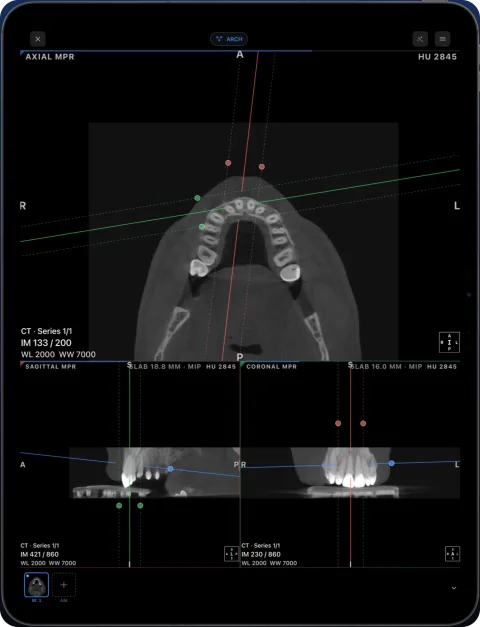 rtAttenPenn · Zenodo 3873446 · CC BY 4.0
Ajuda com um arquivo específico ou problema de importação
Perguntas frequentes
O Ossidex consegue abrir um arquivo .vol da Morita?
Sim. Volumes de discos do One Volume Viewer e do i-Dixel One Data Viewer são abertos como uma série de TCFC; não é necessário usar o próprio programa visualizador.
Existe uma versão do One Volume Viewer para Mac ou iPad?
O visualizador da Morita funciona no Windows. No iPad ou iPhone, o Ossidex abre o mesmo disco.
Ainda devo pedir DICOM?
A exportação DICOM continua sendo a opção mais compatível e inclui a orientação do paciente. O disco .vol é suficiente para visualizar e medir o volume.
Detalhes: O que há em um disco do One Volume Viewer
O disco que o i-Dixel grava para o paciente (“One Volume Viewer” ou “i-Dixel One Data Viewer”, conforme a versão instalada) contém o programa visualizador e uma pasta para cada exame:
| O que você vê | O que é | O Ossidex usa isso? |
|---|---|---|
CT_<data e hora> pasta com CT_0.vol | O volume reconstruído no formato próprio da Morita: tamanho do voxel e valores de cinza | Sim — lido como volume de TCFC |
CtStatus.csv | Configurações do exame, incluindo a janela padrão, o nome do paciente e a data | Sim — usadas para a janela e o nome do estudo |
OneVolumeViewer.exe, DLLs, arquivos .cjstyles, manuais em PDF | O visualizador para Windows e seus arquivos | Não — ignorados; só funcionam no Windows |
.dcm arquivos ou uma pasta DICOM | Uma exportação DICOM, se tiver sido incluída pelo remetente | Sim |
Copie o disco inteiro. Um arquivo .vol também pode ser aberto sozinho, mas o CSV ao lado fornece a janela padrão e o nome do paciente.
Detalhes: Como o Ossidex lê um volume da Morita
O volume é aberto como uma única série de TCFC, com o tamanho do voxel registrado pelo i-Dixel (de 0,08 a 0,25 mm, dependendo do campo de visão) e a janela exibida pela clínica no One Volume Viewer. Os valores de cinza são valores próprios da Morita, não unidades Hounsfield calibradas, como ocorre na maioria dos exames de TCFC; a sonda de HU os exibe como valores relativos. O arquivo .vol não registra a orientação do paciente, portanto, os lados direito e esquerdo não são identificados — se o lado for importante no seu caso, use uma exportação DICOM, que inclui a orientação. Medidas, anotações e planos de implante feitos no i-Dixel não fazem parte do volume e não são exibidos.
Detalhes: Exportação DICOM pelo i-Dixel
Se você usa o i-Dixel e precisa de DICOM para um iPad ou outro software, abra o volume e selecione Save to DICOM File (ícone de disco na área Tools) com imagens axiais na menor espessura e intervalo, ou DICOM storage → Save as file no menu da pasta do paciente, dependendo da versão. A exportação é gravada na pasta definida como pasta Exports. Arquivos DICOM de quadro único exportados pelo i-Dixel abrem no Ossidex com a orientação do paciente.
Related pages
Abra exames de TCFC de qualquer aparelho
O que há em um disco de TCFC, o que exportar e instruções para cada fabricante.
Visualizador de tomografia odontológica
Arco panorâmico, cortes transversais, MPR e 3D para TCFC em DICOM.
Dentsply Sirona Sidexis / Galileos
Os discos do Galileos Viewer abrem diretamente; as exportações DICOM do Sidexis 4 também funcionam.
Planmeca Romexis
Abra exportações DICOM e discos de pacientes criados com o Romexis Viewer.
O que é um arquivo DICOM? Entenda o formato de imagens médicas
DICOM é o formato padrão para imagens de TC, RM e raios X. Entenda seu conteúdo, a organização em exames e séries e como abrir arquivos.
Exportações do Carestream, Sidexis e Romexis
Transfira exames do Carestream CS 3D, Sidexis ou Romexis para o Ossidex no iPad, seguindo as etapas de exportação do fabricante.