
Poradnik
Otwieraj eksporty Carestream CS 3D, Sidexis i Romexis na iPadzie
Plik .exe na płycie to tylko przeglądarka; samo badanie jest niemal zawsze zapisane obok niej w standardowym formacie DICOM. Skopiuj cały folder z płyty — nie tylko plik .exe — na iPada lub iPhone’a i zaimportuj folder w Ossidex. Aplikacja pomija program dla systemu Windows i otwiera obrazy bezpośrednio, bez instalowania czegokolwiek.
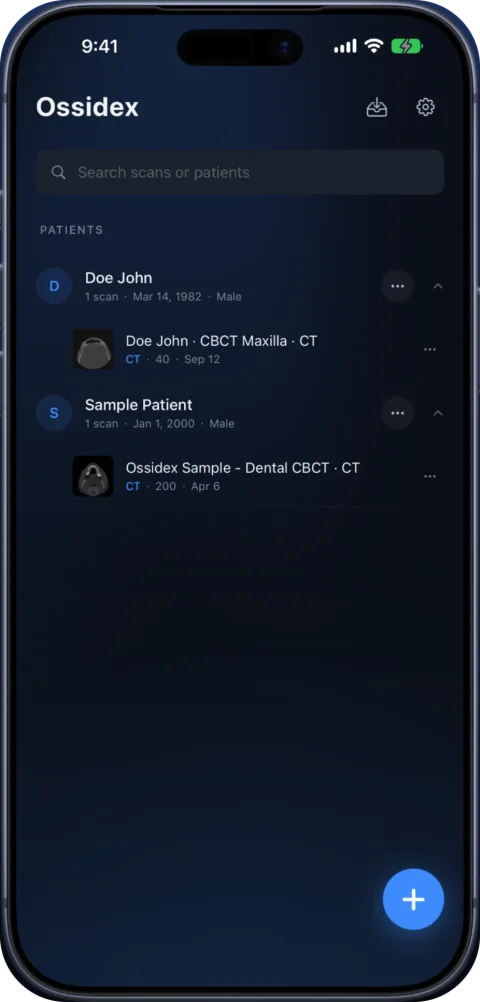
Otwórz na iPadzie lub iPhonie
- Skopiuj wszystko. Na dowolnym komputerze skopiuj całą zawartość płyty do folderu (lub pliku ZIP) — przeglądarkę, plik DICOMDIR i wszystkie foldery z danymi.
- Przenieś. Użyj AirDropa na Macu, pamięci USB-C lub prześlij plik ZIP do usługi chmurowej.
- Zaimportuj folder. W Ossidex stuknij + i wybierz folder lub plik ZIP. Jeśli przez pomyłkę wybierzesz plik .exe, Ossidex zasugeruje wybranie folderu.
- Otwórz. Ossidex pomija program przeglądarki i pliki pomocnicze, a następnie wyświetla znalezione badania. W przypadku płyt Morita i Galileos konwertuje zamiast tego wolumen w formacie własnym przeglądarki.
Carestream CS 3D Imaging
Zacznij od pełnego folderu płyty CS 3D Imaging Lite lub pliku ZIP. Ossidex pomija ViewData.exe i wyszukuje dane obrazowe; nie musisz usuwać przeglądarki. Jeśli folder zawiera wyłącznie dane w formacie zastrzeżonym, poproś o eksport wolumenu DICOM.
W oryginalnym oprogramowaniu CS 3D otwórz wolumen i użyj narzędzia Volume export / Volume Converter w panelu Export. Wybierz DICOM, folder docelowy i kompresję. Sprawdź macierz osiową i grubość warstw: zachowaj oryginalną rozdzielczość, jeśli odbiorca potrzebuje pełnych danych. Opcja Create DICOMDir tworzy indeks, a nie same obrazy. Skopiuj cały gotowy eksport. Ślady przebiegu nerwów, symulacje implantów i raporty pozostają w oryginalnym oprogramowaniu. Szczegóły eksportu z Carestream.
Dentsply Sirona Sidexis i Galileos
Standardowe badanie DICOM lub eksport DICOM Media otwiera się jako dane obrazowe. Można też otworzyć płytę Galileos Viewer 3D z jej własnego folderu wolumenu. To co innego niż płyta zawierająca wyłącznie przeglądarkę 2D Sidexis — w takim przypadku nadal potrzebny jest eksport DICOM.
W Sidexis 4 otwórz badanie, przejdź do Output i wybierz DICOM examination export. Dołącz główny wolumen oraz potrzebne wolumeny szczegółowe, a następnie zachowaj wszystkie foldery z obrazami. Angielska instrukcja w wersji 4.3.1 nazywa tę funkcję DICOM examination report i ogranicza ponowny eksport zaimportowanych wolumenów; w razie potrzeby poproś o oryginalne dane DICOM. Na płytach z wolumenami Galileos nie zapisuje się orientacji pacjenta, dlatego brakuje oznaczeń lewej i prawej strony. Duże wolumeny z płyt mogą zostać zmniejszone. Poznaj ograniczenia Sidexis i Galileos.
Planmeca Romexis
Otwórz badanie CBCT w module 3D programu Romexis i wybierz Export / 3D Export. Wybierz Single Multi Frame DICOM File lub Set of Single Frame DICOM Files. Ossidex obsługuje obie opcje. Zachowaj oryginalną rozdzielczość i głębię bitową, zakończ eksport i przenieś cały folder docelowy, w tym plik DICOMDIR, jeśli jest dostępny.
Program Romexis Viewer jest opcjonalny w przypadku Ossidex. To osobne oprogramowanie dla systemów Windows i Mac; w tym przewodniku wyeksportowane obrazy otwierane są w Ossidex na iPadzie. Sam obraz panoramiczny nie jest wolumenem CBCT. Plany implantologiczne, ślady przebiegu nerwów i adnotacje utworzone w Romexis nie są przenoszone w standardowym eksporcie obrazów. Jeśli badanie udostępniono przez Romexis Cloud, najpierw pobierz dane DICOM. Szczegóły eksportu z Romexis.
Sprawdź badanie przed użyciem zaawansowanych widoków
Porównaj dane pacjenta, datę badania, serie i liczbę warstw z eksportem źródłowym. Najpierw przewijaj wolumen w 2D. MPR, 3D, łuk zębowy i planowanie implantologiczne na własnych badaniach wymagają Pro; brak danych przestrzennych i brakujące warstwy to odrębne problemy. Wbudowane demo CBCT pozwala wypróbować zaawansowane narzędzia przed wykupieniem subskrypcji. Ossidex jest niezależny od wszystkich trzech producentów.
Szczegóły: Dlaczego na płytach znajduje się przeglądarka Windows
Kliniki nagrywają na płytę przeglądarkę, aby odbiorca mógł otworzyć badanie na typowym komputerze z systemem Windows. Większość tych przeglądarek nie działa w systemach macOS ani iPadOS, a niektóre wymagają wcześniejszej instalacji. Obrazy są zapisywane osobno w formacie DICOM, dlatego można je otworzyć w dowolnej przeglądarce DICOM.
Szczegóły: Przeglądarki, które możesz znaleźć na płycie
| Oprogramowanie producenta | Przeglądarka z płyty | Obrazy obok |
|---|---|---|
| Dentsply Sirona Sidexis 4 | „Start Sidexis 4 Viewer.exe” (Windows, instaluje przeglądarkę) | Dane badania; dostępne opcje eksportu DICOM |
| Carestream CS 3D Imaging | CS 3D Imaging Lite, uruchamiany za pomocą ViewData.exe | Standardowy wolumen DICOM, opcjonalnie z DICOMDIR |
| Vatech Ez3D-i | Simple Viewer Launcher / Simple Viewer Lite | Domyślnie eksportowane pliki „DCM Files” |
| Planmeca Romexis | Romexis Viewer (program uruchamiający dla Windows i Mac) | DICOM wieloklatkowy lub jednoklatkowy, często z DICOMDIR |
| J. Morita i-Dixel | One Volume Viewer (OneVolumeViewer.exe) | Brak DICOM — wolumen CT_0.vol, który Ossidex odczytuje bezpośrednio |
| Dentsply Sirona Galileos | Galileos Viewer (Wrap&Go 3D) | Brak DICOM — folder …_vol_0, który Ossidex odczytuje bezpośrednio |
Informacje o konkretnych producentach: Sidexis i Galileos, CS 3D Imaging, Ez3D-i, Romexis, Morita.
Szczegóły: Gdy na płycie nie ma plików DICOM
Na dwóch płytach z przeglądarką nie ma plików DICOM, a mimo to można je otworzyć: Morita One Volume Viewer (CT_0.vol) i Sirona Galileos Viewer (folder …_vol_0) — Ossidex odczytuje bezpośrednio dane wolumenu. Czasami płyta zawiera wyłącznie inny zastrzeżony projekt (na przykład pliki Invivo .inv/.apj, projekt Ez3D lub folder projektu producenta) i nie zawiera plików DICOM. Żadna przeglądarka innej firmy nie otworzy ich w sposób niezawodny. Poproś placówkę o eksport badania do standardowego formatu DICOM — każdy większy pakiet oprogramowania CBCT umożliwia taki eksport.
Szczegóły: Na Macu
Na Macu możesz otworzyć ten sam folder w komputerowej przeglądarce DICOM albo przesłać go na iPada przez AirDrop. W App Store jest też dostępna aplikacja Ossidex na iPada dla komputerów Mac z układem Apple M1 lub nowszym, oznaczona jako „Zaprojektowana dla iPada, niezweryfikowana pod kątem macOS”.
Szczegóły: Co się stanie, gdy wybierzesz plik .exe w Ossidex
Często pierwszą próbą jest stuknięcie w sam program przeglądarki — Viewer.exe, Start.exe lub podobny — w aplikacji Pliki. Ossidex rozpoznaje, że to program dla systemu Windows, a nie obraz, i sugeruje zaimportowanie całego folderu z płyty, udostępniając przycisk umożliwiający jego wybranie. Zaimportuj ten folder, a Ossidex pominie pliki przeglądarki, odczyta plik DICOMDIR lub przeskanuje wszystkie pliki i pogrupuje obrazy w badania.
Od wersji 1.11.1 Ossidex odzyskuje też obrazy, które na starszych płytach zapisano bez standardowych identyfikatorów DICOM (UID), a także zdjęcia i pliki JPEG zapisane bez rozszerzenia, dzięki czemu rzadziej pojawia się komunikat „brak plików do zaimportowania”. Aplikacja nie prosi już również o hasło do własnych plików pomocniczych przeglądarki — hasło jest wymagane tylko w przypadku faktycznie zaszyfrowanych archiwów.
Szczegóły: Typowe układy plików na płytach
| Co widać na płycie | Gdzie znajdują się obrazy | Co zaimportować |
|---|---|---|
DICOMDIR + DICOM/ folder + Viewer.exe | W DICOM/ | Cały folder z płyty |
autorun.inf + IMAGES/ + folder przeglądarki | W IMAGES/ | Cały folder z płyty |
Foldery z numerami (PAT00001/STD00001/…) | W folderach z numerami | Cały folder z płyty |
Tylko jeden duży plik .exe lub .zip.exe | W samorozpakowującym się archiwum | Najpierw rozpakuj w systemie Windows albo poproś o plik ZIP |
Tylko plik projektu producenta (np. .inv) | W zastrzeżonym formacie | Poproś o eksport DICOM |
Szczegóły: Kopiowanie płyty bez systemu Windows
Na Macu włóż płytę (lub podłącz napęd zewnętrzny), zaznacz w Finderze wszystkie znajdujące się na niej pliki i skopiuj je do nowego folderu. Pliki .exe po prostu się nie uruchomią — i to nie problem. Następnie prześlij folder na iPada przez AirDrop albo umieść go na iCloud Drive. Jeśli nie masz komputera, poproś klinikę o skopiowanie płyty na pamięć USB-C lub przesłanie linku — zobacz Przeglądarka DICOM bez komputera.
Od eksportu badania stomatologicznego do przeglądarki
Zacznij od instrukcji eksportu DICOM z InVivo lub przewodnika po płytach i eksporcie Morita. Prezentacja Ossidex 2.0 pokazuje, jak przeglądać zaimportowane obrazy.
Pomoc w rozwiązaniu problemu z konkretnym plikiem lub importem
Często zadawane pytania
Czy mogę uruchomić przeglądarkę .exe na iPadzie?
Nie. iPadOS nie obsługuje programów dla systemu Windows. Nie musisz ich uruchamiać — otwórz pliki DICOM w aplikacji będącej przeglądarką DICOM.
Czy Ossidex poprosi o hasło do plików z płyty?
Tylko w przypadku faktycznie zaszyfrowanych archiwów. Pliki pomocnicze na płytach nie powodują wyświetlenia prośby o hasło.
Co zrobić, jeśli skopiowałem tylko folder przeglądarki?
Ossidex nie znajdzie żadnych obrazów i zaproponuje wybór folderu z badaniem. Wróć i skopiuj całą zawartość płyty.
Źródła
Related pages
Otwieranie płyty DICOM na iPhonie lub iPadzie
Otwórz badanie DICOM z kliniki na iPhonie lub iPadzie z USB, folderu lub linku. Sprawdź, jak je zaimportować i przeglądać.
Otwórz CBCT z dowolnego aparatu
Co znajduje się na płycie CBCT, co wyeksportować i instrukcje dla poszczególnych producentów.
Nie można otworzyć badania: rozwiązania
Rozwiązywanie problemów z otwieraniem badań DICOM: niekompletne pobieranie, przeglądarka, pliki zastrzeżone, archiwa z hasłem, linki do portalu, pamięć.
DICOMDIR: co to jest i jak otworzyć go na iPhonie, iPadzie lub komputerze
DICOMDIR to plik indeksu badań obrazowych. Otwórz całą płytę na iPhonie, iPadzie, Macu lub PC, gdy DICOMDIR nie wyświetla obrazów.