
Anleitung
Eine DICOM-CD auf dem iPhone oder iPad öffnen
Eine CD lässt sich nicht direkt auf einem iPhone oder iPad auslesen – iOS unterstützt keine optischen Laufwerke. Kopieren Sie die Disc einmal auf einen beliebigen Computer (oder bitten Sie die Klinik um einen USB-Stick oder Download-Link) und öffnen Sie dann den Ordner in Ossidex. Die App liest die DICOM-Bilder direkt aus und findet alle Serien. So benötigen Sie den Windows-Viewer auf der Disc nicht.
Was sich auf einer medizinischen Bildgebungs-Disc befindet
Discs von Krankenhäusern, Bildgebungszentren und Zahnarztpraxen verwenden den DICOM-Medienstandard (NEMA PS3.10 und PS3.12). Sie enthalten üblicherweise drei Arten von Dateien:
- Die Bilder – Hunderte oder Tausende Dateien, häufig in Ordnern mit Namen wie
DICOM,IMAGES,DICOMRModer mit numerischen Namen und oft ohne die Dateiendung.dcm. - Eine DICOMDIR-Datei im Hauptverzeichnis – ein Index mit Patienten, Untersuchungen und Serien sowie dem Speicherort jeder Bilddatei.
- Ein Viewer-Programm – meist eine Windows-
.exe(manchmal auch ein Mac-Startprogramm) sowie Autorun-Dateien, Schriftarten und Hilfedokumente. Die Bilder funktionieren unabhängig davon.
Alles, was ein Viewer benötigt, befindet sich in den Bilddateien selbst. Deshalb funktioniert es, den gesamten Ordner zu kopieren und in einen DICOM-Viewer zu importieren – auch wenn sich der Viewer auf der Disc auf Ihrem Gerät nicht ausführen lässt.
Drei Möglichkeiten, die Disc auf Ihr iPhone oder iPad zu übertragen
iPhones und iPads haben kein Disc-Laufwerk. Daher müssen Sie die Disc zunächst an einen Ort kopieren, auf den das Gerät zugreifen kann. Wählen Sie die einfachste Möglichkeit:
| Methode | Was Sie benötigen | Geeignet für |
|---|---|---|
| Computer → AirDrop oder „Dateien“ | Einen Mac oder PC mit Disc-Laufwerk (intern oder per USB) | Die meisten; am schnellsten bei großen DVT-Untersuchungen (CBCT) |
| USB-C-Laufwerk oder Kartenleser | Einen Computer, um die Disc einmal zu kopieren, und anschließend ein USB-C-/Lightning-Laufwerk | Offline-Übertragung, Kliniken ohne Cloud |
| ZIP-Datei + Cloud-Link | Einen Computer und ein Konto bei Google Drive, Dropbox, OneDrive oder iCloud | Um die Untersuchung an jemand anderen zu senden |
Auf einem Mac können Sie den Ordner per AirDrop direkt an das iPhone oder iPad senden (er wird unter „Dateien“ → „Downloads“ abgelegt). Unter Windows kopieren Sie den Ordner auf einen USB-Stick oder erstellen eine ZIP-Datei und laden diese bei einem Cloud-Dienst hoch. Ossidex kann die ZIP-Datei direkt importieren – Sie müssen sie auf dem iPhone nicht entpacken.
Schritt für Schritt: Disc in Ossidex importieren
- Die gesamte Disc kopieren. Kopieren Sie an einem Computer die gesamte Disc (alle Ordner und die DICOMDIR-Datei, nicht nur einen Unterordner) in einen Ordner oder eine ZIP-Datei.
- Auf das Gerät übertragen. Senden Sie den Ordner oder die ZIP-Datei per AirDrop, speichern Sie sie von einem USB-C-Laufwerk in „Dateien“ oder laden Sie die ZIP-Datei bei einem Cloud-Dienst hoch.
- Ossidex installieren. Laden Sie Ossidex aus dem App Store auf Ihr iPhone oder iPad. Ein Konto ist nicht erforderlich.
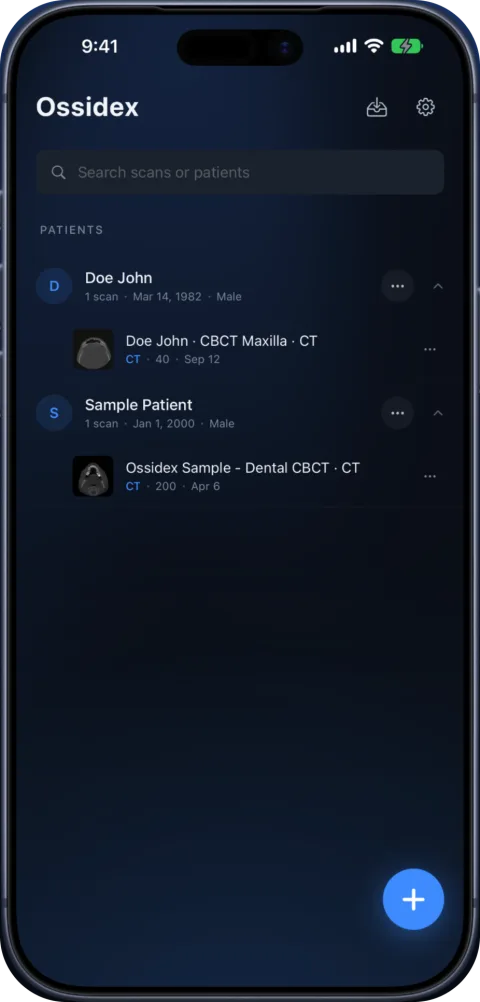
- Importieren. Tippen Sie in Ossidex auf + und wählen Sie den Ordner oder die ZIP-Datei in „Dateien“ aus oder fügen Sie den Cloud-Link ein. Ossidex liest eine gültige DICOMDIR-Datei aus und durchsucht andernfalls die Dateien direkt.
- Untersuchung öffnen. Wählen Sie den Patienten und die Untersuchung aus. Jede Serie wird als Miniaturansicht angezeigt. Tippen Sie auf eine Serie, um die Schichten durchzugehen, Fenster und Ebene anzupassen und Messungen vorzunehmen.
Tipp: Falls Sie versehentlich den .exe Viewer auf der Disc auswählen, schlägt Ossidex vor, stattdessen den gesamten Ordner zu importieren.
Kein Computer vorhanden?
Wenn kein Computer mit Disc-Laufwerk verfügbar ist, bitten Sie das Bildgebungszentrum, Ihnen dieselbe Untersuchung in einem Format bereitzustellen, das Ihr iPhone oder iPad lesen kann:
- Einen USB-C-Stick mit dem Inhalt der Disc – schließen Sie ihn an das iPad an und importieren Sie den Ordner aus „Dateien“.
- Einen Download-Link (Google Drive, Dropbox, WeTransfer oder das eigene Portal des Zentrums mit einer Download-Schaltfläche) – fügen Sie ihn in Ossidex ein.
- Eine ZIP-Datei per E-Mail für kleinere Untersuchungen wie Röntgenaufnahmen oder eine einzelne dentale DVT (CBCT).
Formulierungsvorschlag für die Klinik: „Könnten Sie mir bitte die vollständige DICOM-Untersuchung meiner Aufnahme vom [date] als ZIP-Datei per Download-Link oder auf einem USB-C-Stick statt auf einer CD zusenden? Ich sehe sie mir auf einem iPad an, das kein Disc-Laufwerk hat.“
Weitere Möglichkeiten finden Sie unter DICOM-Viewer ohne Computer.
Eine MRT- oder CT-Disc ohne den mitgelieferten Viewer öffnen
Damit lässt sich auch die häufige Frage beantworten: „Wie kann ich eine MRT-Disc auf einem Mac oder iPad ohne das Windows-Programm ansehen?“ Disc-Viewer von Scanner- und PACS-Anbietern sind meist nur für Windows verfügbar; manche installieren vor dem Start zusätzliche Software. Die DICOM-Bilder daneben sind Standarddateien. Sobald sich der Ordner in „Dateien“ befindet, öffnet Ossidex MRT-Serien nebeneinander mit verknüpften Referenzlinien, CT-Aufnahmen mit fensterbasierten Voreinstellungen nach Hounsfield-Einheiten und dentale DVT-Aufnahmen (CBCT) mit MPR, 3D und einer Panoramakurve. Hinweise zu bestimmten Anbietern finden Sie unter Discs mit ausschließlich einem Windows-.exe-Viewer.
Wenn sich die Disc nicht öffnen lässt
| Anzeige | Wahrscheinliche Ursache | Lösung |
|---|---|---|
| „Nichts erkannt“ | Es wurde nur der Viewer-Ordner kopiert | Kopieren Sie die gesamte Disc einschließlich DICOMDIR und Bildordnern |
| Einige Serien fehlen | Der Kopiervorgang wurde vorzeitig beendet oder die Disc weist Lesefehler auf | Kopieren Sie die Disc erneut und prüfen Sie, ob die Gesamtgröße mit der Disc übereinstimmt |
| Passwortabfrage | Der Absender hat die ZIP-Datei verschlüsselt | Bitten Sie den Absender um das Passwort |
| Nur eine Projektdatei (.inv, .apj, Projektordner) | Proprietäres Format, kein DICOM | Bitten Sie die Klinik, die Daten als Standard-DICOM zu exportieren |
| Die App wird bei einer sehr umfangreichen Untersuchung langsamer | Die Untersuchung ist sehr umfangreich für den Arbeitsspeicher des Geräts | Öffnen Sie jeweils eine Serie; ein iPad mit mehr Arbeitsspeicher kann helfen |
Weitere Lösungen: DICOM-Untersuchung lässt sich nicht öffnen.
Auf einem Mac oder Windows-PC öffnen
Wenn Sie einen Computer zur Hand haben, lässt sich die Disc direkt mit dem dazugehörigen Viewer oder einem DICOM-Desktop-Viewer öffnen. Ossidex ist für Situationen gedacht, in denen Sie die Aufnahme auf dem Gerät nutzen möchten, das Sie bei sich haben – um sie zwischen Patienten zu betrachten, während eines Beratungsgesprächs zu zeigen oder nach dem Verlust der Disc aufzubewahren. Nach dem Import bleibt die Untersuchung in der Mediathek der App gespeichert und lässt sich offline öffnen. Sie können die Disc also zurückgeben oder die ZIP-Datei löschen.
Datenschutz
Die Aufnahmen werden auf Ihrem iPhone oder iPad geöffnet und verarbeitet. Sie benötigen kein Konto, und Ihre Bilder werden nicht auf Ossidex-Server hochgeladen.
Häufig gestellte Fragen
Kann ein iPhone eine CD direkt auslesen?
Nein. iPhones und iPads haben kein optisches Laufwerk, und iOS unterstützt USB-Disc-Laufwerke nicht für Daten-Discs. Kopieren Sie die Disc zuerst auf einen Computer und übertragen Sie dann den Ordner oder eine ZIP-Datei auf das Gerät.
Benötige ich die DICOMDIR-Datei?
Sie ist hilfreich, aber nicht erforderlich. Ossidex liest eine gültige DICOMDIR-Datei aus und durchsucht ersatzweise jede Datei im Ordner, wenn sie fehlt oder unvollständig ist.
Kann ich die Disc auf einem Mac ohne den Windows-Viewer öffnen?
Ja – die Bilder liegen im Standard-DICOM-Format vor. Auf einem Mac können Sie einen DICOM-Desktop-Viewer verwenden oder den Ordner per AirDrop an ein iPhone oder iPad senden und in Ossidex öffnen.
Kann ich eine DICOM-CD kostenlos in Ossidex öffnen?
Der Download ist kostenlos: Sie können beliebige Untersuchungen importieren, in 2D durch die Bilder blättern, Fenster und Ebene anpassen und Messungen vornehmen. Mit einer integrierten Beispiel-DVT (CBCT) können Sie alle Werkzeuge ausprobieren. MPR, 3D, die Panoramakurve, Mehrfachansichten und unbegrenzter Export sind in Pro enthalten – einem optionalen, automatisch verlängerbaren Abonnement, dessen Preis im App Store für Ihr Land angezeigt wird.
Wie lange dauert der Import?
In der Regel einige Sekunden bis zu einer Minute, je nach Anzahl der Bilder und verwendetem Gerät. Große DVT-Untersuchungen (CBCT) mit komprimierten Bildern dauern am längsten.
Related pages
DICOMDIR: Was es ist und wie Sie es auf iPhone, iPad oder PC öffnen
DICOMDIR ist der Index eines Bilddatenträgers. Erfahren Sie, was er enthält, warum Fehler auftreten und wie Sie den Datenträger auf iPhone oder iPad öffnen.
Disc mit ausschließlich einem Windows-Viewer als .exe-Datei
Dental- und Klinik-CDs haben oft nur einen Windows-Viewer. Kopieren Sie den ganzen Ordner mit den DICOM-Bildern und öffnen Sie ihn auf iPad, iPhone oder Mac.
Untersuchung lässt sich nicht öffnen: Lösungen
Öffnet sich eine DICOM-Untersuchung nicht? Prüfen Sie unvollständige Downloads, nur kopierte Viewer, proprietäre Dateien, Passwortarchive und Speicher.
Patienten
Eine CD oder einen Link mit Ihren Aufnahmen erhalten? Sehen Sie sie zu Hause an – ganz privat.