
Kılavuz
Bilgisayar olmadan iPhone’da DICOM CD veya USB nasıl açılır
CD’yi doğrudan iPhone veya iPad’de okuyamazsınız; iOS optik sürücüleri desteklemez. Diski herhangi bir bilgisayara bir kez kopyalayın (veya klinikten USB bellek ya da indirme bağlantısı isteyin), ardından klasörü Ossidex’te açın. Uygulama DICOM görüntülerini doğrudan okur ve tüm serileri bulur; böylece diskteki Windows görüntüleyiciye ihtiyacınız olmaz.
Hiç bilgisayar yok mu?
Yakınınızda disk sürücüsü olan bir bilgisayar yoksa görüntüleme merkezinden aynı tetkiki iPhone veya iPad’in okuyabileceği bir biçimde isteyin:
- Diskin içeriğini içeren bir USB-C bellek — belleği iPad’e takın ve klasörü Dosyalar’dan aktarın.
- İndirme bağlantısı (Google Drive, Dropbox, WeTransfer veya indirme düğmesi bulunan merkezin kendi portalı) — bağlantıyı Ossidex’e yapıştırın.
- E-postayla gönderilen ZIP — röntgen veya tek bir CBCT gibi daha küçük tetkikler için.
Kliniğe gönderebileceğiniz mesaj: “Taramamın [date] tarihli tam DICOM tetkikini CD yerine ZIP indirme bağlantısı olarak veya USB-C bellekle gönderebilir misiniz? Disk sürücüsü olmayan bir iPad’de görüntülüyorum.”
Diğer seçenekler için: bilgisayar olmadan DICOM görüntüleyici.
Adım adım: diski Ossidex’e aktarma
- Diskin tamamını kopyalayın. Bir bilgisayarda diskin tamamını (tek bir alt klasörü değil, tüm klasörleri ve DICOMDIR dosyasını) bir klasöre veya ZIP dosyasına kopyalayın.
- Cihaza aktarın. Klasörü veya ZIP dosyasını AirDrop ile gönderin, USB-C sürücüden Dosyalar’a kaydedin ya da ZIP dosyasını bir bulut hizmetine yükleyin.
- Ossidex’i yükleyin. iPhone veya iPad’e Ossidex’i App Store’dan indirin. Hesap gerekmez.
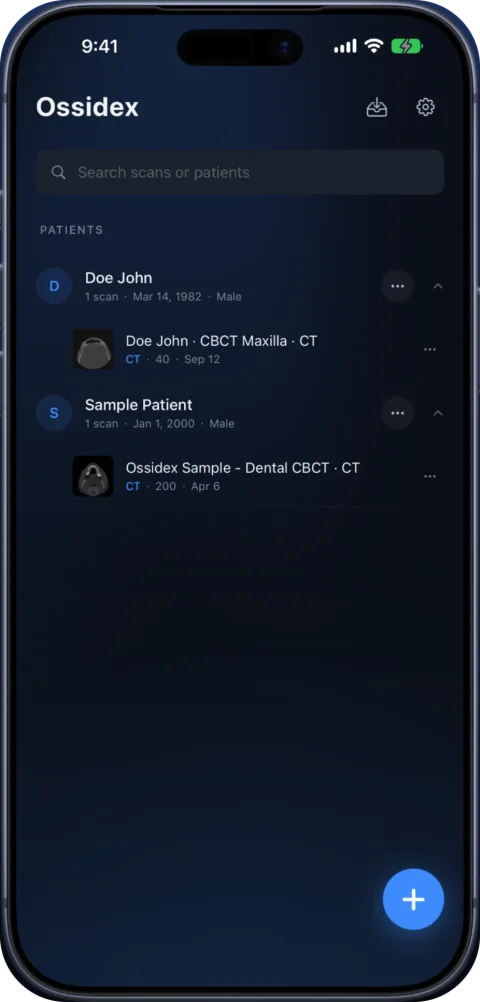
- İçe aktarın. Ossidex’te + simgesine dokunun ve Dosyalar’dan klasörü veya ZIP dosyasını seçin ya da bulut bağlantısını yapıştırın. DICOMDIR geçerliyse Ossidex onu okur; geçerli değilse dosyaları doğrudan tarar.
- Tetkiki açın. Hastayı ve tetkiki seçin. Her seri küçük resim olarak görünür; kesitler arasında gezinmek, pencere/düzey ayarlarını değiştirmek ve ölçüm yapmak için bir seriye dokunun.
İpucu: Diskteki .exe görüntüleyiciyi yanlışlıkla seçerseniz Ossidex bunun yerine tüm klasörü aktarmanızı önerir.
Diski iPhone veya iPad’inize aktarmanın üç yolu
iPhone ve iPad’lerde disk sürücüsü bulunmaz; bu nedenle ilk adım, diski cihazın erişebileceği bir yere kopyalamaktır. Size en kolay gelen yöntemi seçin:
| Yöntem | Gerekenler | En uygun olduğu durum |
|---|---|---|
| Bilgisayar → AirDrop veya Dosyalar | Disk sürücüsü bulunan bir Mac veya PC (dahili ya da USB) | Çoğu kişi için; büyük CBCT dosyalarında en hızlı yöntem |
| USB-C sürücü veya kart okuyucu | Diski bir kez kopyalamak için bilgisayar, ardından USB-C/Lightning sürücü | Çevrimdışı aktarım; bulut kullanmayan klinikler |
| ZIP + bulut bağlantısı | Bilgisayar ve Google Drive, Dropbox, OneDrive veya iCloud hesabı | Taramayı başka birine gönderme |
Mac’te klasörü doğrudan iPhone veya iPad’e AirDrop ile gönderin (Dosyalar → İndirilenler’e kaydedilir). Windows’ta klasörü USB sürücüye kopyalayın ya da ZIP dosyasına dönüştürüp bir bulut hizmetine yükleyin. Ossidex ZIP dosyasını doğrudan aktarabilir; telefonda ZIP’i açmanız gerekmez.
Birlikte verilen görüntüleyici olmadan MR veya BT diskini görüntüleme
Bu yöntem, “Windows programı olmadan Mac’te veya iPad’de MR diskini nasıl görüntülerim?” sorusuna da yanıt verir. Tarayıcı ve PACS üreticilerinin disk görüntüleyicileri genellikle yalnızca Windows’ta çalışır; bazıları çalışmadan önce yazılım yükler. Yanlarındaki DICOM görüntüleri ise standart dosyalardır. Klasör Dosyalar’a aktarıldıktan sonra Ossidex, MR serilerini bağlantılı referans çizgileriyle yan yana; BT’yi Hounsfield birimlerine dayalı pencere ön ayarlarıyla; dental CBCT’yi ise MPR, 3D ve panoramik arkla açar. Üreticiye özel bilgiler için yalnızca Windows .exe görüntüleyicisi içeren diskler bölümüne bakın.
Disk açılmazsa
| Gördüğünüz durum | Olası neden | Yapılması gereken |
|---|---|---|
| “Hiçbir şey tanınmadı” | Yalnızca görüntüleyici klasörü kopyalanmış | DICOMDIR ve görüntü klasörleri dâhil diskin tamamını kopyalayın |
| Bazı seriler eksik | Kopyalama erken durmuş veya disk okuma hataları içeriyor | Tekrar kopyalayın; toplam boyutun diskle eşleştiğini kontrol edin |
| Parola istemi | ZIP dosyasını gönderen kişi şifrelemiş | Parolayı gönderenden isteyin |
| Yalnızca bir proje dosyası (.inv, .apj, proje klasörü) | DICOM değil, tescilli bir biçim | Klinikten standart DICOM biçiminde dışa aktarmasını isteyin |
| Uygulama çok büyük bir tetkikte yavaşlıyor | Cihaz belleğine göre çok büyük bir tetkik | Her seferinde bir seri açın; RAM’i daha yüksek bir iPad yardımcı olur |
Diğer çözümler: DICOM tetkiki açılmıyor.
Gizlilik
Taramalar iPhone veya iPad’inizde açılır ve işlenir. Hesap gerekmez; görüntüleriniz Ossidex sunucularına yüklenmez.
Görüntüleme iş akışını bir örnek üzerinde deneyin
Yerleşik dental CBCT ve beyin MR örneklerinde tüm araçları deneyin. Diskten içe aktarırken, klasörün tamamında özgün görüntü dosyalarının bulunduğunu kontrol edin. MPR, 3D ve dental rekonstrüksiyon için uyumlu hacim verileri gerekir; hiçbir görüntüleme aracı kopyada eksik olan kesitleri geri getiremez.
Ayrıntılar: iPhone’da CBCT: disk klasörü, MPR ve diş arkı
iPhone’da CBCT: disk klasörü, MPR ve diş kavsi. Disk klasörünün tamamını içe aktarın, 200 CBCT görüntüsünü açın, MPR’yi inceleyin, diş kavsini oluşturun ve kesit üzerine cetvel yerleştirin.
15 Ekim 2026’da kaydedildi: Ossidex 1.11.2, iPhone 17 Pro Simülatörü, iOS 27.0. Yayımlanan sürümün kaynak kodundan oluşturulmuş yerel bir geliştirme derlemesi; Pro araçları etkin. Duraklamalar düzenlenmiştir; seslendirme yoktur.
Ayrıntılar: Tıbbi görüntüleme diskinde neler bulunur?
Hastanelerden, görüntüleme merkezlerinden ve diş kliniklerinden alınan diskler DICOM medya standardına (NEMA PS3.10 ve PS3.12) uyar. Genellikle üç tür içerik barındırırlar:
- Görüntüler — yüzlerce, hatta binlerce dosya. Genellikle
DICOM,IMAGES,DICOMRMadlı klasörlerde veya sayısal adlarla bulunurlar ve çoğu zaman.dcmuzantıları yoktur. - DICOMDIR dosyası — kök dizinde yer alan; hastaları, tetkikleri ve serileri ve her görüntü dosyasının konumunu listeleyen bir dizin.
- Görüntüleyici program — genellikle bir Windows
.exeuygulaması (bazen de Mac başlatıcısı), ayrıca otomatik çalıştırma dosyaları, yazı tipleri ve yardım belgeleri. Görüntüler bu programa bağlı değildir.
Görüntüleyicinin ihtiyaç duyduğu her şey görüntü dosyalarının içindedir. Bu nedenle, diskteki görüntüleyici cihazınızda çalışmasa bile klasörün tamamını kopyalayıp bir DICOM görüntüleyiciye aktarmak işe yarar.
Ayrıntılar: Bunun yerine Mac veya Windows PC’de açma
Elinizin altında bir bilgisayar varsa diskin kendi görüntüleyicisi veya masaüstü DICOM görüntüleyicisi diski doğrudan açar. Ossidex, taramayı yanınızda taşıdığınız cihazda görüntülemek; hastalar arasında incelemek, konsültasyon sırasında göstermek veya disk ortadan kalktıktan sonra da saklamak istediğinizde kullanılır. Aktarıldıktan sonra tetkik uygulama kitaplığında kalır ve çevrimdışı açılır; böylece diski iade edebilir veya ZIP dosyasını silebilirsiniz.
Belirli bir dosya veya içe aktarma sorunuyla ilgili yardım
Sık sorulan sorular
iPhone CD’yi doğrudan okuyabilir mi?
Hayır. iPhone ve iPad’lerde optik sürücü yoktur; iOS, veri diskleri için USB disk sürücülerini desteklemez. Önce diski bir bilgisayara kopyalayın, ardından klasörü veya ZIP dosyasını cihaza aktarın.
DICOMDIR dosyası gerekli mi?
Yardımcı olur, ancak gerekli değildir. DICOMDIR geçerliyse Ossidex onu kullanır; dosya eksik veya tamamlanmamışsa klasördeki tüm dosyaları tarar.
DİS’i Windows görüntüleyicisi olmadan Mac’te açabilir miyim?
Evet — görüntüler standart DICOM biçimindedir. Mac’te bir masaüstü DICOM görüntüleyicisi kullanabilir veya klasörü AirDrop ile iPhone ya da iPad’e gönderip Ossidex’te açabilirsiniz.
Ossidex’te DICOM CD açmak ücretsiz mi?
Ossidex’i, tüm araçların kullanılabildiği yerleşik dental CBCT ve beyin MR örnekleri de dahil olmak üzere ücretsiz indirip deneyebilirsiniz. Pro, kendi tetkiklerinizde tüm araçların kilidini açar; güncel koşullar App Store’da gösterilir.
Aktarım ne kadar sürer?
Görüntü sayısına ve cihaza bağlı olarak genellikle birkaç saniye ile bir dakika arasında sürer. Sıkıştırılmış görüntüler içeren büyük CBCT tetkiklerinin aktarımı en uzun sürer.
Related pages
DICOMDIR: nedir ve iPhone, iPad veya PC’de nasıl açılır?
DICOMDIR, tıbbi görüntüleme diskinin dizin dosyasıdır. Diski iPhone, iPad, Mac veya PC’de açın ve görüntüleri göstermeyen bir DICOMDIR sorununu giderin.
Carestream, Sidexis ve Romexis dışa aktarımları
Carestream CS 3D, Sidexis veya Romexis taramalarını iPad’de Ossidex’e aktarın. Dışa aktarma adımlarını öğrenin.
Tetkik açılmıyor: çözümler
Açılmayan DICOM tetkikleri: eksik indirmeler, görüntüleyici kopyaları, özel dosyalar, parolalı arşivler, portal bağlantıları ve bellek sorunlarına çözümler.
Hastalar
Görüntülerinizin bulunduğu bir CD veya bağlantı mı aldınız? Evde, gizliliğinizi koruyarak görüntüleyin.