
Guia
Como abrir um CD de tomografia (DICOM) no iPhone ou iPad
Não dá para ler um CD diretamente no iPhone ou iPad — o iOS não suporta unidades de disco óptico. Copie o CD uma vez em qualquer computador (ou peça à clínica um pendrive ou um link para download) e depois abra a pasta no Ossidex. O app lê as imagens DICOM diretamente e encontra todas as séries, então você não precisa do visualizador para Windows que veio no CD.
O que vem em um CD de exame de imagem
Os CDs de hospitais, centros de diagnóstico por imagem e clínicas odontológicas seguem o padrão DICOM para mídias (NEMA PS3.10 e PS3.12). Normalmente contêm três tipos de conteúdo:
- As imagens — centenas ou milhares de arquivos, muitas vezes em pastas chamadas
DICOM,IMAGES,DICOMRMou com nomes numéricos, e frequentemente sem a extensão.dcm. - Um arquivo DICOMDIR na raiz — um índice que lista pacientes, exames e séries e onde está cada arquivo de imagem.
- Um programa visualizador — geralmente um
.exepara Windows (às vezes também um inicializador para Mac), além de arquivos de autorun, fontes e documentos de ajuda. As imagens não dependem dele.
Tudo o que um visualizador precisa está nos próprios arquivos de imagem. Por isso copiar a pasta inteira e importá-la em um visualizador DICOM funciona mesmo quando o visualizador do próprio CD não roda no seu aparelho.
Três formas de levar o CD para o iPhone ou iPad
iPhones e iPads não têm leitor de disco, então o primeiro passo é copiar o CD para um lugar que o aparelho consiga acessar. Escolha o que for mais fácil:
| Método | O que você precisa | Melhor para |
|---|---|---|
| Computador → AirDrop ou Arquivos | Um Mac ou PC com leitor de disco (interno ou USB) | A maioria das pessoas; mais rápido para TCFC grandes |
| Pendrive USB-C ou leitor de cartão | Um computador para copiar o CD uma vez e depois um pendrive USB-C/Lightning | Transferência offline, clínicas sem nuvem |
| ZIP + link na nuvem | Um computador e uma conta Google Drive, Dropbox, OneDrive ou iCloud | Enviar o exame para outra pessoa |
No Mac, envie a pasta por AirDrop direto para o iPhone ou iPad (ela vai para Arquivos → Downloads). No Windows, copie a pasta para um pendrive ou compacte-a e envie o ZIP para um serviço de nuvem. O Ossidex importa o ZIP diretamente — não precisa descompactar no celular.
Passo a passo: importar o CD no Ossidex
- Copie o CD inteiro. Em um computador, copie o disco inteiro (todas as pastas e o arquivo DICOMDIR, não apenas uma subpasta) para uma pasta ou um ZIP.
- Passe para o aparelho. Envie a pasta ou o ZIP por AirDrop, salve em Arquivos a partir de um pendrive USB-C ou envie o ZIP para um serviço de nuvem.
- Instale o Ossidex. Baixe o Ossidex na App Store no iPhone ou iPad. Não é preciso fazer cadastro.
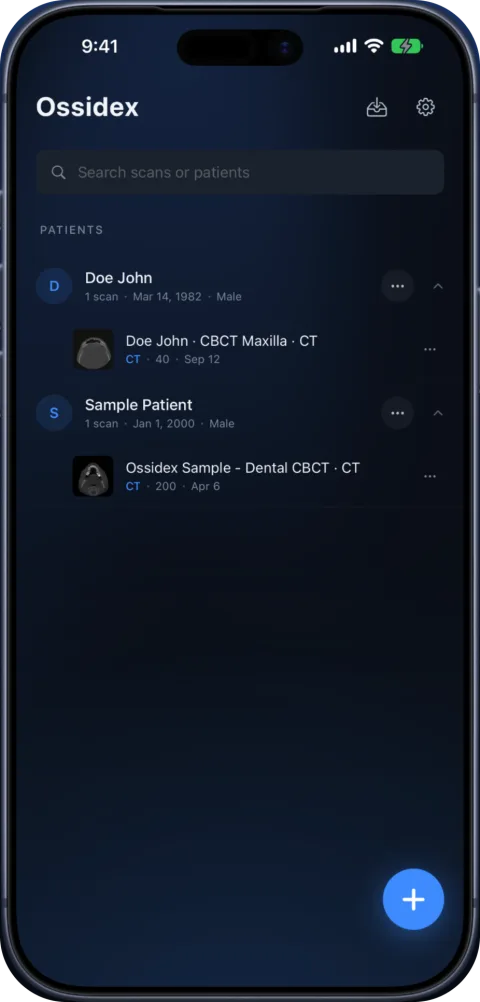
- Importe. Toque em + no Ossidex e escolha a pasta ou o ZIP no app Arquivos, ou cole o link na nuvem. O Ossidex lê o DICOMDIR quando ele é válido e varre os arquivos diretamente quando não é.
- Abra o exame. Escolha o paciente e o exame. Cada série aparece como miniatura; toque em uma para navegar pelos cortes, ajustar janela/nível e medir.
Dica: se você selecionar por engano o visualizador .exe do CD, o Ossidex sugere importar a pasta inteira.
Sem nenhum computador?
Se não houver por perto um computador com leitor de disco, peça à clínica de radiologia o mesmo exame em um formato que o iPhone ou iPad consiga ler:
- Um pendrive USB-C com o conteúdo do CD — conecte ao iPad e importe a pasta pelo app Arquivos.
- Um link para download (Google Drive, Dropbox, WeTransfer ou o portal da própria clínica com botão de download) — cole no Ossidex.
- Um ZIP por e-mail para exames menores, como radiografias ou uma única TCFC.
O que escrever para a clínica: “Vocês poderiam me enviar o exame DICOM completo feito em [data] como link para download de um ZIP ou em um pendrive USB-C, em vez de CD? Eu visualizo no iPad, que não tem leitor de disco.”
Mais opções em visualizador DICOM sem computador.
Ver um CD de ressonância ou tomografia sem o visualizador incluído
A mesma abordagem responde à dúvida comum “como ver um CD de ressonância no Mac ou no iPad sem o programa para Windows?”. Os visualizadores gravados no CD pelos fabricantes de tomógrafos e de PACS geralmente só rodam no Windows, e alguns instalam software antes de abrir. As imagens DICOM ao lado deles são arquivos padrão. Com a pasta no app Arquivos, o Ossidex abre séries de ressonância magnética lado a lado com linhas de referência vinculadas, tomografia computadorizada com predefinições de janela baseadas em unidades Hounsfield e TCFC odontológica com MPR, 3D e arco panorâmico. Veja CDs que só têm um visualizador .exe para Windows para observações por fabricante.
Se o CD não abrir
| O que aparece | Causa provável | O que fazer |
|---|---|---|
| “Nada reconhecido” | Só a pasta do visualizador foi copiada | Copie o CD inteiro, incluindo o DICOMDIR e as pastas de imagens |
| Faltam algumas séries | A cópia parou antes do fim ou o CD tem erros de leitura | Copie de novo; confira se o tamanho total bate com o do CD |
| Pedido de senha | O ZIP foi criptografado por quem enviou | Peça a senha a quem enviou |
| Só um arquivo de projeto (.inv, .apj, pasta de projeto) | Formato proprietário, não é DICOM | Peça à clínica que exporte em DICOM padrão |
| O app fica lento em um exame enorme | Exame muito grande para a memória do aparelho | Abra uma série por vez; um iPad com mais RAM ajuda |
Mais soluções: exame DICOM não abre.
Abrir em um Mac ou PC com Windows
Se você tiver um computador à mão, o visualizador do próprio CD ou um visualizador DICOM para desktop abre o exame diretamente. O Ossidex é para quando você quer o exame no aparelho que carrega com você — para ver entre um paciente e outro, mostrar durante uma consulta ou guardar depois que o CD se perder. Depois de importado, o exame fica na biblioteca do app e abre offline, então você pode devolver o CD ou apagar o ZIP.
Privacidade
Os exames são abertos e processados no seu iPhone ou iPad. Não há cadastro, e suas imagens não são enviadas para servidores do Ossidex.
Perguntas frequentes
O iPhone consegue ler um CD diretamente?
Não. iPhones e iPads não têm unidade óptica, e o iOS não suporta leitores de disco USB para CDs de dados. Copie o CD em um computador primeiro e depois passe a pasta ou um ZIP para o aparelho.
Eu preciso do arquivo DICOMDIR?
Ajuda, mas não é obrigatório. O Ossidex usa o DICOMDIR quando ele é válido e, quando está ausente ou incompleto, varre todos os arquivos da pasta.
Posso abrir o CD no Mac sem o visualizador para Windows?
Sim — as imagens são DICOM padrão. No Mac você pode usar um visualizador DICOM para desktop ou enviar a pasta por AirDrop para um iPhone ou iPad e abri-la no Ossidex.
Abrir um CD de tomografia no Ossidex é grátis?
O download é gratuito: você importa qualquer exame, navega pelos cortes em 2D, ajusta janela/nível e faz medições, e uma TCFC de demonstração embutida libera todas as ferramentas para você testar. MPR, 3D, o arco panorâmico, layouts com vários painéis e exportação ilimitada fazem parte do Pro, uma assinatura opcional com renovação automática, com preço exibido na App Store do seu país.
Quanto tempo leva a importação?
Normalmente de alguns segundos a um minuto, dependendo do número de imagens e do aparelho. TCFC grandes com imagens compactadas são as que mais demoram.
Páginas relacionadas
DICOMDIR: o que é e como abrir no iPhone, iPad ou PC
O DICOMDIR é o arquivo de índice do CD de exames de imagem. Veja o que ele contém, por que às vezes falha e como abrir o CD inteiro no iPhone ou iPad.
CD só com visualizador .exe para Windows
CDs de clínicas e hospitais costumam trazer um visualizador só para Windows. As imagens ao lado são DICOM padrão — copie a pasta e abra no iPad, iPhone ou Mac.
O exame não abre: soluções
Soluções para exames DICOM que não abrem: download incompleto, só o visualizador copiado, arquivos proprietários, ZIP com senha, links de portal e memória.
Pacientes
Recebeu um CD ou link com o seu exame? Veja em casa, com privacidade.