
Guía
Cómo abrir un CD o USB DICOM en iPhone sin computadora
No puedes leer un CD directamente en un iPhone o iPad: iOS no admite unidades ópticas. Copia el disco una vez en cualquier computadora (o pide a la clínica una memoria USB o un enlace de descarga) y luego abre la carpeta en Ossidex. La app lee directamente las imágenes DICOM y encuentra todas las series, así que no necesitas el visor de Windows incluido en el disco.
¿No tienes computadora?
Si no tienes una computadora con unidad de disco, pide al centro de diagnóstico por imágenes que te entregue el mismo estudio en un formato compatible con iPhone o iPad:
- Una memoria USB-C con el contenido del disco: conéctala al iPad e importa la carpeta desde Archivos.
- Un enlace de descarga (Google Drive, Dropbox, WeTransfer o el portal del centro, si tiene un botón de descarga): pégalo en Ossidex.
- Un archivo ZIP por correo electrónico para estudios más pequeños, como radiografías o un solo CBCT.
Qué escribir a la clínica: “¿Podrían enviarme el estudio DICOM completo de mi examen del [fecha] como enlace de descarga de un ZIP o en una memoria USB-C, en lugar de un CD? Lo veo en un iPad, que no tiene unidad de disco”.
Más opciones en Visor DICOM sin computadora.
Paso a paso: importar el disco en Ossidex
- Copia el disco completo. En una computadora, copia el disco entero (todas las carpetas y el archivo DICOMDIR, no solo una subcarpeta) a una carpeta o a un archivo ZIP.
- Pásalo al dispositivo. Envía la carpeta o el ZIP con AirDrop, guárdalo en Archivos desde una unidad USB-C o sube el ZIP a un servicio en la nube.
- Instala Ossidex. Descarga Ossidex de App Store en el iPhone o iPad. No necesitas una cuenta.
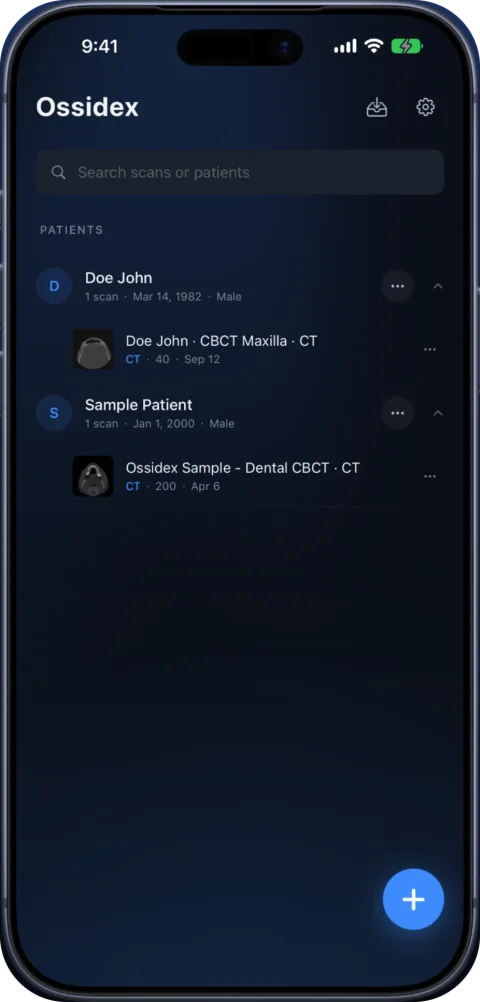
- Importa. Toca + en Ossidex y elige la carpeta o el ZIP en Archivos, o pega el enlace de la nube. Ossidex lee el archivo DICOMDIR cuando es válido y, si no lo es, analiza los archivos directamente.
- Abre el estudio. Elige al paciente y el estudio. Cada serie aparece como una miniatura; toca una para recorrer los cortes, ajustar ventana/nivel y hacer mediciones.
Consejo: Si por error eliges el visor .exe del disco, Ossidex te sugerirá importar la carpeta completa.
Tres formas de pasar el disco a tu iPhone o iPad
Los iPhone y iPad no tienen unidad de disco, así que el primer paso es copiar el disco a un lugar al que pueda acceder el dispositivo. Elige la opción más sencilla para ti:
| Método | Qué necesitas | Ideal para |
|---|---|---|
| Computadora → AirDrop o Archivos | Una Mac o PC con unidad de disco (integrada o USB) | La mayoría; la opción más rápida para estudios de CBCT grandes |
| Unidad USB-C o lector de tarjetas | Una computadora para copiar el disco una vez y, después, una unidad USB-C/Lightning | Transferencia sin conexión, clínicas sin servicios en la nube |
| ZIP + enlace en la nube | Una computadora y una cuenta de Google Drive, Dropbox, OneDrive o iCloud | Para enviar el estudio a otra persona |
En una Mac, envía la carpeta directamente al iPhone o iPad con AirDrop (se guarda en Archivos → Descargas). En Windows, copia la carpeta a una unidad USB o comprímela en un archivo ZIP y súbelo a un servicio en la nube. Ossidex puede importar el ZIP directamente: no hace falta descomprimirlo en el teléfono.
Ver un disco de RM o TC sin el visor incluido
Este mismo método responde a la pregunta frecuente: «¿Cómo puedo ver un disco de RM en una Mac o iPad sin el programa de Windows?». Los visores de los fabricantes de escáneres y PACS suelen funcionar solo en Windows, y algunos instalan software antes de ejecutarse. Las imágenes DICOM que los acompañan son archivos estándar. Una vez que la carpeta está en Archivos, Ossidex abre series de RM una junto a otra con líneas de referencia vinculadas, TC con ajustes preestablecidos de ventana basados en unidades Hounsfield y CBCT dentales con MPR, 3D y un arco panorámico. Consulta Discos que solo incluyen un visor .exe de Windows para obtener información específica de cada fabricante.
Si el disco no se abre
| Qué ves | Causa probable | Qué hacer |
|---|---|---|
| «No se reconoció nada» | Solo se copió la carpeta del visor | Copia el disco completo, incluido el DICOMDIR y las carpetas de imágenes |
| Faltan algunas series | La copia se interrumpió antes de terminar o el disco tiene errores de lectura | Vuelve a copiarlo y comprueba que el tamaño total coincida con el del disco |
| Solicitud de contraseña | El remitente cifró el ZIP | Pide la contraseña al remitente |
| Solo hay un archivo de proyecto (.inv, .apj, carpeta de proyecto) | Formato propietario, no DICOM | Pide a la clínica que exporte el estudio en DICOM estándar |
| La app se ralentiza con un estudio enorme | El estudio es demasiado grande para la memoria del dispositivo | Abre una serie a la vez; un iPad con más RAM ayuda |
Más soluciones: El estudio DICOM no se abre.
Privacidad
Los estudios se abren y procesan en tu iPhone o iPad. No necesitas una cuenta y tus imágenes no se cargan a los servidores de Ossidex.
Prueba el flujo de visualización con un estudio de muestra
Prueba todas las herramientas con las muestras integradas de CBCT dental y RM cerebral. Si importas un disco, comprueba que la carpeta completa contenga los archivos de imagen originales. MPR, 3D y la reconstrucción dental requieren datos de volumen compatibles; ninguna herramienta de visualización puede recuperar cortes que falten en la copia.
Detalles: CBCT en iPhone: carpeta del disco, MPR y arco dental
CBCT en iPhone: carpeta del disco, MPR y arco dental. Importe una carpeta completa del disco, abra 200 imágenes de CBCT, revise MPR, construya el arco dental y coloque una regla en un corte transversal.
Grabado el 15 de octubre de 2026: Ossidex 1.11.2, simulador de iPhone 17 Pro, iOS 27.0. Compilación local de desarrollo a partir del código de la versión publicada, con herramientas Pro activadas. Pausas editadas; sin narración.
Detalles: Qué contiene un disco de imágenes médicas
Los discos de hospitales, centros de diagnóstico por imágenes y clínicas dentales siguen el estándar de medios DICOM (NEMA PS3.10 y PS3.12). Por lo general contienen tres tipos de elementos:
- Las imágenes — cientos o miles de archivos, a menudo en carpetas llamadas
DICOM,IMAGES,DICOMRMo con nombres numéricos, y con frecuencia sin una extensión.dcm. - Un archivo DICOMDIR en la raíz: un índice que enumera a los pacientes, estudios y series, e indica dónde se encuentra cada archivo de imagen.
- Un programa visor — normalmente un
.exede Windows (y, a veces, un iniciador para Mac), además de archivos de ejecución automática, fuentes y documentos de ayuda. Las imágenes no dependen de este programa.
Todo lo que necesita un visor está dentro de los propios archivos de imagen. Por eso, copiar la carpeta completa e importarla en un visor DICOM funciona aunque el visor incluido en el disco no pueda ejecutarse en tu dispositivo.
Detalles: Abrirlo en una Mac o PC con Windows
Si tienes una computadora a mano, puedes abrir el disco directamente con el visor incluido o con un visor DICOM de escritorio. Ossidex es para cuando quieres tener el estudio en el dispositivo que llevas contigo: para revisarlo entre pacientes, mostrarlo durante una consulta o conservarlo cuando ya no tengas el disco. Una vez importado, el estudio permanece en la biblioteca de la app y se abre sin conexión, así que puedes devolver el disco o eliminar el ZIP.
Ayuda con un archivo o problema de importación específico
Preguntas frecuentes
¿Se puede leer un CD directamente en un iPhone?
No. Los iPhone y iPad no tienen unidad óptica, y iOS no admite unidades de disco USB para leer discos de datos. Primero copia el disco en una computadora y luego pasa la carpeta o el ZIP al dispositivo.
¿Necesito el archivo DICOMDIR?
Ayuda, pero no es obligatorio. Ossidex usa el archivo DICOMDIR cuando es válido y, si falta o está incompleto, analiza todos los archivos de la carpeta.
¿Puedo abrir el disco en una Mac sin el visor de Windows?
Sí: las imágenes están en formato DICOM estándar. En una Mac puedes usar un visor DICOM de escritorio o enviar la carpeta por AirDrop a un iPhone o iPad y abrirla en Ossidex.
¿Abrir un CD DICOM en Ossidex es gratis?
Ossidex se puede descargar y probar gratis, incluidas las muestras integradas de CBCT dental y RM cerebral con todas las herramientas. Pro desbloquea el conjunto completo de herramientas para tus propios estudios; consulta las condiciones vigentes en el App Store.
¿Cuánto tarda la importación?
Por lo general, de unos segundos a un minuto, según la cantidad de imágenes y el dispositivo. Los estudios de CBCT grandes con imágenes comprimidas tardan más.
Related pages
DICOMDIR: qué es y cómo abrirlo en iPhone, iPad o PC
DICOMDIR es el índice del disco de imágenes médicas. Abre el disco completo en iPhone, iPad, Mac o PC y soluciona un DICOMDIR que no muestra imágenes.
Exportaciones de Carestream, Sidexis y Romexis
Importe estudios de Carestream CS 3D, Sidexis o Romexis a Ossidex en iPad y descubra qué imágenes y planes se transfieren.
El estudio no abre: soluciones
Resuelve problemas al abrir un estudio DICOM: descargas incompletas, copia solo del visor, formatos propietarios, contraseñas, portales o memoria.
Pacientes
¿Le dieron un CD o un enlace con su estudio? Véalo en casa de forma privada.