
Cybermed OnDemand3D
在 iPad 和 iPhone 上打开 OnDemand3D CBCT 扫描
Cybermed 的 OnDemand3D 及其 Project Viewer 均运行于 Windows。要在 iPad 或 iPhone 上打开 OnDemand3D CBCT,请将扫描导出为标准 DICOM,然后导入 Ossidex。Ossidex 是一款适用于 iPhone 和 iPad 的 DICOM 查看器应用,支持 MPR、3D 和牙弓全景。
如何在 Ossidex 中打开 OnDemand3D 扫描
- 在 Database Manager 中选择检查.
- 获取 DICOM 图像.
- 保留所有文件.
- 传输并导入.
- 检查导入的体数据.
常见问题
- 只有项目文件——Ossidex 无法打开 OnDemand3D 项目,包括其中的种植规划。请导出 DICOM 序列。
- 扫描存储在 PACS 中——如果您的诊所将 OnDemand3D 检查发送到支持 DICOMweb 的 PACS,Ossidex 可以直接下载(PACS / DICOMweb)。
- STL 模型——适用于 iPhone 和 iPad 的 Ossidex 可打开 STL、PLY 和 OBJ 表面模型。要查看切片、MPR 和牙弓,请导入 DICOM 体数据;表面模型不包含原始体素数据。
OnDemand3D 是 Cybermed Inc. 的商标。Ossidex 是独立的查看器,与 Cybermed Inc. 无关联,也未获得其认可或赞助。下方的供应商信息摘自供应商公开文档,可能随软件版本变化。
常见问题
OnDemand3D 可以在 Mac 或 iPad 上运行吗?
Cybermed 列出的支持平台只有 Windows。Ossidex 可在 iPad 和 iPhone 上打开 DICOM 导出文件。
我能看到在 OnDemand3D 中制定的种植规划吗?
不能。规划保存在 OnDemand3D 项目文件中。Ossidex 显示的是 CBCT 体数据本身。
导出的文件经过匿名化处理了吗?
这取决于 OnDemand3D 中的导出设置。通过 Ossidex 分享时,也可以创建匿名化导出文件。
详情: 如何在 Ossidex 中打开 OnDemand3D 扫描
- 在 Database Manager 中选择检查. 在 OnDemand3D 的 Database Manager 中选择完整的 CBCT 检查。Cybermed 说明可通过该工具使用 CD 和 USB 分享;请参阅您所安装版本的手册,查找导出选项。
- 获取 DICOM 图像. 导出或分享包含标准 DICOM 图像的检查。供 Project Viewer 使用的项目文件或 STL 表面模型属于不同类型的文件。如果您手头只有项目文件,请联系诊所索取原始 DICOM 序列。
- 保留所有文件. 复制完整的导出文件或光盘内容,并保留文件夹结构。不要只选启动器、缩略图或单张切片。
- 传输并导入. 将文件夹或 ZIP 压缩包存入 iPhone 或 iPad 的“文件”App,或使用诊所提供的下载链接。在 Ossidex 中,轻点 +,选择文件夹或压缩包,也可以粘贴链接。确认检查已成功导入前,请保留源文件。
- 检查导入的体数据. 核对患者和检查信息,选择体数据序列,并浏览完整范围。要在自己的检查中使用 MPR、3D 和牙弓视图,需要 Pro;内置示例可供您试用这些工具。2D X 光片仍是 2D 图像。
详情: OnDemand3D 如何分享扫描
OnDemand3D 的常见问题介绍了几种传送病例的方式:通过 Database Manager 刻录光盘或写入 U 盘、发送至 PACS、导出 STL 表面模型,以及单独安装用于打开 OnDemand3D 项目文件的 Project Viewer。项目文件会保留种植规划,但只能在 Cybermed 软件中打开。底层 CBCT 数据为 DICOM 格式,iPad 查看器需要的是 DICOM 导出文件。
OnDemand3D 是 Windows 软件;Cybermed 未列出 Mac 版本。
详情: 在 Ossidex 中查看影像
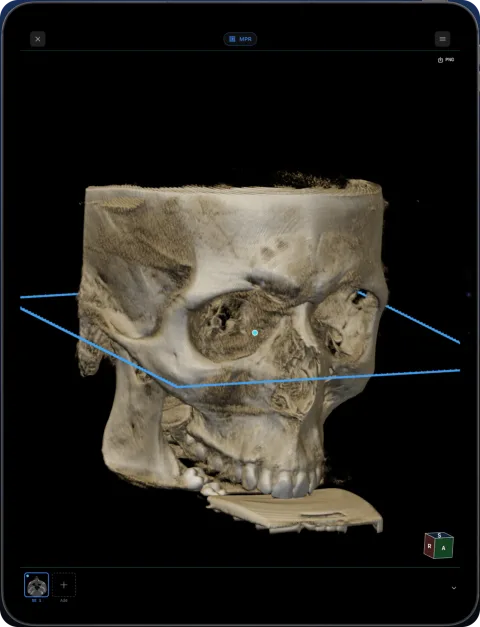
影像中心和种植诊所常使用 OnDemand3D 准备和分享病例,因此您收到的文件可能是项目文件,而不是原始扫描数据。获取 DICOM 序列后,即可像打开其他 CBCT 一样,在 Ossidex 中打开:牙弓视图可显示全景图,并为种植位点和阻生牙提供编号横断面;MPR 可显示三个联动平面,并提供斜切和层厚选项;3D 视图可渲染骨骼和牙齿。测量单位为毫米,数值依据 DICOM 像素间距计算。
如果扫描来自医院 CT 而非口腔 CBCT,打开方式相同;对于 CT,可在 HU 探针下查看真实的 HU 值。
详情: 向影像中心索取正确的文件
如果影像中心使用 OnDemand3D,请明确索取“CBCT 的 DICOM 文件,而不是项目文件”,最好以 ZIP 压缩包或下载链接的形式提供。这样可避免只收到需要 Cybermed 软件才能打开的项目文件;链接也可以直接粘贴到 Ossidex 中(链接导入)。
详情: 导出检查清单:寻求帮助前需要核对的事项
| 您看到的情况 | 接下来需要核对的事项 |
|---|---|
| 只有 Windows 启动器或供应商项目文件 | 请索取原始 DICOM 图像导出文件;将 EXE 或项目文件重命名为 .dcm 并不能转换文件格式 |
| 只有一张切片、预览图或报告 | 导入完整文件夹或 ZIP 压缩包,并选择重建后的体数据序列 |
| 部分切片缺失 | 与源导出文件核对后重新复制;DICOMDIR 文件本身不包含图像 |
| 序列可以在 2D 模式下打开,但无法使用 MPR | 请分别检查 Pro 使用权限和数据兼容性;空间信息不完整可能导致无法重建 |
| 未显示供应商软件中的测量数据或种植规划 | 标准图像导出文件与供应商可编辑的规划项目是不同文件 |
向诊所提出请求时,可以这样说:“请以文件夹或 ZIP 压缩包的形式,发送完整重建后的 CBCT 检查,使用标准 DICOM 格式,包含所有图像文件,并保持原始分辨率。仅提供 Windows 查看器是不够的。”仅向获授权的接收方分享患者数据。如果仍无法导入,请联系支持团队,并提供应用版本、导出软件及其版本,以及显示的具体提示信息。
Related pages
打开任何扫描仪生成的 CBCT
CBCT 光盘里有什么、需要导出什么,以及各品牌的具体操作说明。
口腔 CBCT 查看器
适用于任何扫描仪拍摄的锥形束 CT:牙弓全景重建、横断面、MPR 和 3D。
Vatech Ez3D-i
包含 DCM 文件和 Simple Viewer 的 Ez3D-i 光盘及导出文件。
NewTom NNT
NewTom CBCT 设备导出的 DICOM 文件及 NNT Viewer 光盘。
移动 PACS 查看器:通过 DICOMweb 连接 iPhone 和 iPad
DICOMweb 连接 PACS:Ossidex 通过 QIDO-RS 搜索检查、WADO-RS 下载,支持 Basic、OAuth 登录;凭据保存在钥匙串中。
种植前查看 CBCT
种植前 CBCT 阅片:查看牙弓全景、横断面、牙槽嵴尺寸,以及与下颌管、上颌窦的距离,再在 iPhone、iPad 的 Ossidex 中进行种植规划。