
Cybermed OnDemand3D
Otwieraj badania CBCT z OnDemand3D na iPadzie i iPhonie
OnDemand3D firmy Cybermed i jego Project Viewer działają w systemie Windows. Aby otworzyć badanie CBCT z OnDemand3D na iPadzie lub iPhonie, wyeksportuj je w standardowym formacie DICOM i zaimportuj do Ossidex — aplikacji przeglądarki DICOM na iPhone’a i iPada z MPR, widokiem 3D i łukiem panoramicznym.
Jak otworzyć badanie z OnDemand3D w Ossidex
- Wybierz badanie w Database Manager.
- Poproś o obrazy DICOM.
- Zachowaj wszystkie pliki.
- Przenieś i zaimportuj.
- Sprawdź zaimportowany wolumen.
Częste problemy
- Tylko plik projektu — Ossidex nie otwiera projektów OnDemand3D, w tym zawartych w nich planów implantologicznych. Wyeksportuj serię DICOM.
- Badania przechowywane w PACS — jeśli gabinet wysyła badania z OnDemand3D do systemu PACS z DICOMweb, Ossidex może pobrać je bezpośrednio (PACS / DICOMweb).
- Modele STL — Ossidex na iPhone’a i iPada otwiera modele powierzchniowe STL, PLY i OBJ. Aby wyświetlać przekroje, MPR i łuk zębowy, zaimportuj wolumen DICOM; model powierzchniowy nie zawiera oryginalnych danych wokselowych.
OnDemand3D jest znakiem towarowym Cybermed Inc.. Ossidex to niezależna przeglądarka, która nie jest powiązana z Cybermed Inc., przez tę firmę rekomendowana ani przez nią sponsorowana. Poniższe informacje o dostawcy pochodzą z jego publicznej dokumentacji i mogą się zmieniać między wersjami oprogramowania.
Często zadawane pytania
Czy OnDemand3D działa na Macu lub iPadzie?
Cybermed wymienia wyłącznie system Windows. Ossidex otwiera eksport DICOM na iPadzie i iPhonie.
Czy zobaczę plan implantologiczny utworzony w OnDemand3D?
Nie. Plany są zapisane w plikach projektów OnDemand3D. Ossidex wyświetla sam wolumen CBCT.
Czy eksport jest zanonimizowany?
Zależy to od ustawień eksportu w OnDemand3D. Ossidex może również utworzyć zanonimizowany eksport podczas udostępniania z aplikacji.
Szczegóły: Jak otworzyć badanie z OnDemand3D w Ossidex
- Wybierz badanie w Database Manager. Wybierz całe badanie CBCT w Database Manager programu OnDemand3D. Cybermed opisuje tam udostępnianie za pomocą płyt CD i nośników USB; wskazówki dotyczące lokalizacji opcji eksportu znajdziesz w instrukcji do używanej wersji programu.
- Poproś o obrazy DICOM. Wyeksportuj lub udostępnij badanie wraz ze standardowymi obrazami DICOM. Plik projektu do Project Viewer i powierzchnia STL to inne rodzaje plików. Jeśli masz tylko plik projektu, poproś klinikę o oryginalną serię DICOM.
- Zachowaj wszystkie pliki. Skopiuj cały eksport lub zawartość płyty, zachowując strukturę folderów. Nie wybieraj samego pliku uruchamiającego, miniatury ani pojedynczego przekroju.
- Przenieś i zaimportuj. Zapisz folder lub plik ZIP w aplikacji Pliki na iPhonie lub iPadzie albo skorzystaj z linku do pobrania od kliniki. W Ossidex stuknij + i wybierz folder lub archiwum albo wklej link. Zachowaj pliki źródłowe do czasu sprawdzenia zaimportowanego badania.
- Sprawdź zaimportowany wolumen. Sprawdź dane pacjenta i badania, wybierz serię wolumenu i przewiń ją od początku do końca. MPR, widok 3D i łuk zębowy dla własnych badań wymagają Pro; wbudowany przykład pozwala wypróbować te narzędzia. Radiogram 2D pozostaje obrazem 2D.
Szczegóły: Jak udostępniać badania z OnDemand3D
W sekcji FAQ OnDemand3D opisano kilka sposobów przekazywania badania: nagranie płyty CD lub zapis na nośniku USB za pomocą Database Manager, wysłanie do PACS, eksport powierzchni STL oraz osobno instalowany Project Viewer do plików projektów OnDemand3D. Pliki projektów zachowują wykonane planowanie, ale można je otworzyć tylko w oprogramowaniu Cybermed. Obraz CBCT jest zapisany w formacie DICOM — właśnie eksportu DICOM potrzebuje przeglądarka na iPadzie.
OnDemand3D to oprogramowanie dla systemu Windows; Cybermed nie wymienia wersji na Maca.
Szczegóły: Odczyt badania w Ossidex
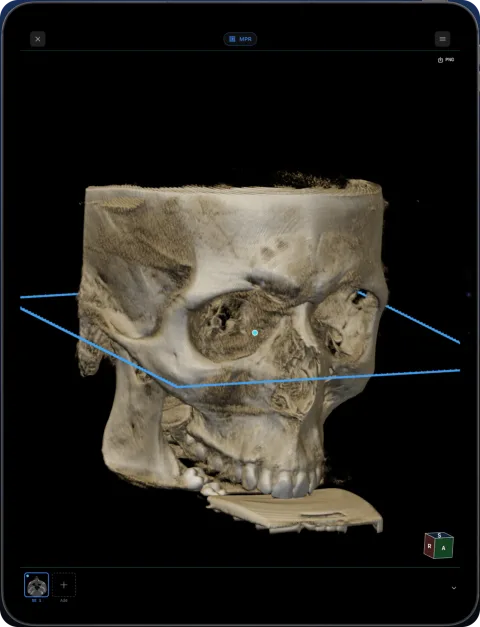
OnDemand3D jest często używany w ośrodkach diagnostyki obrazowej i gabinetach implantologicznych do przygotowywania i udostępniania badań, dlatego otrzymany plik może być projektem, a nie surowym badaniem. Po otrzymaniu serii DICOM otworzysz ją w Ossidex tak jak każde badanie CBCT: widok łuku przedstawia pantomogram z ponumerowanymi przekrojami dla miejsc implantacji i zębów zatrzymanych, MPR pokazuje trzy powiązane płaszczyzny z opcjami widoku skośnego i warstwowego, a widok 3D renderuje kości i zęby. Pomiary są podawane w milimetrach na podstawie odstępu między pikselami zapisanego w DICOM.
Jeśli badanie pochodzi ze szpitalnej TK, a nie z dentystycznego CBCT, otwiera się tak samo; w przypadku TK rzeczywiste wartości Hounsfielda są wyświetlane w narzędziu HU.
Szczegóły: Jak poprosić o właściwe pliki w ośrodku diagnostyki obrazowej
Jeśli ośrodek diagnostyki obrazowej korzysta z OnDemand3D, poproś konkretnie o „pliki DICOM z badania CBCT, a nie plik projektu”, najlepiej w postaci pliku ZIP lub linku do pobrania. Dzięki temu unikniesz otrzymania samego projektu, który wymaga oprogramowania Cybermed, a link można wkleić bezpośrednio do Ossidex (importowanie z linku).
Szczegóły: Lista kontrolna eksportu: co sprawdzić przed uzyskaniem pomocy
| Co widzisz | Co sprawdzić dalej |
|---|---|
| Tylko plik uruchamiający dla Windows lub plik projektu dostawcy | Poproś o oryginalny eksport obrazów DICOM; zmiana rozszerzenia pliku EXE lub pliku projektu na .dcm nie przekształca go w plik DICOM |
| Tylko jeden przekrój, podgląd lub raport | Zaimportuj cały folder lub plik ZIP i wybierz zrekonstruowaną serię wolumenu |
| Brakuje niektórych przekrojów | Porównaj pliki z eksportem źródłowym i skopiuj je ponownie; sam plik DICOMDIR nie zawiera obrazów |
| Seria otwiera się w 2D, ale MPR jest niedostępne | Sprawdź osobno dostęp do Pro i zgodność danych; niekompletne informacje przestrzenne mogą uniemożliwić rekonstrukcję |
| Brakuje pomiarów lub planów implantologicznych dostawcy | Standardowy eksport obrazów i edytowalny projekt planowania dostawcy to różne pliki |
Prośba do kliniki: „Proszę przesłać kompletne, zrekonstruowane badanie CBCT w standardowym formacie DICOM, ze wszystkimi plikami obrazów, w oryginalnej rozdzielczości, jako folder lub plik ZIP. Sam program do przeglądania dla Windows nie wystarczy”. Udostępniaj dane pacjenta wyłącznie upoważnionym odbiorcom. Jeśli import nadal się nie powiedzie, skontaktuj się z pomocą techniczną i podaj wersję aplikacji, nazwę i wersję oprogramowania użytego do eksportu oraz dokładny wyświetlany komunikat.
Related pages
Otwórz CBCT z dowolnego aparatu
Co znajduje się na płycie CBCT, co wyeksportować i instrukcje dla poszczególnych producentów.
Przeglądarka CBCT dla stomatologii
Pantomogram, przekroje, MPR i 3D dla tomografii stożkowej z dowolnego skanera.
Vatech Ez3D-i
Płyty i eksporty Ez3D-i zawierające pliki DCM oraz Simple Viewer.
NewTom NNT
Eksporty DICOM i płyty z przeglądarką NNT z aparatów CBCT NewTom.
Mobilna przeglądarka PACS: połącz iPhone’a lub iPada przez DICOMweb
Połącz Ossidex z PACS przez DICOMweb: wyszukuj badania QIDO-RS, pobieraj WADO-RS, loguj się przez Basic lub OAuth. Dane w pęku kluczy.
Przegląd CBCT przed wszczepieniem implantu
Zaplanuj wszczepienie implantu w Ossidex na iPhonie lub iPadzie: przejrzyj CBCT, zmierz wyrostek zębodołowy, sprawdź odległość od kanału żuchwowego i zatoki.