
Cybermed OnDemand3D
Abra exames de TCFC do OnDemand3D no iPad e iPhone
O OnDemand3D da Cybermed e seu Project Viewer funcionam no Windows. Para abrir uma TCFC do OnDemand3D no iPad ou iPhone, exporte o exame como DICOM padrão e importe-o no Ossidex, um aplicativo visualizador DICOM para iPhone e iPad com MPR, 3D e arco panorâmico.
Como abrir um exame do OnDemand3D no Ossidex
- Selecione o exame no Database Manager.
- Solicite as imagens DICOM.
- Mantenha todos os arquivos.
- Transfira e importe.
- Confira o volume importado.
Problemas comuns
- Apenas um arquivo de projeto — O Ossidex não abre projetos do OnDemand3D, inclusive os que contêm planejamentos de implantes. Exporte a série DICOM.
- Exames armazenados em PACS — se sua clínica enviar exames do OnDemand3D para um PACS com DICOMweb, o Ossidex poderá baixá-los diretamente (PACS / DICOMweb).
- Modelos STL — O Ossidex para iPhone e iPad abre modelos de superfície STL, PLY e OBJ. Importe o volume DICOM para visualizar cortes, MPR e o arco dentário; um modelo de superfície não contém os dados originais dos voxels.
OnDemand3D é uma marca registrada da Cybermed Inc.. O Ossidex é um visualizador independente e não é afiliado, endossado nem patrocinado pela Cybermed Inc.. Os dados do fornecedor abaixo são provenientes de sua documentação pública e podem mudar entre versões do software.
Perguntas frequentes
O OnDemand3D funciona no Mac ou iPad?
A Cybermed lista apenas a versão para Windows. O Ossidex abre a exportação DICOM no iPad e iPhone.
Vou ver o planejamento de implante feito no OnDemand3D?
Não. Os planejamentos ficam nos arquivos de projeto do OnDemand3D. O Ossidex mostra o próprio volume da TCFC.
A exportação está anonimizada?
Isso depende das configurações de exportação do OnDemand3D. O Ossidex também pode gerar uma exportação anonimizada ao compartilhar pelo aplicativo.
Detalhes: Como abrir um exame do OnDemand3D no Ossidex
- Selecione o exame no Database Manager. Selecione o exame completo de TCFC no Database Manager do OnDemand3D. A Cybermed documenta o compartilhamento por CD e USB nessa área; consulte o manual da versão instalada para localizar os controles de exportação.
- Solicite as imagens DICOM. Exporte ou compartilhe o exame com suas imagens DICOM padrão. Um projeto para o Project Viewer ou uma superfície STL são arquivos diferentes. Se você tiver apenas um projeto, solicite à clínica a série DICOM original.
- Mantenha todos os arquivos. Copie a exportação completa ou o disco, mantendo a estrutura de pastas. Não selecione apenas um inicializador, uma miniatura ou uma única imagem.
- Transfira e importe. Salve a pasta ou o arquivo ZIP no app Arquivos do iPhone ou iPad, ou use o link de download da clínica. No Ossidex, toque em + e selecione a pasta ou o arquivo compactado, ou cole o link. Mantenha os arquivos de origem até conferir o exame importado.
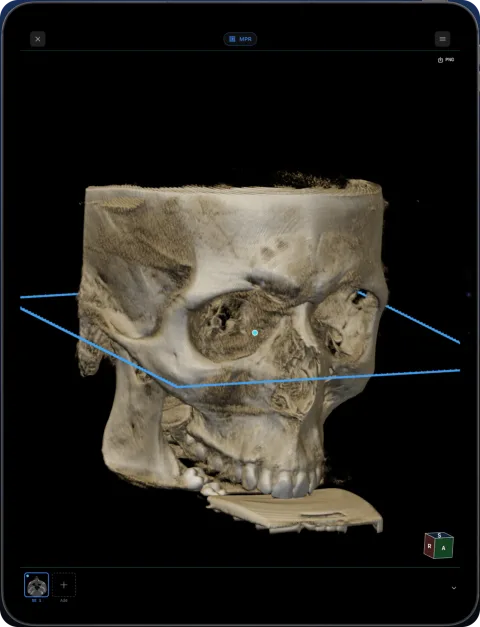
- Confira o volume importado. Confira os dados do paciente e do exame, selecione a série do volume e percorra toda a sua extensão. MPR, 3D e o arco dentário em seus próprios exames exigem Pro; a amostra integrada permite experimentar essas ferramentas. Uma radiografia 2D continua sendo uma imagem 2D.
Detalhes: Como o OnDemand3D compartilha exames
O FAQ do OnDemand3D descreve várias maneiras de compartilhar um caso: gravar um CD ou USB pelo Database Manager, enviar para um PACS, exportar superfícies STL e usar o Project Viewer instalável separadamente para arquivos de projeto do OnDemand3D. Os arquivos de projeto mantêm o planejamento, mas só podem ser abertos em softwares da Cybermed. A TCFC original está em DICOM, e é necessária uma exportação DICOM para visualizá-la no iPad.
O OnDemand3D é um software para Windows; a Cybermed não lista uma versão para Mac.
Detalhes: Análise do exame no Ossidex
O OnDemand3D é usado com frequência por centros de diagnóstico por imagem e clínicas de implantodontia para preparar e compartilhar casos. Por isso, o arquivo recebido pode ser um projeto, e não o exame original. Depois de obter a série DICOM, ela é aberta no Ossidex como qualquer TCFC: a visualização do arco mostra uma panorâmica com cortes numerados dos locais de implantes e dentes inclusos; o MPR mostra três planos vinculados, com opções oblíquas e de espessura; e a visualização 3D renderiza ossos e dentes. As medidas são exibidas em milímetros, com base no espaçamento entre pixels do DICOM.
Se o exame vier de uma TC hospitalar, e não de uma TCFC odontológica, ele será aberto da mesma forma; na TC, os valores reais de Hounsfield são exibidos com a sonda HU.
Detalhes: Como solicitar os arquivos corretos a um centro de diagnóstico por imagem
Se o centro de diagnóstico por imagem usa o OnDemand3D, solicite especificamente “os arquivos DICOM da TCFC, não o projeto”, de preferência em um ZIP ou por link de download. Assim, você evita receber apenas um projeto que exige o software da Cybermed, e pode colar um link diretamente no Ossidex (importação por link).
Detalhes: Lista de verificação da exportação: o que conferir antes de pedir ajuda
| O que você está vendo | O que conferir em seguida |
|---|---|
| Apenas um inicializador para Windows ou um projeto do fornecedor | Solicite a exportação original das imagens DICOM; renomear um arquivo EXE ou de projeto como .dcm não o converte |
| Apenas um corte, uma prévia ou um relatório | Importe a pasta ou o ZIP completo e selecione a série do volume reconstruído |
| Faltam alguns cortes | Compare com a exportação original e copie-a novamente; o DICOMDIR, sozinho, não contém as imagens |
| A série abre em 2D, mas o MPR não está disponível | Verifique o acesso ao Pro separadamente da compatibilidade dos dados; informações espaciais incompletas podem impedir a reconstrução |
| As medidas ou os planejamentos de implantes do fornecedor não aparecem | A exportação das imagens padrão e o projeto de planejamento editável do fornecedor são arquivos diferentes |
Ao solicitar os arquivos à clínica, use: “Envie o exame completo de TCFC reconstruído em DICOM padrão, com todos os arquivos de imagem, na resolução original, em uma pasta ou ZIP. Apenas um visualizador para Windows não é suficiente.” Compartilhe dados do paciente somente com um destinatário autorizado. Se a importação continuar falhando, entre em contato com o suporte e informe a versão do aplicativo, o software e a versão usados na exportação e a mensagem exata exibida.
Related pages
Abra exames de TCFC de qualquer aparelho
O que há em um disco de TCFC, o que exportar e instruções para cada fabricante.
Visualizador de tomografia odontológica
Arco panorâmico, cortes transversais, MPR e 3D para TCFC em DICOM.
Vatech Ez3D-i
Discos e exportações do Ez3D-i com arquivos DCM e o Simple Viewer.
NewTom NNT
Exportações DICOM e discos do NNT Viewer de unidades de TCFC NewTom.
Visualizador PACS móvel: conecte iPhone e iPad via DICOMweb
Conecte o Ossidex ao PACS: busque com QIDO-RS e baixe com WADO-RS. Use autenticação Básica ou OAuth, armazenada nas Chaves do iOS.
Revisando a tomografia antes do implante
Planeje implantes no Ossidex para iPhone ou iPad: analise vistas do arco dentário em TCFC, cortes transversais, rebordo, canal e seio maxilar.