
Cybermed OnDemand3D
OnDemand3D-DVT-Aufnahmen auf iPad und iPhone öffnen
OnDemand3D von Cybermed und der Project Viewer laufen unter Windows. Um eine OnDemand3D-DVT-Aufnahme auf iPad oder iPhone zu öffnen, exportieren Sie die Untersuchung als standardmäßiges DICOM und importieren Sie sie in Ossidex, eine DICOM-Viewer-App für iPhone und iPad mit MPR, 3D und Panoramakurve.
So gibt OnDemand3D Aufnahmen weiter
In der FAQ von OnDemand3D werden mehrere Möglichkeiten zur Weitergabe eines Falls beschrieben: das Brennen einer CD oder das Erstellen eines USB-Datenträgers im Database Manager, das Senden an ein PACS, der Export von STL-Oberflächen sowie ein separat installierbarer Project Viewer für OnDemand3D-Projektdateien. Projektdateien enthalten die Planungsarbeit, lassen sich aber nur mit Cybermed-Software öffnen. Die zugrunde liegende DVT-Aufnahme liegt im DICOM-Format vor; für einen Viewer auf dem iPad ist ein DICOM-Export erforderlich.
OnDemand3D ist eine Windows-Software; Cybermed führt keine Mac-Version auf.
So öffnen Sie eine OnDemand3D-Aufnahme in Ossidex
- Untersuchung im Database Manager auswählen. Wählen Sie die vollständige DVT-Untersuchung im Database Manager von OnDemand3D aus. Cybermed beschreibt dort die Weitergabe per CD und USB. Informationen zu den Exportoptionen finden Sie im Handbuch für Ihre installierte Version.
- DICOM-Bilder anfordern. Exportieren Sie die Untersuchung mit den standardmäßigen DICOM-Bildern oder geben Sie sie so weiter. Ein Projekt für den Project Viewer oder eine STL-Oberfläche ist ein anderes Ergebnis. Wenn Sie nur ein Projekt haben, bitten Sie die Klinik um die ursprüngliche DICOM-Serie.
- Alle Dateien beibehalten. Kopieren Sie den vollständigen Export oder Datenträger und behalten Sie dabei die Ordnerstruktur bei. Wählen Sie nicht nur ein Startprogramm, ein Vorschaubild oder eine einzelne Schicht aus.
- Übertragen und importieren. Speichern Sie den Ordner oder die ZIP-Datei in „Dateien“ auf dem iPhone oder iPad oder verwenden Sie den Download-Link der Klinik. Tippen Sie in Ossidex auf + und wählen Sie den Ordner oder das Archiv aus oder fügen Sie den Link ein. Bewahren Sie die Quelldateien auf, bis Sie die importierte Untersuchung überprüft haben.
- Importiertes Volumen überprüfen. Überprüfen Sie die Angaben zu Patient und Untersuchung, wählen Sie die Volumenserie aus und scrollen Sie durch den gesamten Bereich. MPR, 3D und die dentale Panoramakurve für eigene Untersuchungen erfordern Pro; mit dem integrierten Beispiel können Sie diese Werkzeuge ausprobieren. Eine 2D-Röntgenaufnahme bleibt ein 2D-Bild.
Aufnahme in Ossidex betrachten
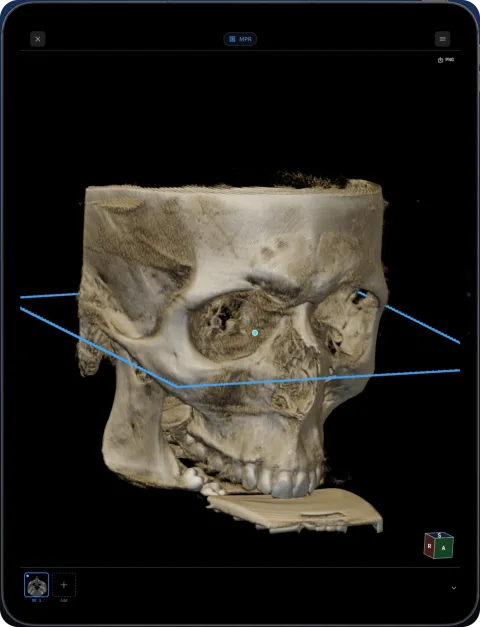
Bildgebungszentren und Implantatpraxen verwenden OnDemand3D häufig zur Vorbereitung und Weitergabe von Fällen. Daher erhalten Sie möglicherweise ein Projekt statt der eigentlichen Aufnahme. Sobald Ihnen die DICOM-Serie vorliegt, lässt sie sich wie jede DVT-Aufnahme in Ossidex öffnen: Die Kurvenansicht zeigt eine Panoramaansicht mit nummerierten Querschnitten für Implantatstellen und retinierte Zähne; MPR zeigt drei miteinander verknüpfte Ebenen mit Optionen für schräge Ansichten und Schichtdicken; die 3D-Ansicht stellt Knochen und Zähne dar. Messungen werden anhand des DICOM-Pixelabstands in Millimetern angegeben.
Stammt die Aufnahme statt von einer dentalen DVT aus einer CT-Untersuchung im Krankenhaus, lässt sie sich genauso öffnen. Bei CT werden die tatsächlichen Hounsfield-Werte unter der HU-Sonde angezeigt.
Die richtigen Dateien beim Bildgebungszentrum anfordern
Wenn ein Bildgebungszentrum OnDemand3D verwendet, bitten Sie ausdrücklich um „die DICOM-Dateien der DVT-Aufnahme, nicht das Projekt“, vorzugsweise als ZIP-Datei oder über einen Download-Link. So erhalten Sie nicht nur ein Projekt, für das Cybermed-Software erforderlich ist. Einen Link können Sie direkt in Ossidex einfügen (Link-Import).
Häufige Probleme
- Nur eine Projektdatei — Ossidex kann keine OnDemand3D-Projekte öffnen, einschließlich darin enthaltener Implantatplanungen. Exportieren Sie die DICOM-Serie.
- Aufnahmen im PACS gespeichert — Wenn Ihre Praxis OnDemand3D-Untersuchungen an ein PACS mit DICOMweb sendet, kann Ossidex sie direkt herunterladen (PACS / DICOMweb).
- STL-Modelle — Ossidex für iPhone und iPad kann STL-, PLY- und OBJ-Oberflächenmodelle öffnen. Importieren Sie das DICOM-Volumen für Schichten, MPR und die dentale Panoramakurve; ein Oberflächenmodell enthält nicht die ursprünglichen Voxel-Daten.
OnDemand3D ist eine Marke der Cybermed Inc.. Ossidex ist ein unabhängiger Viewer und steht in keiner Verbindung zu Cybermed Inc.; das Unternehmen unterstützt oder sponsert Ossidex nicht. Die folgenden Angaben zum Anbieter stammen aus öffentlich zugänglichen Unterlagen des Anbieters und können sich zwischen Softwareversionen ändern.
Export-Checkliste: Das sollten Sie vor einer Supportanfrage prüfen
| Was Sie sehen | Was als Nächstes zu prüfen ist |
|---|---|
| Nur ein Windows-Startprogramm oder ein proprietäres Projekt | Fordern Sie den ursprünglichen DICOM-Bildexport an. Eine EXE- oder Projektdatei durch Umbenennen in .dcm umzuwandeln, funktioniert nicht. |
| Nur eine Schicht, eine Vorschau oder ein Bericht | Importieren Sie den vollständigen Ordner oder die ZIP-Datei und wählen Sie die rekonstruierte Volumenserie aus. |
| Einige Schichten fehlen | Vergleichen Sie die Dateien mit dem Quell-Export und kopieren Sie sie erneut. Eine DICOMDIR-Datei allein enthält nicht die Bilder. |
| Die Serie lässt sich in 2D öffnen, aber MPR ist nicht verfügbar | Prüfen Sie den Pro-Zugang unabhängig von der Datenkompatibilität. Unvollständige räumliche Informationen können die Rekonstruktion verhindern. |
| Messungen oder Implantatplanungen des Anbieters fehlen | Der Standard-Bildexport und das bearbeitbare Planungsprojekt des Anbieters sind unterschiedliche Dateien. |
Für eine Anfrage an die Klinik können Sie Folgendes schreiben: „Bitte senden Sie die vollständige rekonstruierte DVT-Untersuchung im standardmäßigen DICOM-Format mit allen Bilddateien und in der ursprünglichen Auflösung als Ordner oder ZIP-Datei. Ein Windows-Viewer allein reicht nicht aus.“ Geben Sie Patientendaten nur an berechtigte Empfänger weiter. Wenn der Import weiterhin fehlschlägt, wenden Sie sich an den Support und nennen Sie die App-Version, die Exportsoftware samt Version sowie den genauen Wortlaut der angezeigten Meldung.
Häufig gestellte Fragen
Läuft OnDemand3D auf Mac oder iPad?
Cybermed führt nur Windows als unterstützte Plattform auf. Ossidex öffnet den DICOM-Export auf iPad und iPhone.
Kann ich die in OnDemand3D erstellte Implantatplanung sehen?
Nein. Planungen sind in OnDemand3D-Projektdateien gespeichert. Ossidex zeigt das DVT-Volumen selbst an.
Ist der Export anonymisiert?
Das hängt von den Exporteinstellungen in OnDemand3D ab. Ossidex kann beim Teilen aus der App ebenfalls einen anonymisierten Export erstellen.
Quellen
Related pages
DVT-Aufnahmen von jedem Gerät öffnen
Was sich auf einer DVT-CD befindet, was Sie exportieren sollten und Anleitungen für die einzelnen Hersteller.
DVT-Viewer für Zahnmedizin
Panorama, Querschnitte, MPR und 3D für Cone-Beam-CT von jedem Scanner.
Vatech Ez3D-i
Ez3D-i-Discs und -Exporte mit DCM-Dateien und Simple Viewer.
NewTom NNT
DICOM-Exporte und NNT-Viewer-Datenträger von NewTom-DVT-Geräten.
Mobiler PACS-Viewer: iPhone und iPad über DICOMweb verbinden
Verbinden Sie Ossidex mit PACS: Untersuchungen per QIDO-RS suchen, per WADO-RS laden. Basic- oder OAuth-Zugangsdaten werden im Schlüsselbund gespeichert.
Dentale DVT vor einem Implantat beurteilen
Prüfen Sie bei dentaler DVT (CBCT) Zahnbogen, Querschnitte, Kammmaße und Nähe zu Nervkanal und Kieferhöhle. Ossidex dient nur als Viewer.