
Vatech
在 iPad 和 iPhone 上打开 Vatech Ez3D-i CBCT 扫描
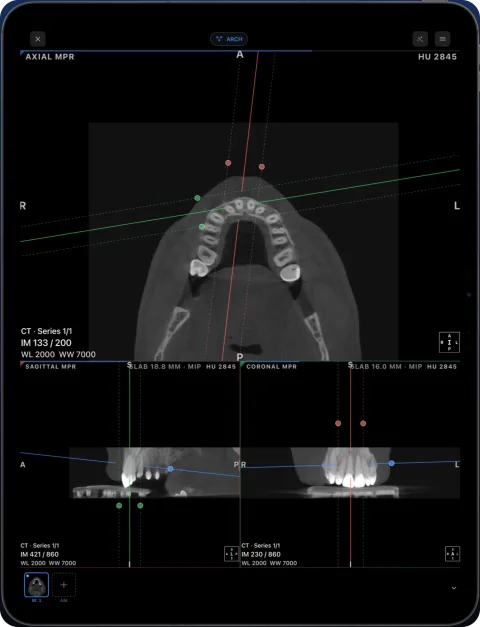
Vatech 的 Ez3D-i 及其光盘中的 Simple Viewer 只能在 Windows 上运行。要在 iPad 或 iPhone 上打开 Vatech CBCT,请使用光盘中的“DCM Files”,或从 Ez3D-i 导出 DICOM 文件,再通过 Ossidex 打开。Ossidex 是适用于 iPhone 和 iPad 的 DICOM 查看器,可显示 MPR、3D 和牙弓全景。
如何在 Ossidex 中打开 Ez3D-i 扫描
- 打开 CBCT 体数据.
- 保留 DCM Files 并使用无损压缩.
- 保存导出文件.
- 传输并导入.
- 检查导入的体数据.
常见问题
- 只导出了项目文件——Ossidex 无法打开 Ez3D-i 项目数据。请重新导出并选择“DCM Files”。
- 出现密码提示——导出文件已加密打包为 ZIP;请向发送方索取密码。只有压缩包确实经过加密时,Ossidex 才会要求输入密码。
- 光盘只能通过启动器打开——请复制整张光盘;DCM 文件通常位于查看器旁边的独立文件夹中。
Ez3D-i 是 Vatech Co., Ltd. 的商标。Ossidex 是独立的查看器,与 Vatech Co., Ltd. 无关联,也未获其认可或赞助。以下厂商信息来自厂商公开文档,可能因软件版本不同而有所变化。
 rtAttenPenn · Zenodo 3873446 · CC BY 4.0
常见问题
我可以在 Mac 或 iPad 上运行 Ez3D-i 吗?
Vatech 表示 Ez3D-i 仅支持 Windows。Ossidex 可在 iPad 和 iPhone 上打开 DICOM 导出文件。
查看器和 DCM 文件有什么区别?
查看器是 Windows 程序;DCM 文件才是影像。Ossidex 只需要 DCM 文件。
Picasso 和其他 Vatech 扫描设备也能使用吗?
从 Vatech 软件以 DICOM 格式导出的扫描数据,无论来自哪种设备,打开方式都相同。
详情: 如何在 Ossidex 中打开 Ez3D-i 扫描
- 打开 CBCT 体数据. 在 Ez3D-i 中打开患者的 3D 影像。版本 5.2.6.1 及更高版本请使用 CD 图标;较早版本请依次选择“菜单”→“导出”。
- 保留 DCM Files 并使用无损压缩. 选择“本地磁盘”以保存到文件夹或 USB 驱动器,或选择“CD/DVD”以保存到光盘。保持勾选 DCM Files,并将压缩方式设为“无损”。只有 Viewer 或 Project File 并不包含标准 DICOM 影像。
- 保存导出文件. 点击“导出”并选择保存位置。等待写入完成。如果选择了“压缩为 ZIP”并设置密码,请另行向发送方索取密码。
- 传输并导入. 将文件夹或 ZIP 文件保存到 iPhone 或 iPad 的“文件”App 中,或使用诊所提供的下载链接。在 Ossidex 中,轻点 + 并选择文件夹或压缩包,或粘贴链接。确认导入检查无误前,请保留源文件。
- 检查导入的体数据. 核对患者和检查信息,选择体数据序列并浏览完整范围。要在自己的检查中使用 MPR、3D 和牙弓视图,需要 Pro;内置示例可供您试用这些工具。2D 影像仍是 2D 图像。
详情: Ez3D-i 导出文件包含哪些内容
Vatech 的支持页面介绍了 Ez3D-i 的导出方式(CD 图标,版本 5.2.6.1 及更高版本):选择导出位置——CD/DVD、USB 或本地文件夹——以及要导出的内容。默认情况下会勾选两项:
- DCM Files——以标准 DICOM 格式保存的扫描数据,Ossidex 可读取这些文件。
- Viewer——Simple Viewer(或适用于显卡性能较弱电脑的 Simple Viewer Lite),通过 Windows 上的“Simple Viewer Launcher”启动。
- Project File(可选)——Ez3D-i 专用的项目数据,只能用 Vatech 软件打开。
导出文件还可以打包为受密码保护的 ZIP 文件。Vatech 表示其软件无法在 Mac 上运行,因此在 Apple 设备上应通过 DICOM 文件导入。
详情: 在 Ossidex 中查看 Vatech CBCT
以 DICOM 格式导出的 Vatech 扫描(例如来自 PaX-i3D、Green 或 Picasso 设备)会作为一个 CBCT 序列打开。对于种植体和第三磨牙相关问题,可先查看牙弓视图:描绘牙弓后,全景图和带编号的横断面可替代您在 Ez3D-i 中熟悉的全景及横断面视图。MPR 显示带联动十字线的三个平面;3D 则使用骨骼和牙齿预设渲染体数据。保存在 Ez3D-i 项目中的神经管描绘、种植规划和测量数据不包含在 DICOM 文件中,因此不会显示;您可以在 Ossidex 中自行添加测量。
详情: 导出检查清单:寻求帮助前要核对的内容
| 您看到的情况 | 下一步检查 |
|---|---|
| 只有 Windows 启动器或厂商项目文件 | 请索取原始 DICOM 影像导出文件;将 EXE 文件或项目文件重命名为 .dcm 并不能将其转换为 DICOM |
| 只有单张切片、预览图或报告 | 导入完整文件夹或 ZIP 文件,并选择重建后的体数据序列 |
| 部分切片缺失 | 与源导出文件核对后重新复制;DICOMDIR 本身不包含影像 |
| 序列可以在 2D 模式下打开,但无法使用 MPR | 请分别检查 Pro 权限和数据兼容性;空间信息不完整可能导致无法重建 |
| 缺少厂商软件中的测量结果或种植规划 | 标准影像导出文件与厂商可编辑的规划项目是不同文件 |
向诊所提出请求时,可使用以下表述:“请发送完整重建后的 CBCT 检查数据,采用标准 DICOM 格式,包含所有影像文件并保持原始分辨率,以文件夹或 ZIP 文件形式提供。仅有 Windows 查看器不够。”患者数据仅可分享给经授权的接收方。如果仍无法导入,请联系 support,并提供 App 版本、导出软件及其版本,以及显示的具体提示信息。
Related pages
打开任何扫描仪生成的 CBCT
CBCT 光盘里有什么、需要导出什么,以及各品牌的具体操作说明。
口腔 CBCT 查看器
适用于任何扫描仪拍摄的锥形束 CT:牙弓全景重建、横断面、MPR 和 3D。
Carestream CS 3D 影像
使用 CS 3D Imaging Lite 的光盘及 DICOM 体数据导出文件。
OnDemand3D
请从 Cybermed OnDemand3D 导出 DICOM,而不是项目文件。
在 iPhone 和 iPad 上打开 ZIP、RAR、7z 或 ISO 压缩包中的 DICOM 文件
DICOM 压缩包直接导入:Ossidex 在 iPhone、iPad 解压 ZIP、RAR(含分卷)、7z、TAR/GZ 和 ISO 光盘映像,也支持受密码保护的压缩包。
Carestream、Sidexis 和 Romexis 导出文件
将 Carestream CS 3D、Sidexis 或 Romexis 的扫描数据导入 iPad 上的 Ossidex。按照厂商的导出步骤操作,并了解哪些影像和规划方案可以传输。