
Przewodnik
Przeglądarka DICOM bez komputera: przeglądaj TK i CBCT na iPadzie
Tak — możesz przeglądać badania TK, stomatologiczne CBCT i MRI na iPadzie lub iPhonie bez komputera. Ossidex, aplikacja będąca przeglądarką DICOM, importuje pliki bezpośrednio z dysku USB-C, aplikacji Pliki, wiadomości e-mail lub łącza do chmury i wyświetla je w 2D, MPR, 3D oraz jako łuk pantomograficzny — bez komputera. Jedyną czynnością, która może wymagać komputera, jest skopiowanie danych z płyty optycznej.
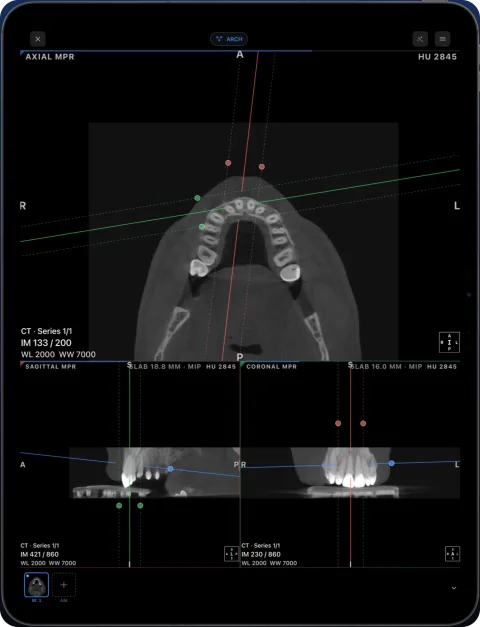 rtAttenPenn · Zenodo 3873446 · CC BY 4.0
Co można zrobić, mając tylko iPada
- Importować pliki z pamięci USB-C lub czytnika kart, aplikacji Pliki/iCloud Drive, Maila, komunikatorów, AirDrop albo z łącza Google Drive, Dropbox, OneDrive lub WeTransfer.
- Otwierać foldery z płyt zawierające plik DICOMDIR, archiwa ZIP/RAR/7z/ISO oraz pliki NIfTI.
- Przewijać warstwy, regulować okno i poziom oraz wykonywać pomiary w milimetrach i HU.
- Korzystać z MPR, 3D, wielu paneli i łuku z przekrojami (Pro).
- Łączyć się z systemem PACS przez DICOMweb.
- Eksportować obrazy, raport PDF lub zanonimizowaną kopię.
Kiedy komputer jest nadal potrzebny
| Sytuacja | Przyczyna | Rozwiązanie |
|---|---|---|
| Badanie jest na płycie CD/DVD | iPady nie mają napędu optycznego | Skopiuj zawartość płyty na dowolnym komputerze PC/Mac albo poproś o pamięć USB lub link |
| Samorozpakowujące się archiwum .exe | Do rozpakowania potrzebny jest system Windows | Poproś placówkę o zwykłe archiwum ZIP lub folder DICOM |
| Tylko pliki projektowe producenta | Formaty własnościowe, nie DICOM | Wyeksportuj standardowe pliki DICOM z oprogramowania producenta |
| Planowanie implantologiczne lub projektowanie szablonu | Zaktualizowano w wersji 2.0 | Planowanie implantologiczne |
Dlaczego lekarze wybierają iPada
Otwieraj badania TK, stomatologiczne CBCT i MRI z dowolnego skanera na iPhonie lub iPadzie, który i tak masz przy sobie — bez komputera. Lekarze przeglądający badania poza gabinetem — przy fotelu, podczas konsultacji w kilku klinikach czy na dyżurze — mówią nam to samo: chcą przestać nosić laptopa tylko po to, by otworzyć płytę. Na tablecie badanie otwiera się w kilka sekund, łatwo pokazać je pacjentowi, a pliki pozostają na urządzeniu zabezpieczonym już przez Face ID lub kod dostępu.
Konfiguracja
- Zainstaluj Ossidex. Bezpłatnie w App Store na iPhone’a i iPada (iOS/iPadOS 17 lub nowszy).
- Wypróbuj przykładowe badanie. Wbudowane stomatologiczne CBCT udostępnia wszystkie narzędzia, dzięki czemu najpierw możesz poznać obsługę gestami.
- Zaimportuj rzeczywiste badanie. Z pamięci USB-C, aplikacji Pliki lub łącza. Badania pozostają dostępne offline.
Jak przenieść pliki na iPada bez komputera
| Źródło | Co jest potrzebne | Sposób |
|---|---|---|
| Pamięć USB lub zewnętrzny dysk SSD | iPad z USB-C (lub adapter Lightning na USB) | Podłącz nośnik; pojawi się w aplikacji Pliki; zaimportuj folder |
| Karta SD z urządzenia obrazującego | Czytnik kart USB-C | Tak samo jak w przypadku pamięci USB |
| E-mail lub komunikator | Nic | Zapisz załącznik w aplikacji Pliki albo udostępnij go w Ossidex |
| Łącze do chmury | Dostęp do internetu | Wklej w Ossidex łącze Google Drive, Dropbox, OneDrive, iCloud, WeTransfer, Yandex Disk lub Mail.ru |
| PACS | Punkt końcowy DICOMweb i dostęp do sieci | Dodaj serwer w Ossidex i pobierz badanie |
| CD/DVD | Napęd optyczny w dowolnym komputerze, jednorazowo | Skopiuj płytę do folderu lub na pamięć USB albo poproś klinikę o łącze |
Płyty z przeglądarką dla systemu Windows
Na większości płyt dla pacjentów, obok obrazów, znajduje się przeglądarka dla systemu Windows. Na iPadzie nie jest potrzebna: jeśli przez pomyłkę stukniesz w .exe, Ossidex zaproponuje zaimportowanie całego folderu. Aplikacja odczytuje plik DICOMDIR (lub skanuje wszystkie pliki, jeśli indeks jest uszkodzony), pomija pliki przeglądarki i prosi o hasło tylko wtedy, gdy archiwum jest rzeczywiście zaszyfrowane. Szczegóły: na płycie jest tylko przeglądarka dla systemu Windows.
Który iPad wybrać
Ossidex działa na iPadach z systemem iPadOS 17 lub nowszym. Do dużych wolumenów TK i CBCT, MPR oraz 3D najpłynniejsze działanie zapewni nowszy iPad z większą ilością pamięci; ekran o przekątnej 11 lub 13 cali jest wygodniejszy do przeglądania łuku z przekrojami niż ekran telefonu. Ważna jest też pamięć masowa: zostaw kilka gigabajtów wolnego miejsca na badania przechowywane na urządzeniu.
Sprawdź badanie przed przejściem w tryb offline
- Zakończ import przy aktywnym połączeniu. Pobierz całe badanie i poczekaj, aż pojawi się w bibliotece Ossidex. Samo łącze do chmury ani widoczność pliku w iCloud nie oznaczają, że zaimportowano całą jego zawartość.
- Otwórz potrzebną serię. Sprawdź dane pacjenta i badania, przewiń serię i wypróbuj widoki, z których zamierzasz korzystać. MPR, 3D i łuk pantomograficzny dla własnych badań wymagają Pro.
- Sprawdź działanie bez sieci. Włącz tryb samolotowy i wyłącz również Wi-Fi, a następnie zamknij i ponownie otwórz zaimportowane badanie. Sprawdź, czy potrzebne warstwy i widoki są dostępne.
- Przygotuj osobno drugie urządzenie. Jeśli zamiast iPhone’a będziesz używać iPada, zaimportuj badanie również na tego iPada. Wspólna subskrypcja nie kopiuje biblioteki badań między urządzeniami.
Które czynności nadal wymagają połączenia?
Pobieranie nowego badania, pobieranie badania z PACS oraz zakup lub odtworzenie subskrypcji wymagają połączenia. Przeglądanie już zaimportowanego badania odbywa się lokalnie. Przeglądarka internetowa to osobne narzędzie: pliki wybrane w karcie przeglądarki nie trafiają do biblioteki aplikacji dostępnej offline i nie należy zakładać, że karta będzie dostępna po jej zamknięciu.
Często zadawane pytania
Czy iPad może zastąpić diagnostyczną stację roboczą?
Zależy to od lokalnych wymagań dotyczących danego zastosowania. Wielu lekarzy używa go do przeglądania badań, konsultacji i komunikacji z pacjentami.
Czy mogę podłączyć dysk USB do iPada?
Tak. Do iPadów z USB-C można bezpośrednio podłączyć pamięci USB-C i czytniki kart; starsze modele wymagają adaptera Apple Lightning na USB. Dysk pojawi się w aplikacji Pliki.
Czy można używać aplikacji na Macu bez instalowania komputerowej przeglądarki?
Aplikacja Ossidex na iPada jest również dostępna w App Store na komputerach Mac z układem Apple M1 lub nowszym i jest oznaczona jako „Designed for iPad, not verified for macOS” (zaprojektowana dla iPada, niezweryfikowana pod kątem systemu macOS).
Related pages
Otwieranie płyty DICOM na iPhonie lub iPadzie
Otwórz badanie DICOM z kliniki na iPhonie lub iPadzie z USB, folderu lub linku. Sprawdź, jak je zaimportować i przeglądać.
Dentyści
CBCT z dowolnego skanera przy fotelu: łuk, przekroje, MPR, 3D i MRI stawów skroniowo-żuchwowych.
Importowanie za pomocą linku: obsługiwani dostawcy i ograniczenia
Jakie linki importuje Ossidex: Google Drive, Dropbox, OneDrive, iCloud Drive, WeTransfer, Yandex Disk, Mail.ru; wznowienia pobrań i ograniczenia.
Internetowa przeglądarka DICOM a aplikacja
Porównanie przeglądarek w przeglądarce, znaczenie przesyłania plików dla prywatności i sytuacje, w których lepszym narzędziem jest aplikacja.
Najlepsze przeglądarki DICOM w 2026 roku
Porównanie 14 przeglądarek DICOM na komputery, do przeglądarki i na urządzenia mobilne: platformy, ceny, oprogramowanie open source, praca offline, PACS i iPad.