
i-CAT · KaVo · DEXIS
Відкривайте КЛКТ i-CAT і KaVo на iPad та iPhone
Знімки КЛКТ i-CAT і KaVo (бренди візуалізації KaVo тепер мають назву DEXIS) часто передають у вигляді файлів Invivo .inv або .apj, які відкриваються лише в Invivo. Щоб переглянути їх на iPad чи iPhone, експортуйте або збережіть їх у стандартному багатофайловому форматі DICOM і імпортуйте в Ossidex — переглядач DICOM для iPhone та iPad.
Бренди та типи файлів
Бренди візуалізації KaVo — i-CAT, Gendex, Instrumentarium і Soredex — було перейменовано на DEXIS. Системи i-CAT використовують Tx STUDIO для отримання зображень, а в багатьох клініках для перегляду й обміну дослідженнями використовують Invivo (Anatomage, нині Osteoid), яке DEXIS пропонує як Invivo 6.
| Файл | Що це | Відкривається в Ossidex? |
|---|---|---|
.dcm / папка DICOM | Стандартні зрізи DICOM | Так |
.inv | Файл Invivo | Ні — спершу збережіть у форматі DICOM |
.apj | Проєкт Anatomage | Ні — спершу збережіть у форматі DICOM |
.amg | Файл Anatomage | Ні |
У документації Osteoid описано параметр Save As → Multi-file DICOM, який перетворює дослідження Invivo на стандартні файли DICOM.
Як відкрити дослідження i-CAT або Invivo в Ossidex
- Відкрийте дослідження в оригінальній програмі. Скористайтеся експортом DICOM у Tx STUDIO або відкрийте дослідження в Invivo. Щоб відкрити файл проєкту без даних зображень, на які він посилається, може знадобитися вихідний файл DICOM або INV.
- Збережіть у стандартному форматі DICOM. В Invivo виберіть Save As, а потім Multi-file DICOM. Вкажіть папку призначення. Параметр Save As Project створює робочий проєкт APJ і не замінює експорт зображень у форматі DICOM.
- Зберігайте зображення об’єму разом. Скопіюйте папку із зображеннями DICOM і файл DICOMDIR, якщо він є. Плани імплантації та розмітка нервів з робочого проєкту виробника не перетворюються на анотації Ossidex, які можна редагувати.
- Перенесіть та імпортуйте. Збережіть папку або ZIP-архів у програмі «Файли» на iPhone чи iPad або скористайтеся посиланням для завантаження, наданим клінікою. В Ossidex торкніться + і виберіть папку чи архів або вставте посилання. Не видаляйте вихідні файли, доки не перевірите імпортоване дослідження.
- Перевірте імпортований об’єм. Перевірте дані пацієнта та дослідження, виберіть серію об’єму й прокрутіть її повністю. Для роботи з MPR, 3D та зубною дугою у власних дослідженнях потрібна Pro; спробувати ці інструменти можна на вбудованому зразку. 2D-рентгенограма залишається двовимірним зображенням.
Перегляд знімка в Ossidex
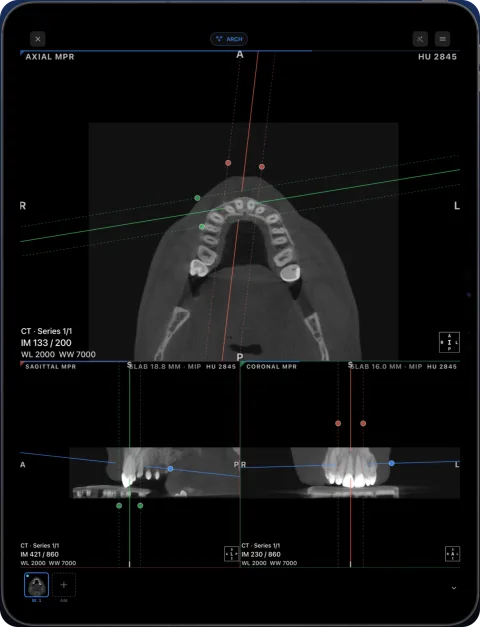
Об’єми i-CAT, експортовані у форматі DICOM, відкриваються як одна серія КЛКТ. Режим перегляду зубної дуги показує панораму з пронумерованими поперечними зрізами ділянок імплантації та ретинованих зубів; MPR відображає три пов’язані площини з косими зрізами та режимами проєкції; у режимі 3D відтворюються кістки, зуби й дихальні шляхи. Invivo часто використовують для детального планування та 3D-реконструкцій; вони залишаються в Invivo, тоді як Ossidex дає змогу швидко й без комп’ютера переглядати ті самі зображення на iPad чи iPhone.
Замовляючи знімок у діагностичному центрі, попросіть «багатофайловий DICOM, а не файл Invivo» — бажано ZIP-архів або посилання для завантаження, яке можна одразу вставити в Ossidex.
Поширені проблеми
- Повідомлення «Нічого не розпізнано» для файлу .inv — файли Invivo мають закритий формат. Конвертуйте їх у DICOM в Invivo.
- Немає планів і анотацій — плани та вимірювання, створені в Invivo, зберігаються у файлі проєкту; експорт DICOM містить зображення.
- Диски для пацієнтів — структура дисків із даними пацієнтів i-CAT або Invivo залежить від версії; скопіюйте весь диск, і Ossidex знайде на ньому файли DICOM.
i-CAT, KaVo та DEXIS — торговельні марки відповідних власників; Invivo — торговельна марка Osteoid Inc. Ossidex — незалежний переглядач, не пов’язаний із цими компаніями, не схвалений і не спонсорований ними. Відомості про продукти виробників наведено з їхньої загальнодоступної документації; вони можуть змінюватися залежно від версії.
Перелік для перевірки експорту: що перевірити перед зверненням по допомогу
| Що ви бачите | Що перевірити далі |
|---|---|
| Лише програма запуску для Windows або проєкт виробника | Попросіть вихідний експорт зображень DICOM; перейменування EXE-файлу чи файлу проєкту на .dcm не конвертує його |
| Лише один зріз, попередній перегляд або звіт | Імпортуйте всю папку або ZIP-архів і виберіть серію реконструйованого об’єму |
| Бракує деяких зрізів | Порівняйте з вихідним експортом і скопіюйте його ще раз; сам файл DICOMDIR не містить зображень |
| Серія відкривається у 2D, але MPR недоступний | Окремо перевірте наявність Pro та сумісність даних; через неповні просторові дані реконструкція може бути неможливою |
| Вимірювань або планів імплантації з програми виробника немає | Стандартний експорт зображень і файл проєкту виробника з можливістю редагування планів — це різні файли |
Звертаючись до клініки, напишіть: «Будь ласка, надішліть повне реконструйоване дослідження КЛКТ у стандартному форматі DICOM з усіма файлами зображень, в оригінальній роздільній здатності, у вигляді папки або ZIP-архіву. Самого переглядача для Windows недостатньо». Передавайте дані пацієнта лише уповноваженому отримувачу. Якщо імпорт усе одно не вдається, зверніться до служби підтримки, вказавши версію програми, програму й версію для експорту та точний текст повідомлення.
Поширені запитання
Чи може Ossidex відкривати файли .inv?
Ні. Збережіть дослідження у Invivo як багатофайловий DICOM, а потім імпортуйте файли DICOM.
Чи є застосунок Invivo для iPad?
Osteoid пропонує вебпереглядач Invivo Workspace. Ossidex — нативний застосунок для iPad та iPhone, який відкриває експорт DICOM без підключення до інтернету.
Чи підходять старі знімки i-CAT?
Так, якщо вони доступні у стандартному форматі DICOM.
Джерела
Related pages
Відкривайте КЛКТ з будь-якого томографа
Що міститься на диску КЛКТ, що експортувати та інструкції для різних виробників.
Переглядач стоматологічних КЛКТ
Панорамна реконструкція зубної дуги, поперечні зрізи, MPR і 3D для конусно-променевої КТ зі сканерів будь-яких виробників.
NewTom NNT
Експорт DICOM і диски з NNT Viewer від КЛКТ-апаратів NewTom.
Planmeca Romexis
Відкривайте експорти Romexis у форматі DICOM і диски з даними пацієнтів, створені за допомогою Romexis Viewer.
Що таке файл DICOM? Пояснення формату медичних зображень
DICOM — стандартний формат медичних зображень КТ, МРТ і рентгену. Дізнайтеся, що містить файл, як влаштовані дослідження та серії і як його відкрити.
Дослідження не відкривається: способи вирішення
Дізнайтеся, як усунути проблеми з DICOM: неповне завантаження, лише переглядач замість файлів, закриті формати, архіви з паролем і нестача пам’яті.