
Planmeca Romexis
Як відкрити КЛКТ Planmeca Romexis на iPad та iPhone
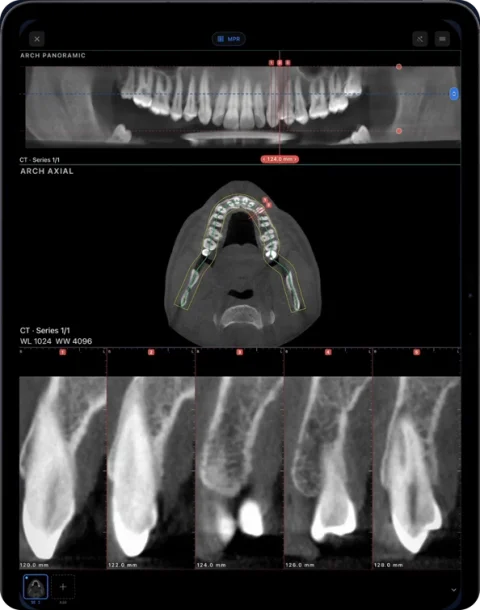
Romexis Viewer — безкоштовна програма Planmeca — працює на Windows і Mac, але не на iPad. Щоб відкрити КЛКТ Planmeca Romexis на iPad або iPhone, скористайтеся файлами DICOM з експорту Romexis або диска з даними пацієнта в Ossidex — переглядачі DICOM для iPhone та iPad. У програмі зображення відображаються у вигляді дуги з поперечними зрізами, MPR та 3D-реконструкцією.
Romexis Viewer чи Ossidex
| Romexis Viewer | mRomexis (iOS) | Ossidex | |
|---|---|---|---|
| Потребує сервера Romexis | Ні | Так | Ні |
| Платформи | Windows, macOS | iPad | iPhone, iPad |
| Ціна | Безкоштовне завантаження | Платний застосунок ($48.99 в App Store США; востаннє оновлено в лютому 2019 року) | Безкоштовне завантаження; підписка Pro для дуги/MPR/3D |
| Відкриває диск або експорт Romexis | Так | Ні — підключається до сервера Romexis у мережі клініки | Так — читає DICOM |
| КЛКТ інших виробників | Відкриває DICOM | Ні | Так — будь-який стандартний DICOM |
| Панорамна дуга з поперечними зрізами | Так | Залежить від сервера | Так |
Romexis Viewer — природний вибір для комп’ютера в клініці, адже його створила та сама компанія, що й сканер. Ossidex стане в пригоді, якщо потрібно переглядати дослідження на планшеті чи телефоні або ви отримали дослідження Romexis, але не маєте Romexis.
Що містить експорт Romexis
В інструкції Planmeca з експорту описано два варіанти DICOM для 3D-об’ємів:
- Один багатокадровий файл DICOM — увесь об’єм в одному файлі. Planmeca рекомендує цей варіант; він також найзручніший для iPad.
- Набір однокадрових файлів DICOM — один файл на зріз, зазвичай близько 500 файлів.
Обидва варіанти можна експортувати разом із Romexis Viewer або записати на компакт-диск із переглядачем. У цьому разі переглядач міститься в тій самій папці, що й набір файлів DICOM та його DICOMDIR, а на Mac диск запускають за допомогою «RomexisViewer Launcher». Для Ossidex переглядач не потрібен: програма читає DICOMDIR або сканує папку й знаходить об’єм. Точні назви файлів переглядача відрізняються залежно від версії Romexis.
Як відкрити дослідження Romexis в Ossidex
- Відкрийте 3D-об’єм. Виберіть пацієнта та відкрийте КЛКТ у 3D-модулі Romexis. Панорамне зображення або знімок екрана — це не об’єм.
- Виберіть DICOM для експорту об’єму. Відкрийте Export / 3D Export. Виберіть Single Multi Frame DICOM File або Set of Single Frame DICOM Files. Збережіть вихідну роздільну здатність і глибину кольору: експорт об’єму зі зниженою роздільною здатністю або обрізанням змінює отримані дані. Назви пунктів можуть відрізнятися залежно від версії Romexis.
- Збережіть повний експорт. Виберіть папку призначення та завершіть експорт. Для Ossidex Romexis Viewer не потрібен. Збережіть усі файли зображень і DICOMDIR, якщо він є.
- Перенесіть та імпортуйте. Збережіть папку або ZIP-архів у програмі «Файли» на iPhone чи iPad або скористайтеся посиланням для завантаження від клініки. В Ossidex натисніть + і виберіть папку чи архів або вставте посилання. Не видаляйте вихідні файли, доки не перевірите імпортоване дослідження.
- Перевірте імпортований об’єм. Перевірте дані пацієнта й дослідження, виберіть серію з об’ємом і прокрутіть її від початку до кінця. Для роботи з MPR, 3D та зубною дугою на власних дослідженнях потрібен Pro; ці інструменти можна випробувати на вбудованому зразку. Двовимірна рентгенограма залишається 2D-зображенням.
Перегляд дослідження Planmeca в Ossidex
Після імпорту об’єм Romexis працює в програмі так само, як будь-яка інша КЛКТ. Для стоматологічних запитань зазвичай починають із перегляду дуги: позначте дугу на аксіальному зрізі — і нижче з’являться панорама та пронумеровані поперечні зрізи, як у режимах імплантації та панорамного перегляду Romexis. MPR показує аксіальну, сагітальну й корональну площини зі спільними перехрестями, а режим 3D відтворює об’єм із пресетами для кістки та зубів. Вимірювання виконуються за кроком пікселя DICOM, записаним Romexis під час експорту, тому відстані відображаються в міліметрах.
Що не переноситься: плани імплантації, розмітка нервів, анотації та сегментації, створені в Romexis, зберігаються в Romexis, а не в експорті DICOM. Ви бачите дані зображення та можете додавати власні вимірювання в Ossidex.
Як надіслати дослідження Romexis колезі з iPad
Якщо стоматолог, який направив пацієнта, працює на iPad, зазвичай найпростіше надіслати експорт DICOM у ZIP-архіві через iCloud Drive, Google Drive, Dropbox, OneDrive або WeTransfer: отримувач вставляє посилання в Ossidex, а завантаження та імпорт виконуються за один крок (імпорт за посиланням). Якщо ім’я пацієнта не має бути у файлах дослідження, увімкніть анонімізацію під час експорту в Romexis. Додавайте Romexis Viewer лише в тому разі, якщо отримувач може також відкрити файли на комп’ютері з Windows або Mac.
Поширені проблеми
- «Не розпізнано жодного файлу» — зазвичай скопійовано лише папку переглядача. Скопіюйте папку, що містить
DICOMDIRі файли зображень. - Відображаються лише 2D-зображення — можливо, експорт містить лише панорамні або внутрішньоротові знімки. Експортуйте 3D-об’єм.
- Дослідження надіслано через Romexis Cloud — спершу завантажте DICOM із направлення, а потім імпортуйте файл.
- Дуже великі експорти з однокадровими файлами — перед надсиланням запакуйте папку в ZIP; Ossidex відкриває архів безпосередньо.
Planmeca Romexis є торговельною маркою Planmeca Oy. Ossidex — незалежний переглядач, не пов’язаний із Planmeca Oy, не схвалений і не спонсорований цією компанією. Наведені нижче відомості про виробника взято з його загальнодоступної документації; вони можуть змінюватися залежно від версії програмного забезпечення.
Перевірка експорту: що з’ясувати перед зверненням по допомогу
| Що ви бачите | Що перевірити далі |
|---|---|
| Лише програма запуску для Windows або файл проєкту виробника | Попросіть вихідний експорт зображень у форматі DICOM: перейменування EXE-файлу чи файла проєкту на .dcm не перетворює його на DICOM |
| Лише один зріз, попередній перегляд або звіт | Імпортуйте повну папку або ZIP-архів і виберіть серію реконструйованого об’єму |
| Бракує деяких зрізів | Порівняйте з вихідним експортом і скопіюйте його ще раз; у DICOMDIR немає самих зображень |
| Серія відкривається у 2D, але MPR недоступний | Окремо перевірте доступ до Pro та сумісність даних: через неповні просторові дані реконструкція може бути неможливою |
| Не відображаються вимірювання чи плани імплантації виробника | Стандартний експорт зображень і файл проєкту виробника для редагування плану — це різні файли |
Щоб звернутися до клініки, скористайтеся таким формулюванням: «Будь ласка, надішліть повне реконструйоване дослідження КЛКТ у стандартному форматі DICOM, з усіма файлами зображень і вихідною роздільною здатністю, у вигляді папки або ZIP-архіву. Одного переглядача для Windows недостатньо». Передавайте дані пацієнта лише уповноваженому отримувачу. Якщо імпорт не вдається, зверніться до служби підтримки і вкажіть версію програми, програмне забезпечення для експорту та його версію, а також точний текст повідомлення на екрані.
Поширені запитання
Чи є Romexis Viewer для iPad?
Застосунок Planmeca для iOS, mRomexis, платний і показує 3D-зображення лише за підключення до сервера Romexis у локальній мережі. Сам Romexis Viewer працює на Windows і Mac. Ossidex відкриває експорти Romexis у форматі DICOM і диски на iPad без сервера.
Чи можна відкрити диск Romexis на Mac?
Так, за допомогою Romexis Viewer (Planmeca додає на диск програму запуску для Mac) або на iPad за допомогою Ossidex.
Експорт із багатокадровими чи однокадровими файлами?
В Ossidex відкриваються обидва варіанти. Один багатокадровий файл швидше копіювати й імпортувати.
Чи відкриває Ossidex 2D-зображення Romexis?
Так, якщо їх експортовано у форматі DICOM: панорамні, цефалометричні та внутрішньоротові знімки відкриваються як 2D-зображення.
Джерела
Related pages
Відкривайте КЛКТ з будь-якого томографа
Що міститься на диску КЛКТ, що експортувати та інструкції для різних виробників.
Переглядач стоматологічних КЛКТ
Панорамна реконструкція зубної дуги, поперечні зрізи, MPR і 3D для конусно-променевої КТ зі сканерів будь-яких виробників.
Dentsply Sirona Sidexis / Galileos
Диски Wrap&Go та експорти DICOM із Sidexis 4 і Galileos.
i-CAT / KaVo / Invivo
Експорт із Tx STUDIO і конвертація файлів Invivo .inv/.apj у DICOM.
Панорамна реконструкція зубної дуги та поперечні зрізи з будь-якої КЛКТ
Позначте зубну дугу на КЛКТ в iPad чи iPhone: отримайте живу панораму, нумеровані поперечні зрізи, нумерацію зубів, вимірювання HU та звіт PDF.
Диск лише з переглядачем Windows .exe
На диску є лише переглядач для Windows? Зображення поруч — стандартні файли DICOM. Скопіюйте всю папку та відкрийте її на iPad, iPhone або Mac.