
i-CAT · KaVo · DEXIS
Abra exames de TCFC i-CAT e KaVo no iPad e iPhone
Exames de TCFC i-CAT e KaVo (as marcas de imagem da KaVo agora são DEXIS) costumam ser compartilhados como arquivos Invivo .inv ou .apj, que só podem ser abertos no Invivo. Para visualizá-los no iPad ou iPhone, exporte ou salve os arquivos como DICOM padrão em vários arquivos e importe-os para o Ossidex, um aplicativo de visualização DICOM para iPhone e iPad.
Como abrir um exame i-CAT ou Invivo no Ossidex
- Abra o exame no software original.
- Salve como DICOM padrão.
- Mantenha juntas as imagens do volume.
- Transfira e importe.
- Verifique o volume importado.
Problemas comuns
- “Nada foi reconhecido” ao tentar abrir um arquivo .inv — os arquivos Invivo são proprietários. Converta-os para DICOM no Invivo.
- Planejamento e anotações ausentes — planos e medições feitos no Invivo permanecem no arquivo de projeto; a exportação DICOM contém as imagens.
- Discos de pacientes — a organização dos discos de pacientes do Invivo ou i-CAT varia conforme a versão; copie o disco inteiro e o Ossidex localizará qualquer arquivo DICOM nele.
i-CAT, KaVo e DEXIS são marcas registradas de seus respectivos proprietários; Invivo é marca registrada da Osteoid Inc. O Ossidex é um visualizador independente e não é afiliado a essas empresas, nem conta com o endosso ou patrocínio delas. As informações sobre os fornecedores vêm de documentação pública e podem mudar entre versões.
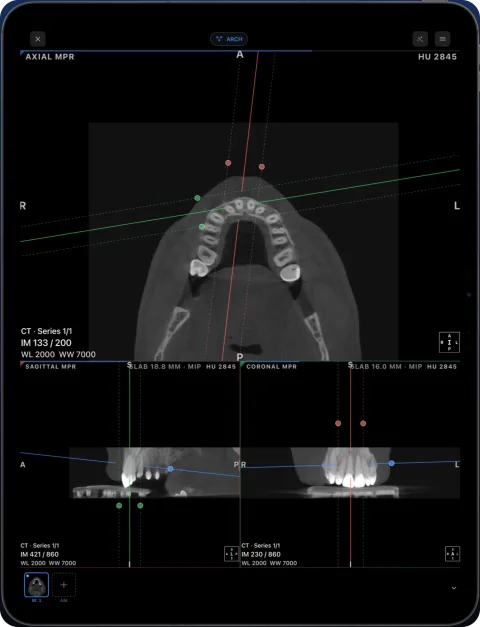 rtAttenPenn · Zenodo 3873446 · CC BY 4.0
Ajuda com um arquivo específico ou problema de importação
Perguntas frequentes
O Ossidex abre arquivos .inv?
Não. Salve o exame como DICOM em vários arquivos no Invivo e importe o DICOM.
Existe um app do Invivo para iPad?
A Osteoid oferece um visualizador web (Invivo Workspace). O Ossidex é um app nativo para iPad e iPhone que abre a exportação DICOM offline.
Exames i-CAT mais antigos funcionam?
Sim, desde que estejam disponíveis em DICOM padrão.
Detalhes: Como abrir um exame i-CAT ou Invivo no Ossidex
- Abra o exame no software original. Use a exportação DICOM do Tx STUDIO ou abra o exame no Invivo. Um arquivo de projeto sem os dados de imagem aos quais faz referência pode exigir o DICOM ou arquivo INV original para ser aberto.
- Salve como DICOM padrão. No Invivo, use Save As e escolha Multi-file DICOM. Selecione a pasta de destino. Save As Project cria um projeto APJ e não substitui a exportação das imagens DICOM.
- Mantenha juntas as imagens do volume. Copie a pasta de imagens DICOM e o DICOMDIR, se houver. Os planos de implantes e os traçados de nervos do projeto do fornecedor não se tornam anotações editáveis no Ossidex.
- Transfira e importe. Salve a pasta ou o arquivo ZIP no app Arquivos do iPhone ou iPad, ou use o link de download da clínica. No Ossidex, toque em + e selecione a pasta ou o arquivo compactado, ou cole o link. Mantenha os arquivos originais até verificar o exame importado.
- Verifique o volume importado. Confira os dados do paciente e do exame, selecione a série do volume e percorra toda a sua extensão. MPR, 3D e o arco dentário nos seus próprios exames exigem Pro; a amostra integrada permite experimentar essas ferramentas. Uma radiografia 2D continua sendo uma imagem 2D.
Detalhes: Marcas e tipos de arquivo
As marcas de imagem da KaVo — i-CAT, Gendex, Instrumentarium e Soredex — passaram a usar o nome DEXIS. Os sistemas i-CAT usam o Tx STUDIO para aquisição, e muitas clínicas revisam e compartilham exames no Invivo (Anatomage, agora Osteoid), oferecido pela DEXIS como Invivo 6.
| Arquivo | O que é | Abre no Ossidex? |
|---|---|---|
.dcm / pasta DICOM | Imagens DICOM padrão em cortes | Sim |
.inv | Arquivo Invivo | Não — salve primeiro como DICOM |
.apj | Projeto Anatomage | Não — salve primeiro como DICOM |
.amg | Arquivo Anatomage | Não |
A documentação da Osteoid descreve uma opção Save As → Multi-file DICOM no Invivo, que converte um exame Invivo novamente para DICOM padrão.
Detalhes: Visualização do exame no Ossidex
Volumes i-CAT exportados em DICOM são abertos como uma única série de TCFC. A visualização do arco mostra uma panorâmica com cortes transversais numerados para áreas de implantes e dentes inclusos; o MPR exibe três planos sincronizados, com opções oblíquas e de espessura; e a visualização 3D renderiza ossos, dentes e vias aéreas. O Invivo costuma ser usado para planejamento detalhado e reconstruções 3D; essas ferramentas permanecem no Invivo, enquanto o Ossidex oferece uma visualização rápida e portátil das mesmas imagens no iPad ou iPhone.
Ao solicitar um exame a um centro de diagnóstico por imagem, peça “DICOM em vários arquivos, não um arquivo Invivo” — de preferência em ZIP ou por um link de download que possa ser colado diretamente no Ossidex.
Detalhes: Lista de verificação da exportação: o que conferir antes de pedir ajuda
| O que você vê | O que conferir em seguida |
|---|---|
| Apenas um iniciador para Windows ou um projeto do fornecedor | Solicite a exportação original das imagens DICOM; renomear um arquivo EXE ou de projeto como .dcm não o converte |
| Apenas um corte, uma prévia ou um relatório | Importe a pasta completa ou o arquivo ZIP e selecione a série do volume reconstruído |
| Faltam alguns cortes | Compare com a exportação original e copie-a novamente; o DICOMDIR, por si só, não contém as imagens |
| A série abre em 2D, mas o MPR não está disponível | Verifique separadamente o acesso ao Pro e a compatibilidade dos dados; informações espaciais incompletas podem impedir a reconstrução |
| Medições ou planos de implantes do fornecedor não aparecem | A exportação padrão das imagens e o projeto editável de planejamento do fornecedor são arquivos diferentes |
Ao solicitar o exame à clínica, use: “Envie o exame completo de TCFC reconstruído em DICOM padrão, com todos os arquivos de imagem, na resolução original, em uma pasta ou arquivo ZIP. Apenas um visualizador para Windows não é suficiente.” Compartilhe dados do paciente somente com um destinatário autorizado. Se a importação ainda falhar, entre em contato com o suporte e informe a versão do app, o software e a versão usados na exportação e a mensagem exata exibida.
Related pages
Abra exames de TCFC de qualquer aparelho
O que há em um disco de TCFC, o que exportar e instruções para cada fabricante.
Visualizador de tomografia odontológica
Arco panorâmico, cortes transversais, MPR e 3D para TCFC em DICOM.
NewTom NNT
Exportações DICOM e discos do NNT Viewer de unidades de TCFC NewTom.
Planmeca Romexis
Abra exportações DICOM e discos de pacientes criados com o Romexis Viewer.
O que é um arquivo DICOM? Entenda o formato de imagens médicas
DICOM é o formato padrão para imagens de TC, RM e raios X. Entenda seu conteúdo, a organização em exames e séries e como abrir arquivos.
O exame não abre: soluções
Confira causas de falhas ao abrir exames DICOM: download incompleto, cópia só do visualizador, formato proprietário, senha ou memória.
Anatomage InVivo
Exporte um volume DICOM completo do InVivoDental ou InVivo 6; mantenha os projetos .inv e as anotações separadamente.