
i-CAT · KaVo · DEXIS
Otwieraj badania CBCT z i-CAT i KaVo na iPadzie i iPhonie
Badania CBCT z i-CAT i KaVo (marki systemów obrazowania KaVo działają obecnie pod nazwą DEXIS) są często udostępniane jako pliki Invivo .inv lub .apj, które można otworzyć wyłącznie w Invivo. Aby wyświetlić je na iPadzie lub iPhonie, wyeksportuj je lub zapisz jako standardowy DICOM składający się z wielu plików, a następnie zaimportuj do Ossidex — przeglądarki DICOM na iPhone’a i iPada.
Jak otworzyć badanie i-CAT lub Invivo w Ossidex
- Otwórz badanie w oryginalnym oprogramowaniu.
- Zapisz w standardowym formacie DICOM.
- Zachowaj razem obrazy wolumenu.
- Przenieś i zaimportuj.
- Sprawdź zaimportowany wolumen.
Częste problemy
- Komunikat „Nie rozpoznano pliku” przy pliku .inv — pliki Invivo są zastrzeżone. Przekonwertuj je do DICOM w Invivo.
- Brak planowania i adnotacji — plany i pomiary wykonane w Invivo pozostają w pliku projektu; eksport DICOM zawiera obrazy.
- Płyty pacjentów — układ płyt pacjentów z Invivo lub i-CAT różni się w zależności od wersji; skopiuj całą zawartość płyty, a Ossidex wyszuka na niej pliki DICOM.
i-CAT, KaVo i DEXIS są znakami towarowymi należącymi do ich odpowiednich właścicieli; Invivo jest znakiem towarowym Osteoid Inc. Ossidex to niezależna przeglądarka, która nie jest powiązana z tymi firmami, przez nie wspierana ani przez nie sponsorowana. Informacje o produktach pochodzą z publicznej dokumentacji producentów i mogą się różnić w zależności od wersji.
 rtAttenPenn · Zenodo 3873446 · CC BY 4.0
Pomoc w przypadku problemu z konkretnym plikiem lub importem
Często zadawane pytania
Czy Ossidex otwiera pliki .inv?
Nie. Zapisz badanie jako DICOM — wiele plików w Invivo, a następnie zaimportuj pliki DICOM.
Czy istnieje aplikacja Invivo na iPada?
Osteoid oferuje przeglądarkę internetową (Invivo Workspace). Ossidex to natywna aplikacja na iPada i iPhone’a, która otwiera eksport DICOM także bez połączenia z internetem.
Czy starsze badania i-CAT działają?
Tak, jeśli są dostępne w standardowym formacie DICOM.
Szczegóły: Jak otworzyć badanie i-CAT lub Invivo w Ossidex
- Otwórz badanie w oryginalnym oprogramowaniu. Użyj funkcji eksportu DICOM w Tx STUDIO albo otwórz badanie w Invivo. Plik projektu bez powiązanych z nim danych obrazowych może wymagać oryginalnych plików DICOM lub INV, aby dało się go otworzyć.
- Zapisz w standardowym formacie DICOM. W Invivo wybierz opcję Zapisz jako, a następnie DICOM — wiele plików. Wskaż folder docelowy. Opcja Zapisz jako projekt tworzy projekt APJ i nie zastępuje eksportu obrazów DICOM.
- Zachowaj razem obrazy wolumenu. Skopiuj folder z obrazami DICOM oraz plik DICOMDIR, jeśli jest dostępny. Plany implantologiczne i oznaczenia kanału żuchwowego zapisane w projekcie producenta nie staną się edytowalnymi adnotacjami w Ossidex.
- Przenieś i zaimportuj. Zapisz folder lub jego archiwum ZIP w aplikacji Pliki na iPhonie lub iPadzie albo skorzystaj z łącza do pobrania z kliniki. W Ossidex stuknij + i wybierz folder lub archiwum albo wklej łącze. Zachowaj pliki źródłowe do czasu sprawdzenia zaimportowanego badania.
- Sprawdź zaimportowany wolumen. Sprawdź dane pacjenta i badania, wybierz serię wolumenu i przewiń ją w całości. MPR, 3D i łuk zębowy dla własnych badań wymagają Pro; wbudowane badanie przykładowe pozwala wypróbować te narzędzia. Radiogram 2D pozostaje obrazem 2D.
Szczegóły: Marki i typy plików
Marki systemów obrazowania KaVo — i-CAT, Gendex, Instrumentarium i Soredex — zmieniły nazwę na DEXIS. Systemy i-CAT używają do akwizycji oprogramowania Tx STUDIO, a wiele gabinetów przegląda i udostępnia badania w programie Invivo (Anatomage, obecnie Osteoid), oferowanym przez DEXIS jako Invivo 6.
| Plik | Co to jest | Czy można otworzyć w Ossidex? |
|---|---|---|
.dcm / folder DICOM | Standardowe obrazy DICOM | Tak |
.inv | Plik Invivo | Nie — najpierw zapisz jako DICOM |
.apj | Projekt Anatomage | Nie — najpierw zapisz jako DICOM |
.amg | Plik Anatomage | Nie |
Dokumentacja Osteoid opisuje opcję Zapisz jako → DICOM — wiele plików w programie Invivo, która konwertuje badanie Invivo z powrotem do standardowego formatu DICOM.
Szczegóły: Analiza badania w Ossidex
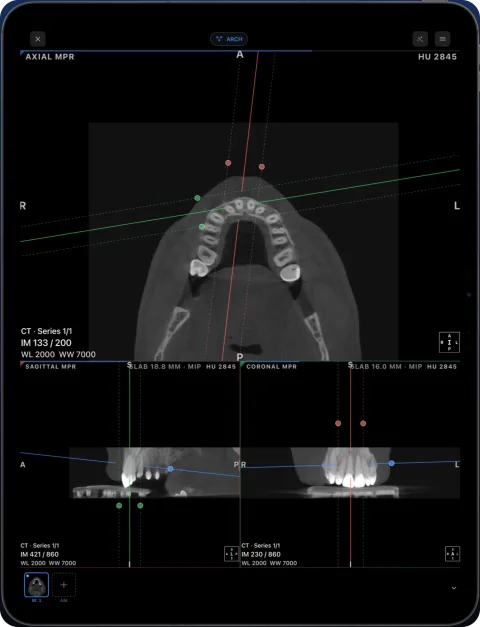
Wolumeny i-CAT wyeksportowane do DICOM otwierają się jako pojedyncza seria CBCT. Widok łuku zębowego przedstawia panoramę z ponumerowanymi przekrojami dla miejsc planowania implantologicznego i zębów zatrzymanych; MPR pokazuje trzy powiązane płaszczyzny z opcjami widoku skośnego i warstwowego, a widok 3D przedstawia kości, zęby i drogi oddechowe. Invivo jest często używane do szczegółowego planowania i rekonstrukcji 3D — te funkcje pozostają w Invivo, natomiast Ossidex zapewnia szybki, przenośny podgląd tych samych obrazów na iPadzie lub iPhonie.
Zamawiając badanie w centrum obrazowania, poproś o „DICOM składający się z wielu plików, a nie plik Invivo” — najlepiej w postaci archiwum ZIP lub łącza do pobrania, które można wkleić bezpośrednio do Ossidex.
Szczegóły: Lista kontrolna eksportu: co sprawdzić przed uzyskaniem pomocy
| Co widzisz | Co sprawdzić w następnej kolejności |
|---|---|
| Tylko program uruchamiający dla systemu Windows lub projekt producenta | Poproś o oryginalny eksport obrazów DICOM; zmiana rozszerzenia pliku EXE lub pliku projektu na .dcm nie konwertuje go do DICOM |
| Tylko jeden przekrój, podgląd lub raport | Zaimportuj cały folder lub archiwum ZIP i wybierz zrekonstruowaną serię wolumenu |
| Brakuje niektórych przekrojów | Porównaj dane z eksportem źródłowym i skopiuj je ponownie; sam plik DICOMDIR nie zawiera obrazów |
| Seria otwiera się w 2D, ale MPR jest niedostępne | Sprawdź osobno dostęp do Pro i zgodność danych; niepełne informacje przestrzenne mogą uniemożliwić rekonstrukcję |
| Brak pomiarów lub planów implantologicznych z programu producenta | Standardowy eksport obrazów i edytowalny projekt planowania producenta to różne pliki |
Prośbę do kliniki sformułuj tak: „Proszę o przesłanie kompletnego, zrekonstruowanego badania CBCT w standardowym formacie DICOM, ze wszystkimi plikami obrazów, w oryginalnej rozdzielczości, w postaci folderu lub archiwum ZIP. Sam program do przeglądania w systemie Windows nie wystarczy.” Udostępniaj dane pacjenta wyłącznie upoważnionym odbiorcom. Jeśli import nadal się nie powiedzie, skontaktuj się z działem pomocy technicznej i podaj wersję aplikacji, oprogramowania eksportującego i jego wersję oraz dokładny wyświetlony komunikat.
Related pages
Otwórz CBCT z dowolnego aparatu
Co znajduje się na płycie CBCT, co wyeksportować i instrukcje dla poszczególnych producentów.
Przeglądarka CBCT dla stomatologii
Pantomogram, przekroje, MPR i 3D dla tomografii stożkowej z dowolnego skanera.
NewTom NNT
Eksporty DICOM i płyty z przeglądarką NNT z aparatów CBCT NewTom.
Planmeca Romexis
Otwieraj eksporty DICOM z Romexis oraz płyty pacjentów utworzone za pomocą Romexis Viewer.
Czym jest plik DICOM? Wyjaśnienie formatu obrazowania medycznego
DICOM to standardowy format obrazów medycznych, takich jak TK, MRI i zdjęcia rentgenowskie. Sprawdź, co zawiera plik DICOM i jak otworzyć badania oraz serie.
Nie można otworzyć badania: rozwiązania
Rozwiązywanie problemów z otwieraniem badań DICOM: niekompletne pobieranie, przeglądarka, pliki zastrzeżone, archiwa z hasłem, linki do portalu, pamięć.
Anatomage InVivo
Wyeksportuj kompletny wolumen DICOM z InVivoDental lub InVivo 6; pliki .inv i adnotacje zachowaj osobno.