
i-CAT · KaVo · DEXIS
Abre estudios CBCT de i-CAT y KaVo en iPad y iPhone
Los estudios CBCT de i-CAT y KaVo (las marcas de diagnóstico por imágenes de KaVo ahora se llaman DEXIS) suelen compartirse como archivos Invivo .inv o .apj, que solo se pueden abrir en Invivo. Para verlos en iPad o iPhone, expórtelos o guárdelos como DICOM estándar de varios archivos e impórtelos en Ossidex, una app de visor DICOM para iPhone y iPad.
Marcas y tipos de archivo
Las marcas de diagnóstico por imágenes de KaVo —i-CAT, Gendex, Instrumentarium y Soredex— pasaron a llamarse DEXIS. Los sistemas i-CAT usan Tx STUDIO para la adquisición, y muchos consultorios revisan y comparten los estudios en Invivo (Anatomage, ahora Osteoid), que DEXIS ofrece como Invivo 6.
| Archivo | Qué es | ¿Se abre en Ossidex? |
|---|---|---|
.dcm / carpeta DICOM | Cortes DICOM estándar | Sí |
.inv | Archivo Invivo | No — primero guárdelo como DICOM |
.apj | Proyecto de Anatomage | No — primero guárdelo como DICOM |
.amg | Archivo de Anatomage | No |
La documentación de Osteoid describe una opción Save As → Multi-file DICOM en Invivo, que convierte un estudio Invivo nuevamente a DICOM estándar.
Cómo abrir un estudio de i-CAT o Invivo en Ossidex
- Abra el estudio en el software original. Use la función de exportación DICOM de Tx STUDIO o abra el estudio en Invivo. Si un archivo de proyecto no incluye los datos de imagen a los que hace referencia, es posible que necesite el DICOM o el archivo INV original para abrirlo.
- Guarde el DICOM estándar. En Invivo, use Save As y elija Multi-file DICOM. Seleccione la carpeta de destino. Save As Project crea un archivo de trabajo APJ y no sustituye la exportación de imágenes DICOM.
- Mantenga juntas las imágenes del volumen. Copie la carpeta de imágenes DICOM y el archivo DICOMDIR, si está presente. Los planes de implantes y los trazados de nervios del estudio del proveedor no se convierten en anotaciones editables de Ossidex.
- Transfiera e importe. Guarde la carpeta o su archivo ZIP en Archivos del iPhone o iPad, o use el enlace de descarga del consultorio. En Ossidex, toque + y seleccione la carpeta o el archivo comprimido, o pegue el enlace. Conserve los archivos de origen hasta comprobar el estudio importado.
- Compruebe el volumen importado. Compruebe los datos del paciente y del estudio, seleccione la serie del volumen y recorra todo su rango. MPR, 3D y el arco dental en sus propios estudios requieren Pro; la muestra integrada permite probar estas herramientas. Una radiografía 2D sigue siendo una imagen 2D.
Cómo revisar el estudio en Ossidex
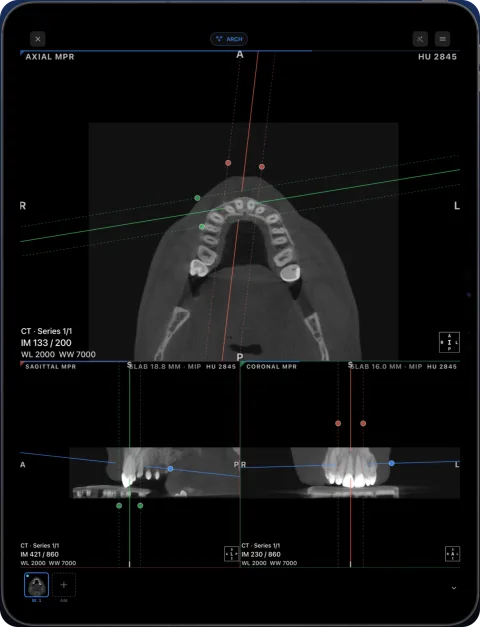
Los volúmenes de i-CAT exportados como DICOM se abren como una serie CBCT. La vista del arco muestra una panorámica con cortes transversales numerados para los sitios de implantes y los dientes impactados; MPR muestra tres planos vinculados con opciones oblicuas y de espesor, y la vista 3D representa el hueso, los dientes y las vías respiratorias. Invivo se usa a menudo para la planificación detallada y las reconstrucciones 3D; esas funciones siguen en Invivo, mientras que Ossidex ofrece una vista rápida y portátil de las mismas imágenes en un iPad o iPhone.
Cuando solicite un estudio a un centro de diagnóstico por imágenes, pida «DICOM de varios archivos, no un archivo Invivo», idealmente como ZIP o mediante un enlace de descarga que pueda pegar directamente en Ossidex.
Problemas comunes
- «No se reconoce nada» con un archivo .inv — Los archivos Invivo son propietarios. Conviértalos a DICOM en Invivo.
- Faltan la planificación y las anotaciones — Los planes y las mediciones creados en Invivo permanecen en el archivo de proyecto; la exportación DICOM contiene las imágenes.
- Discos de pacientes — La estructura de los discos de pacientes de Invivo o i-CAT varía según la versión; copie el disco completo y Ossidex detectará cualquier archivo DICOM que contenga.
i-CAT, KaVo y DEXIS son marcas comerciales de sus respectivos propietarios; Invivo es una marca comercial de Osteoid Inc. Ossidex es un visor independiente y no está afiliado a estas empresas ni cuenta con su respaldo o patrocinio. La información sobre los proveedores proviene de su documentación pública y puede variar entre versiones.
Lista de verificación de exportación: qué revisar antes de pedir ayuda
| Lo que ve | Qué revisar a continuación |
|---|---|
| Solo aparece un iniciador de Windows o un proyecto del proveedor | Solicite la exportación original de imágenes DICOM; cambiar la extensión de un archivo EXE o de proyecto a .dcm no lo convierte |
| Solo aparece un corte, una vista previa o un informe | Importe la carpeta completa o el archivo ZIP y seleccione la serie del volumen reconstruido |
| Faltan algunos cortes | Compare con la exportación de origen y vuelva a copiarla; DICOMDIR por sí solo no contiene las imágenes |
| La serie se abre en 2D, pero MPR no está disponible | Compruebe el acceso a Pro por separado de la compatibilidad de los datos; la información espacial incompleta puede impedir la reconstrucción |
| No aparecen las mediciones ni los planes de implantes del proveedor | La exportación de imágenes estándar y el proyecto de planificación editable del proveedor son archivos distintos |
Para solicitarlo a un consultorio, use este texto: «Envíen el estudio CBCT completo y reconstruido en DICOM estándar, con todos los archivos de imagen y en la resolución original, como carpeta o ZIP. Un visor de Windows por sí solo no es suficiente». Comparta los datos del paciente solo con un destinatario autorizado. Si la importación sigue fallando, contacte con soporte e indique la versión de la app, el software y la versión de exportación, y el mensaje exacto que aparece.
Preguntas frecuentes
¿Ossidex puede abrir archivos .inv?
No. Guarde el estudio como DICOM de varios archivos en Invivo y luego importe el DICOM.
¿Hay una app de Invivo para iPad?
Osteoid ofrece un visor web (Invivo Workspace). Ossidex es una app nativa para iPad y iPhone que abre la exportación DICOM sin conexión.
¿Funcionan los estudios antiguos de i-CAT?
Sí, si están disponibles como DICOM estándar.
Fuentes
Related pages
Abrir CBCT de cualquier escáner
Qué contiene un disco CBCT, qué exportar e instrucciones para cada fabricante.
Visor de CBCT dental
Arco panorámico, cortes transversales, MPR y 3D para tomografías de haz cónico de cualquier escáner.
NewTom NNT
Exportaciones DICOM y discos de NNT Viewer de equipos CBCT NewTom.
Planmeca Romexis
Abre exportaciones DICOM y discos de pacientes creados con Romexis Viewer.
¿Qué es un archivo DICOM? Explicación del formato de imágenes médicas
DICOM es el formato estándar de imágenes médicas de TC, RM y radiografías. Conoce su contenido, cómo funcionan los estudios y series, y cómo abrirlo.
El estudio no abre: soluciones
Resuelve problemas al abrir un estudio DICOM: descargas incompletas, copia solo del visor, formatos propietarios, contraseñas, portales o memoria.