
i-CAT · KaVo · DEXIS
i-CAT- und KaVo-DVT-Aufnahmen auf iPad und iPhone öffnen
i-CAT- und KaVo-DVT-Aufnahmen (die KaVo-Bildgebungsmarken heißen jetzt DEXIS) werden häufig als Invivo-Dateien .inv oder .apj weitergegeben, die sich nur mit Invivo öffnen lassen. Um sie auf dem iPad oder iPhone anzusehen, exportieren oder speichern Sie sie als mehrteilige DICOM-Dateien und importieren Sie diese in Ossidex, eine DICOM-Viewer-App für iPhone und iPad.
Marken und Dateitypen
Die Bildgebungsmarken von KaVo – i-CAT, Gendex, Instrumentarium und Soredex – wurden in DEXIS umbenannt. i-CAT-Systeme verwenden Tx STUDIO für die Aufnahme. Viele Praxen prüfen und teilen Fälle in Invivo (Anatomage, jetzt Osteoid), das DEXIS als Invivo 6 anbietet.
| Datei | Was ist das? | In Ossidex zu öffnen? |
|---|---|---|
.dcm / DICOM-Ordner | Standard-DICOM-Schichten | Ja |
.inv | Invivo-Datei | Nein – zuerst als DICOM speichern |
.apj | Anatomage-Projekt | Nein – zuerst als DICOM speichern |
.amg | Anatomage-Datei | Nein |
In der Dokumentation von Osteoid wird die Option Save As → Multi-file DICOM in Invivo beschrieben. Damit wird ein Invivo-Fall wieder in Standard-DICOM umgewandelt.
So öffnen Sie einen i-CAT- oder Invivo-Fall in Ossidex
- Öffnen Sie den Fall in der Originalsoftware. Verwenden Sie den DICOM-Export von Tx STUDIO oder öffnen Sie den Fall in Invivo. Für eine Projektdatei ohne die darin referenzierten Bilddaten benötigen Sie möglicherweise zuerst die ursprünglichen DICOM- oder INV-Dateien.
- Als Standard-DICOM speichern. Wählen Sie in Invivo „Save As“ und dann „Multi-file DICOM“. Legen Sie den Zielordner fest. Mit „Save As Project“ wird ein APJ-Arbeitsstand erstellt; diese Funktion ersetzt nicht den DICOM-Bildexport.
- Alle Volumenbilder zusammenhalten. Kopieren Sie den DICOM-Bildordner und, sofern vorhanden, die DICOMDIR-Datei. Implantatplanungen und Nervenzeichnungen aus der Herstellersoftware werden nicht zu bearbeitbaren Ossidex-Annotationen.
- Übertragen und importieren. Speichern Sie den Ordner oder die ZIP-Datei in der App „Dateien“ auf Ihrem iPhone oder iPad oder verwenden Sie den Download-Link Ihrer Praxis. Tippen Sie in Ossidex auf + und wählen Sie den Ordner oder das Archiv aus, oder fügen Sie den Link ein. Bewahren Sie die Quelldateien auf, bis Sie die importierte Untersuchung überprüft haben.
- Importiertes Volumen überprüfen. Überprüfen Sie die Patienten- und Untersuchungsdaten, wählen Sie die Volumenserie aus und blättern Sie durch den gesamten Bildbereich. MPR, 3D und der Zahnbogen für eigene Untersuchungen erfordern Pro; mit der integrierten Beispieluntersuchung können Sie diese Werkzeuge ausprobieren. Eine 2D-Röntgenaufnahme bleibt ein 2D-Bild.
Aufnahmen in Ossidex betrachten
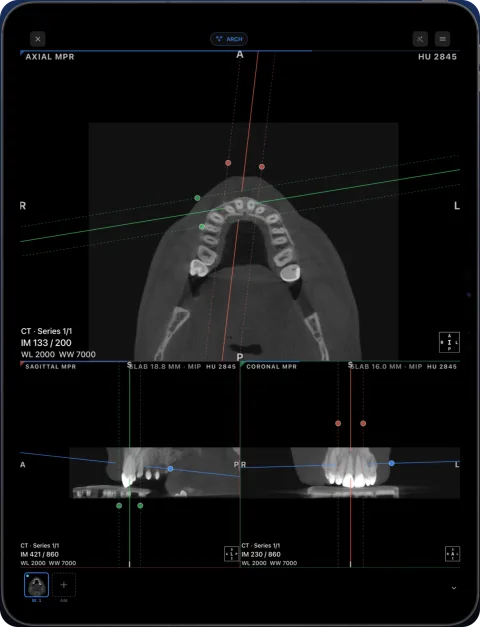
Als DICOM exportierte i-CAT-Volumen werden als eine DVT-Serie geöffnet. Die Zahnbogenansicht zeigt eine Panoramaaufnahme mit nummerierten Querschnitten für Implantatbereiche und retinierte Zähne. In der MPR-Ansicht werden drei verknüpfte Ebenen mit schrägen Ansichten und Schichtdickenoptionen angezeigt. Die 3D-Ansicht stellt Knochen, Zähne und Atemwege dar. Invivo wird häufig für detaillierte Planungen und 3D-Rekonstruktionen verwendet; diese bleiben in Invivo. Mit Ossidex können Sie dieselben Bilder schnell und mobil auf einem iPad oder iPhone ansehen.
Wenn Sie ein Bildgebungszentrum um eine Aufnahme bitten, fragen Sie nach „mehrteiligen DICOM-Dateien, nicht nach einer Invivo-Datei“ – idealerweise als ZIP-Datei oder über einen Download-Link, den Sie direkt in Ossidex einfügen können.
Häufige Probleme
- „Nichts erkannt“ bei einer .inv-Datei – Invivo-Dateien sind proprietär. Konvertieren Sie sie in Invivo in DICOM.
- Planungen und Annotationen fehlen – In Invivo erstellte Planungen und Messungen bleiben in der Projektdatei; der DICOM-Export enthält die Bilder.
- Patienten-CDs – Der Aufbau von Invivo- oder i-CAT-Patienten-CDs unterscheidet sich je nach Version. Kopieren Sie die gesamte CD; Ossidex findet darauf vorhandene DICOM-Dateien.
i-CAT, KaVo und DEXIS sind Marken ihrer jeweiligen Eigentümer; Invivo ist eine Marke von Osteoid Inc. Ossidex ist ein unabhängiger Viewer und steht in keiner Verbindung zu diesen Unternehmen und wird von ihnen weder unterstützt noch gesponsert. Angaben zu den Herstellern stammen aus deren öffentlich zugänglicher Dokumentation und können sich zwischen Versionen ändern.
Export-Checkliste: Was Sie prüfen sollten, bevor Sie Hilfe anfordern
| Was Sie sehen | Was Sie als Nächstes prüfen sollten |
|---|---|
| Nur ein Windows-Startprogramm oder ein Herstellerprojekt | Fordern Sie den ursprünglichen DICOM-Bildexport an. Eine EXE- oder Projektdatei durch Umbenennen in .dcm umzuwandeln, funktioniert nicht. |
| Nur eine Schicht, eine Vorschau oder ein Bericht | Importieren Sie den vollständigen Ordner oder die ZIP-Datei und wählen Sie die rekonstruierte Volumenserie aus. |
| Einige Schichten fehlen | Vergleichen Sie die Dateien mit dem ursprünglichen Export und kopieren Sie sie erneut. DICOMDIR allein enthält keine Bilder. |
| Die Serie wird in 2D geöffnet, aber MPR ist nicht verfügbar | Prüfen Sie den Pro-Zugang unabhängig von der Datenkompatibilität. Unvollständige räumliche Informationen können die Rekonstruktion verhindern. |
| Messungen oder Implantatplanungen aus der Herstellersoftware fehlen | Der Standard-Bildexport und das bearbeitbare Planungsprojekt des Herstellers sind unterschiedliche Dateien. |
Für eine Anfrage an eine Praxis können Sie Folgendes schreiben: „Bitte senden Sie die vollständige rekonstruierte DVT-Untersuchung im Standard-DICOM-Format mit allen Bilddateien und in Originalauflösung als Ordner oder ZIP-Datei. Ein Windows-Viewer allein genügt nicht.“ Geben Sie Patientendaten nur an autorisierte Empfänger weiter. Wenn der Import weiterhin fehlschlägt, wenden Sie sich an den Support und nennen Sie die App-Version, die Exportsoftware und deren Version sowie die genaue angezeigte Meldung.
Häufig gestellte Fragen
Kann Ossidex .inv-Dateien öffnen?
Nein. Speichern Sie den Fall in Invivo als mehrteilige DICOM-Datei und importieren Sie anschließend die DICOM-Dateien.
Gibt es eine Invivo-App für das iPad?
Osteoid bietet einen Web-Viewer (Invivo Workspace) an. Ossidex ist eine native iPad- und iPhone-App, mit der Sie den DICOM-Export offline öffnen können.
Funktionieren ältere i-CAT-Aufnahmen?
Ja, sofern sie als Standard-DICOM vorliegen.
Quellen
Related pages
DVT-Aufnahmen von jedem Gerät öffnen
Was sich auf einer DVT-CD befindet, was Sie exportieren sollten und Anleitungen für die einzelnen Hersteller.
DVT-Viewer für Zahnmedizin
Panorama, Querschnitte, MPR und 3D für Cone-Beam-CT von jedem Scanner.
NewTom NNT
DICOM-Exporte und NNT-Viewer-Datenträger von NewTom-DVT-Geräten.
Planmeca Romexis
DICOM-Exporte und Patienten-Discs öffnen, die mit Romexis Viewer erstellt wurden.
Was ist eine DICOM-Datei? Das medizinische Bildformat erklärt
DICOM ist das Standardformat für CT, MRT und Röntgenbilder. Erfahren Sie, wie Dateien, Untersuchungen und Serien aufgebaut sind.
Untersuchung lässt sich nicht öffnen: Lösungen
Öffnet sich eine DICOM-Untersuchung nicht? Prüfen Sie unvollständige Downloads, nur kopierte Viewer, proprietäre Dateien, Passwortarchive und Speicher.