
Dentale DVT (CBCT)
Dentale Panoramarekonstruktion und Querschnitte aus jeder DVT
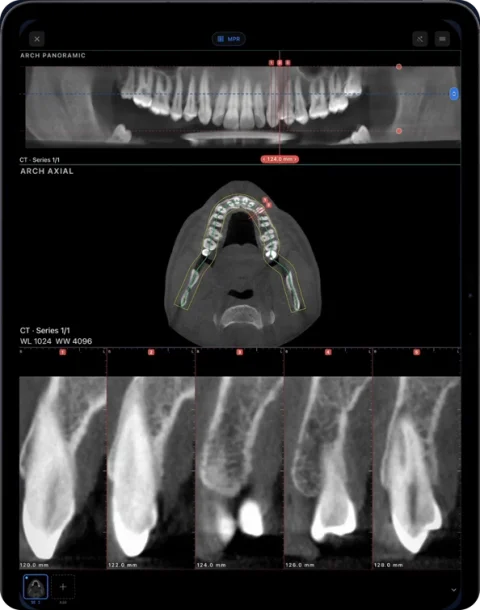
Zeichnen Sie in Ossidex den Zahnbogen in einem axialen DVT-Schnitt nach – oder lassen Sie ihn automatisch vorschlagen. Die Software erstellt daraus eine live aktualisierte Panoramarekonstruktion mit nummerierten Querschnitten senkrecht zur Kurve. Auf den Querschnitten können Sie Messungen vornehmen, Zähne nach FDI- oder Universal-System nummerieren und einen PDF-Bericht zum Zahnbogen exportieren.
DICOM-Dateien im Browser öffnen
Probieren Sie den kostenlosen Online-DICOM-Viewer aus: lokale Dateien sowie 2D und MPR für kompatible Serien. 3D, Zahnbogen, Messungen und Export sind in der App verfügbar.
App-Ablauf ansehen
Ein Ausschnitt aus einer Produktaufzeichnung. Sehen Sie sich alle Videos und Beschreibungen an. Die Bedienelemente können von der aktuellen Version abweichen.
Videobeschreibung
Im Zahnbogen-Editor werden anpassbare Kontrollpunkte auf einem axialen Schnitt angezeigt. Nach dem Anpassen der Kurve zeigen Panorama und Querschnitte das Ergebnis. Das Einstellungsfeld enthält Optionen für Projektion und Schichtdicke. Prüfen Sie die Kurve anhand der Anatomie, statt einen automatischen Vorschlag ungeprüft zu übernehmen.
So funktioniert es
- DVT öffnen. Importieren und öffnen Sie die Untersuchung. Zuerst wird der axiale Schnitt auf Höhe der Zähne angezeigt.
- Zahnbogen nachzeichnen oder automatisch erkennen. Tippen Sie entlang des Zahnbogens oder verwenden Sie „Auto“: Ossidex schlägt anhand der Knochendichte eine Kurve vor, die Sie anschließend Punkt für Punkt anpassen können – Punkte verschieben, einfügen, löschen oder die Kurve verlängern.
- Panorama ansehen. Während Sie die Kurve bearbeiten, wird eine entlang der Kurve rekonstruierte Panoramaaufnahme live aktualisiert. Ändern Sie Versatz und Tiefe der gekrümmten Schicht, um Wurzeln oder den Kanal hervorzuheben.
- Querschnitte durchgehen. Die senkrecht zum Zahnbogen verlaufenden Querschnitte werden nummeriert und in einer Reihe angezeigt. Bewegen Sie sich durch das Panorama, um die Querschnitte zu verschieben; ein Mini-Navigator zeigt Ihre Position.
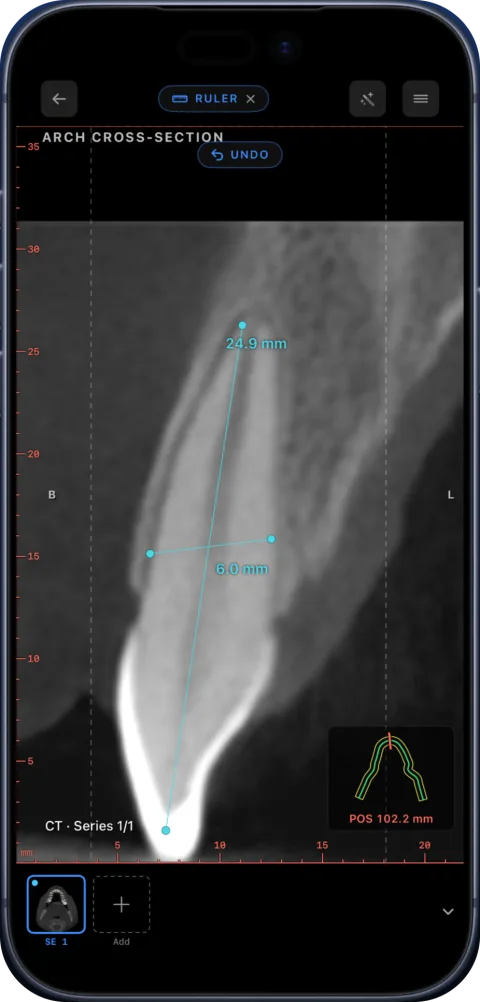
- Messen und exportieren. Messen Sie Längen und Winkel auf einem Querschnitt, lesen Sie Hounsfield-Werte mit der HU-Messung ab und exportieren Sie ein PDF mit dem Panorama und allen Querschnitten.
Anwendungsbereiche für Zahnärzte
- Knochenhöhe und -breite an einer Stelle mit dem Lineal auf Querschnitten messen.
- Einer Wurzel durch dünne MPR-Schichten folgen und Wurzellänge oder Kanalbreite mit dem Lineal messen.
- Verlagerte Zähne und ihre Lage zu benachbarten Wurzeln lokalisieren.
- Befunde Patientinnen und Patienten direkt am Behandlungsstuhl auf dem iPad erläutern.
Ossidex ist ein Viewer. Die Software entwirft keine chirurgischen Schablonen und setzt keine virtuellen Implantate.
Details, die Zeit sparen
- Ein Zahnbogen pro Untersuchung: Beim erneuten Öffnen können Sie dort weitermachen, wo Sie aufgehört haben. Beim Bearbeiten der Kurve werden Messungen mitverschoben.
- Maßstabsleisten und Schnittnummern auf jedem Querschnitt.
- Dieselbe Farbpalette wie in MPR, damit sich die Ebenen leicht zuordnen lassen.
- HU-Messung mit einem Misch-D1–D4-Knochendichtewert als Orientierungshilfe (warum DVT-Werte relativ sind).
Funktioniert mit DVT-Systemen aller Hersteller
Der Zahnbogen wird aus dem standardisierten DICOM-Volumen erstellt. Daher funktioniert er gleichermaßen mit Scans, die aus Planmeca Romexis, Sidexis, CS 3D Imaging, Ez3D-i, OnDemand3D, NNT und anderen Systemen exportiert wurden. Hier erfahren Sie, wie Sie aus den einzelnen Systemen exportieren.
DVT-Panorama im Vergleich zum Panorama-Röntgenbild
| Aus DVT rekonstruiertes Panorama | Konventionelles Panorama-Röntgenbild (OPG) | |
|---|---|---|
| Quelle | Das 3D-DVT-Volumen | Eine separate 2D-Aufnahme |
| Nach der Aufnahme anpassbar | Ja – Kurve, Versatz und Tiefe | Nein |
| Querschnitte | Ja, senkrecht zum Zahnbogen | Nein |
| Messungen | In mm auf Querschnitten | Durch Vergrößerung und Verzerrung eingeschränkt |
Weitere Informationen zu Panorama-Röntgenbild und DVT.
Einstellungen in einer Karte
- Versatz verschiebt die gekrümmte Ebene in Richtung Lippen oder Zunge, damit Wurzeln oder der Kanal im Panorama sichtbar werden.
- Tiefe legt die Dicke der gekrümmten Schicht fest: dünn für Details, dicker für einen ruhigeren Überblick.
- Autofokus zentriert die Kurve entlang des Zahnbogens auf den dichtesten Strukturen.
- Das Verschieben der Ebene im Panorama wird gespeichert; vorhandene Messungen werden dabei mitverschoben.
Demnächst verfügbar
- Implantatplanung Demnächst
- Endodontische Werkzeuge Demnächst
Aktuell können Sie Knochenhöhe und -breite mit dem Lineal auf Querschnitten messen und einer Wurzel in MPR mit einer dünnen Schicht folgen.
Ausprobieren und anhand Ihrer Untersuchung überprüfen
Beginnen Sie mit der integrierten Beispieluntersuchung: MPR, 3D und Zahnbogen sind dafür freigeschaltet. Prüfen Sie beim Import Ihrer eigenen Untersuchung die Anzahl der Serien, die Ausrichtung und ob alle Dateien gemeinsam angekommen sind. Unsere Kompatibilitätsübersicht unterscheidet zwischen dokumentierten Ergebnissen und allgemeinen Kompatibilitätsangaben. Informieren Sie sich vor der Auswahl über die Einschränkungen von Free und Pro.
Wenn das Panorama die Zähne nicht erfasst
Das Panorama folgt der von Ihnen festgelegten Kurve. Eine automatische Kurve ist ein Ausgangspunkt: Prüfen Sie sie anhand des axialen Schnitts und der senkrechten Querschnitte, bevor Sie sie zur Orientierung bei der Befundung verwenden.
| Was Sie sehen | Was zu prüfen ist |
|---|---|
| Die Kurve verläuft außerhalb des Kieferkamms | Verschieben Sie die Kontrollpunkte im axialen Bild; fügen Sie bei Bedarf Punkte ein oder entfernen Sie sie |
| Wurzeln verschwinden aus dem Panorama | Prüfen Sie Höhe, Ebenenversatz und Schichttiefe anhand der Originalschichten |
| Ein Bereich wirkt verzerrt oder unscharf | Prüfen Sie die Kurve in diesem Bereich und die benachbarten Querschnitte; eine dickere Schicht fasst mehr Strukturen zusammen |
| Das Dentalwerkzeug ist nicht verfügbar | Vergewissern Sie sich, dass es sich um ein geeignetes kraniofaziales CT-/DVT-Volumen handelt und nicht um eine MRT-Aufnahme, ein 2D-Röntgenbild oder eine andere CT-Serie |
Ein rekonstruiertes Panorama dient als Betrachtungshilfe und ersetzt nicht die Originalschichten. Für eine gezielte Prüfung wechseln Sie zu den Querschnitts- und MPR-Ansichten. Siehe die Checkliste für DVT-Import und MPR.
Panorama und Querschnitte im Vergleich zur Implantatplanung
Die aktuelle App bietet den Zahnbogen, senkrechte Querschnitte und Messungen. Das virtuelle Setzen von Implantaten, eine Implantatbibliothek und der Entwurf chirurgischer Schablonen sind in der veröffentlichten Version nicht verfügbar. Diese Funktionen sind davon unabhängig, eine DVT in mehreren Ebenen darzustellen.
Häufig gestellte Fragen
Ist das dentale Panorama eine gekrümmte planare Rekonstruktion (CPR)?
Ja. CPR, auch gekrümmte MPR genannt, rekonstruiert ein Bild entlang einer Kurve durch ein Volumen. Ossidex verwendet einen bearbeitbaren Zahnbogen, um aus einer DVT das Panorama mit senkrechten Querschnitten entlang des Zahnbogens zu erstellen. Diese Rekonstruktion basiert auf der importierten 3D-Aufnahme und unterscheidet sich von einem mit einem Röntgengerät aufgenommenen Panorama-Röntgenbild.
Ist der Zahnbogen in der kostenlosen Version verfügbar?
Sie können ihn kostenlos mit der integrierten DVT-Beispieluntersuchung ausprobieren. Für eigene Untersuchungen ist er eine Pro-Funktion.
Kann der Zahnbogen automatisch nachgezeichnet werden?
Ja. „Auto“ schlägt eine bearbeitbare Kurve vor, die Sie bestätigen oder anpassen können.
Wird der Mandibularkanal angezeigt?
Sie können den Kanal im Panorama und in den Querschnitten sehen und Abstände zu ihm messen. Eine automatische Darstellung des Kanalverlaufs gibt es nicht.
Funktioniert die App auf dem iPhone?
Ja, für das Panorama zusammen mit den Querschnitten ist der größere Bildschirm des iPad jedoch komfortabler.
Kann ich das Panorama exportieren?
Ja – der PDF-Bericht zum Zahnbogen enthält das Panorama und alle Querschnitte.
Related pages
DVT-Viewer für Zahnmedizin
Panorama, Querschnitte, MPR und 3D für Cone-Beam-CT von jedem Scanner.
Dentale DVT vor einem Implantat beurteilen
Prüfen Sie bei dentaler DVT (CBCT) Zahnbogen, Querschnitte, Kammmaße und Nähe zu Nervkanal und Kieferhöhle. Ossidex dient nur als Viewer.
Dentale DVT lesen
Dentale DVT navigieren: Axial-, Koronar- und Sagittalebene, Panoramarekonstruktion, Querschnitte, Fensterung und häufige Artefakte erklärt.
DICOM-Messungen und PDF-Berichte auf iPhone und iPad
Messen Sie CT, dentale DVT (CBCT) und MRT in Ossidex, annotieren Sie Ansichten und exportieren Sie ein anonymisiertes Bild oder einen einseitigen PDF-Bericht.
So zeigen Sie einem Patienten während eines Gesprächs seinen Scan auf dem iPad
Erklären Sie Patienten CT, MRT oder dentale DVT (CBCT) auf dem iPad: Übertragen Sie die Untersuchung, wählen Sie Ansichten, messen und teilen Sie sicher.
Ossidex auf dem iPad: DVT, MRT, MPR und 3D
Sehen Sie sechs Ossidex-Videos zu MPR, MRT-Fenstern, Panorama, Zahnbogenbearbeitung und 3D mit Beschreibungen an oder laden Sie sie herunter.
Ossidex DICOM-Kompatibilität: Ergebnisse und Grenzen
Aktuelle Prüfung der Web-Decodierung: 177 Bilder verglichen, Grenzen bei Enhanced DICOM. Frühere App-Berichte separat, mit CSV- und JSON-Download.
Kostenloser Online-DICOM-Viewer
Öffnen Sie DCM-Dateien, Ordner und ZIP-Archive im Browser. Kostenlose 2D-Ansicht und MPR mit dem Ossidex-Kern – ohne Konto und ohne Upload von Untersuchungen.