
Dentale DVT
DVT-Viewer für iPhone und iPad
Ossidex (früher MedScan) ist eine DVT-Viewer-App für iPhone und iPad. Sie öffnet dentale DVT-Aufnahmen, die von Planmeca Romexis, Sidexis, CS 3D Imaging, Ez3D-i, OnDemand3D, NNT und anderer Software als standardisiertes DICOM exportiert wurden, und zeigt sie als Panorama mit Querschnitten, Drei-Ebenen-MPR und 3D samt Messungen in Millimetern an – direkt auf dem Gerät verarbeitet, kein Computer nötig.
Zahnärzte nutzen Ossidex, um DVT-Aufnahmen von Planmeca, Dentsply Sirona, Carestream, Vatech, NewTom und i-CAT am Behandlungsstuhl auf dem iPad als Panorama mit Querschnitten zu öffnen.
DICOM im Browser öffnen
Testen Sie den kostenlosen Online-DICOM-Viewer: lokale Dateien, 2D und MPR für kompatible Serien. 3D, Dentalbogen, Messungen und Export sind in der App verfügbar.
Den Arbeitsablauf in der App ansehen
Ein Ausschnitt aus einer Produktaufnahme. Sehen Sie sich alle Videos und Beschreibungen an. Die Bedienelemente können von der aktuellen Version abweichen.
Videobeschreibung
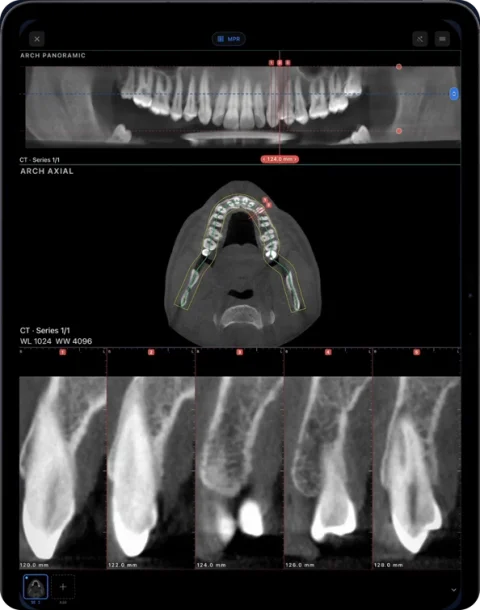
Das obere Fenster zeigt das rekonstruierte Panorama. Im Axialfenster ist die Kurve entlang des Dentalbogens zu sehen, die unteren Fenster zeigen nummerierte Querschnitte. Durch Scrollen wechseln Sie entlang der Kurve zwischen den Schnitten. Dies ist eine Rekonstruktion aus einem Volumen und keine herkömmliche zweidimensionale Panorama-Röntgenaufnahme.
Wofür Zahnärzte einen DVT-Viewer verwenden
Ein DVT-Volumen beantwortet Fragen, die sich mit einer 2D-Röntgenaufnahme nicht klären lassen. Ossidex bietet Ihnen die Ansichten, um diese Fragen überall zu untersuchen – am Behandlungsstuhl, im Beratungszimmer oder zu Hause –, ohne den Arbeitsplatzrechner, auf dem die Aufnahme erstellt wurde.
- Implantatbereiche: Knochenhöhe und -breite in Querschnitten entlang des Dentalbogens, Verlauf des Unterkieferkanals, Boden der Kieferhöhle. Ossidex zeigt und misst; die App plant keine Implantate und erstellt keine Bohrschablonen.
- Endodontie: Anzahl und Krümmung der Wurzeln und Kanäle, periapikale Läsionen, in mehreren Ebenen erkennbare Wurzelfrakturen.
- Retinierte Zähne: Lage eines Weisheitszahns oder Eckzahns im Verhältnis zu benachbarten Wurzeln und zum Kanal, in MPR und 3D.
- Kiefergelenk: Form und Lage des Kondylus in sagittaler und koronarer Ebene (Weichgewebe und Diskus erfordern ein MRT, das Ossidex ebenfalls öffnet). So betrachten Sie das Kiefergelenk in der DVT.
- Atemwege und Nasennebenhöhlen: Atemwege und Nasennebenhöhlen in sagittalen und axialen Schnitten sowie in 3D.
- Patientengespräche: Das iPad zum Patienten zu drehen und gemeinsam durch dessen eigene Aufnahme zu scrollen, ist oft anschaulicher als jeder Ausdruck.
Panorama mit Querschnitten
Zeichnen Sie den Dentalbogen in einem Axialschnitt ein – oder lassen Sie Ossidex einen Vorschlag machen und passen Sie dessen Punkte an. Die App rekonstruiert anschließend ein Panorama entlang der Kurve. Darunter werden Querschnitte senkrecht zum Dentalbogen nebeneinander und nummeriert angeordnet, wie in einer Desktop-DVT-Software. Das Panorama folgt Ihrem Finger, während Sie die Kurve bearbeiten; außerdem können Sie Schnitttiefe und -dicke anpassen.
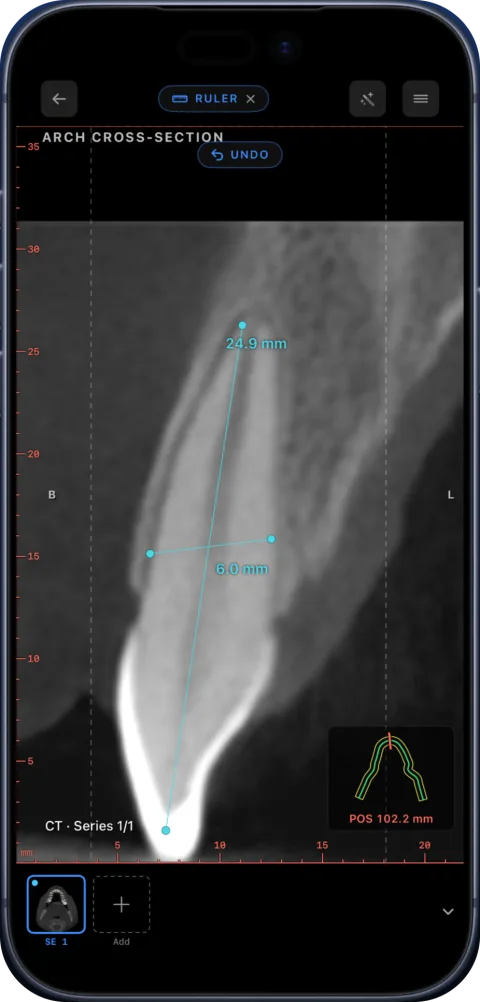
Messungen in den Querschnitten bleiben dem Dentalbogen zugeordnet. Die Dentalbogenansicht lässt sich als PDF-Bericht mit dem Panorama und allen Querschnitten exportieren. So funktioniert der Dentalbogen.
MPR, 3D und Hounsfield-Werte
Neben der Dentalbogenansicht lässt sich eine DVT in axialer, sagittaler und koronarer MPR mit gekoppelten Fadenkreuzen, schrägen Ebenen und einstellbarer Schichtdicke sowie als 3D-Volumen mit Voreinstellungen für Knochen, Zähne und Atemwege und einer Schnittebene öffnen (MPR und 3D). Die HU-Sonde liest die Werte an der Stelle, auf die Sie tippen. Beachten Sie, dass Graustufenwerte einer DVT nicht wie die Werte einer medizinischen CT auf Hounsfield-Einheiten kalibriert sind. Dichtewerte in einer DVT sind daher relativ und unterscheiden sich von Gerät zu Gerät – siehe Knochenmineraldichte-Klassifikation.
DVT und medizinische CT im selben Viewer
Zahnarztpraxen erhalten zunehmend neben DVT auch medizinische CT-Aufnahmen von Kiefern und Nasennebenhöhlen. Ossidex öffnet beides: Bei medizinischen CT-Aufnahmen sind Hounsfield-Einheiten kalibriert, sodass die HU-Sonde und ROI-Statistiken echte Werte anzeigen; DVT-Werte sind hingegen relativ. Beide können in der Dentalbogenansicht, MPR und 3D betrachtet werden. Auch ein MRT des Kiefergelenks desselben Patienten lässt sich daneben öffnen. Untersuchungen werden in der Bibliothek nach Patienten gruppiert, sodass DVT, eine ältere Panorama-Röntgenaufnahme und ein MRT gemeinsam auf dem Gerät gespeichert sind.
Kompatible Scanner und Software
Alle aktuellen dentalen DVT-Systeme können ihre Volumen als standardisiertes DICOM exportieren. Ossidex liest diese DICOM-Dateien, daher spielt die Marke des Geräts keine Rolle. Entscheidend ist, einen DICOM-Export und keine proprietäre Projektdatei auszuwählen.
| Hersteller | Software | Zu exportieren | Hinweise |
|---|---|---|---|
| Planmeca | Romexis | DICOM (Multi-Frame oder Single-Frame), optional mit Romexis Viewer | Romexis-Anleitung |
| Dentsply Sirona | Sidexis 4 / Galileos | DICOM-Export oder die DICOM-Dateien von einer Wrap-Go-CD& | Sidexis-Anleitung |
| Carestream Dental | CS 3D Imaging | Volumen als DICOM exportieren (DICOMDIR optional) | CS-3D-Anleitung |
| Vatech | Ez3D-i | „DCM Files“ im Exportdialog | Ez3D-i-Anleitung |
| Cybermed | OnDemand3D | DICOM-Export (nicht die Projektdatei) | OnDemand3D-Anleitung |
| NewTom (Cefla) | NNT | DICOM-Export | NNT-Anleitung |
| i-CAT / KaVo (jetzt DEXIS) | Tx STUDIO, Invivo | DICOM mit mehreren Dateien (nicht .inv/.apj) | i-CAT-Anleitung |
Für Patienten erstellte Datenträger enthalten üblicherweise sowohl die DICOM-Dateien als auch einen Windows-Viewer. Ossidex ignoriert den Viewer und liest die DICOM-Dateien. DVT von jedem Scanner öffnen.
DVT-Viewer im Vergleich: Hersteller, Web und iPad
Jeder DVT-Hersteller liefert einen Viewer für die eigenen Aufnahmen mit; einige Apps öffnen DVT-Aufnahmen auf Smartphones und Tablets. Geprüft anhand der Herstellerdokumentation und des US App Store, September 2026:
| Viewer | Plattformen | DICOM aller Hersteller | Dentalbogen + Querschnitte | Offline | iPad |
|---|---|---|---|---|---|
| Romexis Viewer (Planmeca) | Windows, macOS | Öffnet DICOM | Ja | Ja | Nein |
| Sidexis 4 Viewer / Galileos Viewer | Windows | Eigene Untersuchungen | Ja | Ja | Nein |
| CS 3D Imaging Lite (Carestream) | Windows | Eigene Exporte | Ja | Ja | Nein |
| Ez3D-i Simple Viewer (Vatech) | Windows | Eigene Exporte | Ja | Ja | Nein |
| mRomexis (Planmeca) | iPad | Nein – Verbindung zu einem Romexis-Server erforderlich | Serverabhängig | Nein | Ja (48,99 $, zuletzt 2019 aktualisiert) |
| CBCTHub | iPhone, iPad; Webfreigabe | Ja (laut Hersteller Carestream, Planmeca, Vatech, Sirona, Morita, NewTom) | Panorama- und Schrägschnitte | Lokale Darstellung; Konto erforderlich | Ja |
| Dental CT View | iPhone, iPad | Nein – zeigt von einem Bildgebungszentrum vorberechnete Bilder | Vorberechnet | Nach der Übertragung | Ja |
| Ossidex | iPhone, iPad | Ja – beliebige standardisierte DICOM-Dateien | Ja: bearbeitbarer Dentalbogen, nummerierte Querschnitte (Pro) | Ja | Ja |
Am Behandlungsrechner sind die Viewer der Hersteller die naheliegende Wahl. Auf dem iPad kommt es darauf an, ob die App DICOM-Aufnahmen jeder Praxis ohne Server oder Konto öffnen kann – siehe DVT von jedem Scanner öffnen.
So übertragen Sie eine DVT auf Ihr iPad
- Aufnahme exportieren oder erhalten. Exportieren Sie das Volumen aus Ihrer DVT-Software als DICOM oder verwenden Sie den Datenträger, USB-Stick, die ZIP-Datei oder den Download-Link, den Sie vom Bildgebungszentrum erhalten haben.
- Auf das Gerät übertragen. Kopieren Sie den gesamten Ordner in die App „Dateien“ (von einem Mac oder PC, per AirDrop oder von einem USB-C-Laufwerk), speichern Sie das Archiv aus einer E-Mail oder einem Messenger oder kopieren Sie den Freigabelink. Siehe Import über Links.
- In Ossidex importieren. Tippen Sie auf + und wählen Sie den Ordner, das Archiv oder den Link aus. Ossidex findet die DVT-Serie, auch auf Datenträgern mit DICOMDIR und in verschachtelten Archiven.
- Dentalbogen öffnen. Öffnen Sie die Untersuchung, wechseln Sie zur Dentalbogenansicht, zeichnen Sie die Kurve ein oder übernehmen Sie den Vorschlag und blättern Sie durch die Querschnitte. Wechseln Sie auf demselben Bildschirm zu MPR oder 3D.
Demnächst verfügbar
- Implantatplanung Demnächst
- Endodontische Werkzeuge Demnächst
Derzeit messen Sie Knochenhöhe und -breite an einer Stelle sowie die Wurzellänge mit dem Lineal in Querschnitten und MPR-Ebenen.
Was Ossidex nicht ist
Ossidex ist ein Viewer. Die App plant keine Implantate, erstellt keine Bohrschablonen, segmentiert keine Zähne automatisch und stellt keine Diagnose.
Messungen sind Abstände, die anhand des in den DICOM-Dateien gespeicherten Pixelabstands berechnet werden. Ihre Genauigkeit hängt von Auflösung und Qualität der Aufnahme ab. Proprietäre Dateien wie Projekte zur Implantatplanung müssen zuerst als DICOM exportiert werden.
Die Dentalbogenansicht, MPR und 3D für eigene Untersuchungen sind Teil von Pro; die 2D-Ansicht und Messungen sind kostenlos, und im integrierten DVT-Beispiel sind alle Werkzeuge freigeschaltet. Kostenlos und Pro im Vergleich.
Testen und mit der eigenen Untersuchung überprüfen
Beginnen Sie mit dem integrierten Beispiel: MPR, 3D und Dentalbogen sind darin freigeschaltet. Wenn Sie eine eigene Untersuchung importieren, prüfen Sie die Anzahl der Serien, die Ausrichtung und ob alle Dateien gemeinsam angekommen sind. Unsere Kompatibilitätsübersicht unterscheidet dokumentierte Ergebnisse von allgemeinen Kompatibilitätsangaben. Prüfen Sie vor der Entscheidung die Einschränkungen der kostenlosen Version und von Pro.
Die DVT lässt sich in 2D öffnen, aber MPR ist nicht verfügbar
Prüfen Sie zunächst, welche Serie ausgewählt ist. Ein rekonstruiertes CT-/DVT-Volumen unterscheidet sich von einem Scout, einem Screenshot, einem Panoramabild oder einem PDF-Bericht. Aus einem einzelnen 2D-Bild lassen sich die für eine multiplanare Rekonstruktion fehlenden Schnitte nicht erstellen.
- Volumenserie öffnen. Prüfen Sie in der Serienliste, ob der vollständige Datensatz und nicht nur eine Vorschau oder ein Bericht ausgewählt ist.
- Alle Bilder importieren. Wenn Sie nur eine einzelne Datei vom Datenträger ausgewählt haben, importieren Sie den gesamten Ordner oder die ZIP-Datei und öffnen Sie die Untersuchung erneut.
- Zugriff gesondert prüfen. MPR für eigene Untersuchungen erfordert Pro in der App. Testen Sie das integrierte Beispiel, um zu unterscheiden, ob Ihnen der Zugriff auf das Werkzeug fehlt oder ein Problem mit den importierten Daten vorliegt.
- Originalexport anfordern. Fehlende oder unvollständige räumliche Informationen können die Rekonstruktion verhindern, auch wenn einzelne Schnitte angezeigt werden.
Wenn MPR auch mit der vollständigen Serie nicht verfügbar ist, senden Sie dem Support die App-Version, die angezeigte Meldung und einen Screenshot der Serienliste. Senden Sie keine Patientenbilder, es sei denn, Sie werden dazu aufgefordert und sind zu deren Weitergabe berechtigt. Der Browser-Viewer bietet kostenlose MPR für kompatible DICOM-Volumen; einen Dentalbogen oder eine Implantatbibliothek enthält er nicht.
Häufig gestellte Fragen
Welcher DVT-Viewer ist der beste für das iPad?
Die meisten DVT-Hersteller bieten nur Viewer für Windows oder Mac an. Ossidex läuft nativ auf iPad und iPhone und öffnet DICOM-Aufnahmen von DVT-Geräten aller Marken – mit Panorama, Querschnitten, MPR und 3D.
Kann ich einen DVT-Datenträger aus einer anderen Praxis öffnen?
Ja, sofern der Datenträger DICOM-Dateien enthält – das ist bei fast allen Patientendatenträgern neben einem Windows-Viewer der Fall. Kopieren Sie den gesamten Datenträgerordner in die App „Dateien“ und importieren Sie ihn. Schritt-für-Schritt-Anleitung.
Zeigt Ossidex den Unterkieferkanal an?
Sie können den Kanal in Querschnitten, MPR-Ebenen und im Panorama verfolgen und Abstände zu ihm messen. Ossidex zeichnet den Kanal nicht automatisch ein.
Kann ich Knochen für ein Implantat vermessen?
Sie können Höhe und Breite in Querschnitten in Millimetern messen. Ossidex ist ein Viewer und keine Software zur Implantatplanung.
Wird die DVT auf einen Server hochgeladen?
Die Scans werden auf Ihrem iPhone oder iPad geöffnet und verarbeitet. Sie benötigen kein Konto, und Ihre Bilder werden nicht auf Ossidex-Server hochgeladen.
Lassen sich damit auch CT- und MRT-Aufnahmen öffnen?
Ja. DICOM-Aufnahmen aus medizinischer CT, MRT und Röntgen lassen sich in derselben App öffnen. So können beispielsweise ein Kiefergelenk-MRT und eine dentale DVT (CBCT) im selben Patientenfall vorliegen.
Kann ich eine dentale DVT (CBCT) ansehen, ohne den Viewer des Herstellers zu installieren?
Ja. Der Viewer des Herstellers auf einer Disc ist lediglich ein Programm, das die daneben gespeicherten DICOM-Dateien liest. Kopieren Sie die gesamte Disc oder exportieren Sie die Dateien auf das iPad und importieren Sie sie in Ossidex. Der Windows-Viewer wird dabei nicht benötigt.
Hieß Ossidex früher MedScan?
Ja. Ossidex hieß bis September 2026 MedScan – es ist dieselbe App vom selben Entwickler, nur mit neuem Namen.
Kann ich eine dentale DVT (CBCT) offline und ohne Konto ansehen?
Ja. Importieren Sie die vollständige Untersuchung in die iPhone-/iPad-App. Anschließend können Sie sie offline und ohne Ossidex-Konto erneut öffnen. Die 2D-Ansicht ist kostenlos; MPR, 3D und die Zahnbogenansicht für eigene Untersuchungen erfordern Pro. Für einen Scan aus einer anderen Klinik bitten Sie um den Export im Standard-DICOM-Format: Exportanleitungen nach Hersteller.
Quellen
Related pages
Dentale Panoramarekonstruktion und Querschnitte aus jeder DVT
Zeichnen Sie den Zahnbogen einer dentalen DVT (CBCT) nach: mit Live-Panorama, nummerierten Querschnitten und PDF-Bericht auf iPad und iPhone.
Panoramaröntgen-Viewer
DICOM-Röntgenaufnahmen: OPG, Zahnfilme und Fernröntgenaufnahmen sowie aus einer dentalen DVT (CBCT) rekonstruierte Panoramaaufnahmen.
DVT-Aufnahmen von jedem Gerät öffnen
Was sich auf einer DVT-CD befindet, was Sie exportieren sollten und Anleitungen für die einzelnen Hersteller.
Zahnärzte
Dentale DVT von jedem Scanner direkt am Behandlungsstuhl: Panoramakurve, Querschnitte, MPR, 3D und Kiefergelenk-MRT.
So zeigen Sie einem Patienten während eines Gesprächs seinen Scan auf dem iPad
Erklären Sie Patienten CT, MRT oder dentale DVT (CBCT) auf dem iPad: Übertragen Sie die Untersuchung, wählen Sie Ansichten, messen und teilen Sie sicher.
Dentale DVT lesen
Dentale DVT navigieren: Axial-, Koronar- und Sagittalebene, Panoramarekonstruktion, Querschnitte, Fensterung und häufige Artefakte erklärt.
Dentale DVT vor einem Implantat beurteilen
Prüfen Sie bei dentaler DVT (CBCT) Zahnbogen, Querschnitte, Kammmaße und Nähe zu Nervkanal und Kieferhöhle. Ossidex dient nur als Viewer.
Panoramaaufnahme vs. DVT
Vergleichen Sie Panoramaaufnahmen (OPG) und dentale DVT (CBCT): 2D und 3D, Verzerrung, Vergrößerung und typische Einsatzbereiche.
Ossidex auf dem iPad: DVT, MRT, MPR und 3D
Sehen Sie sechs Ossidex-Videos zu MPR, MRT-Fenstern, Panorama, Zahnbogenbearbeitung und 3D mit Beschreibungen an oder laden Sie sie herunter.
Ossidex DICOM-Kompatibilität: Ergebnisse und Grenzen
Aktuelle Prüfung der Web-Decodierung: 177 Bilder verglichen, Grenzen bei Enhanced DICOM. Frühere App-Berichte separat, mit CSV- und JSON-Download.
Kostenloser Online-DICOM-Viewer
Öffnen Sie DCM-Dateien, Ordner und ZIP-Archive im Browser. Kostenlose 2D-Ansicht und MPR mit dem Ossidex-Kern – ohne Konto und ohne Upload von Untersuchungen.