
Planmeca Romexis
Planmeca-Romexis-DVT-Aufnahmen auf iPad und iPhone öffnen
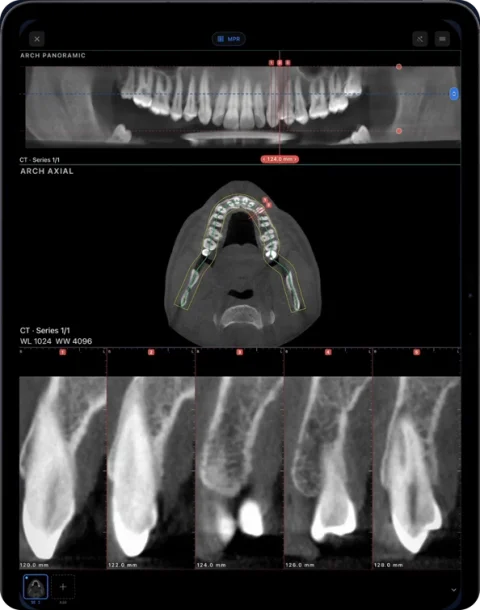
Romexis Viewer, der kostenlose Viewer von Planmeca, läuft unter Windows und Mac, aber nicht auf dem iPad. Um eine Planmeca-Romexis-DVT-Aufnahme auf dem iPad oder iPhone zu öffnen, verwenden Sie die DICOM-Dateien aus einem Romexis-Export oder von einer Patienten-Disc in Ossidex, einer DICOM-Viewer-App für iPhone und iPad. Die Aufnahme wird als Zahnbogen mit Querschnitten, MPR und 3D dargestellt.
Romexis Viewer oder Ossidex?
| Romexis Viewer | mRomexis (iOS) | Ossidex | |
|---|---|---|---|
| Romexis-Server erforderlich | Nein | Ja | Nein |
| Plattformen | Windows, macOS | iPad | iPhone, iPad |
| Preis | Kostenloser Download | Kostenpflichtige App (48,99 $ im US App Store; zuletzt aktualisiert im Februar 2019) | Kostenloser Download; Pro-Abo für Zahnbogen/MPR/3D |
| Öffnet eine Romexis-Disc oder einen Romexis-Export | Ja | Nein – stellt eine Verbindung zu einem Romexis-Server im Praxisnetzwerk her | Ja – liest die DICOM-Daten |
| DVT-Aufnahmen anderer Hersteller | Öffnet DICOM-Dateien | Nein | Ja – alle standardkonformen DICOM-Dateien |
| Panoramazahnbogen mit Querschnitten | Ja | Abhängig vom Server | Ja |
Romexis Viewer ist die naheliegende Wahl für einen Praxiscomputer und stammt vom selben Unternehmen wie das DVT-Gerät. Ossidex ist die passende Lösung, wenn Sie die Aufnahme auf einem Tablet oder Smartphone ansehen möchten oder Romexis-Aufnahmen erhalten, ohne selbst Romexis zu haben.
Was ein Romexis-Export enthält
Laut dem Exportleitfaden von Planmeca gibt es für 3D-Volumina zwei DICOM-Exportoptionen:
- Einzelne DICOM-Datei mit mehreren Frames – das gesamte Volumen in einer Datei. Planmeca empfiehlt diese Option; auch für das iPad ist sie am praktischsten.
- Satz aus DICOM-Dateien mit jeweils einem Frame – eine Datei pro Schicht, oft etwa 500 Dateien.
Beide Varianten lassen sich mit Romexis Viewer exportieren oder zusammen mit dem Viewer auf eine CD brennen. In diesem Fall befindet sich der Viewer im selben Ordner wie der DICOM-Dateisatz und dessen DICOMDIR. Auf einem Mac wird die Disc mit „RomexisViewer Launcher“ gestartet. Ossidex benötigt den Viewer nicht: Die App liest die DICOMDIR-Datei oder durchsucht den Ordner und erkennt das Volumen. Die genauen Dateinamen des Viewers unterscheiden sich je nach Romexis-Version.
Romexis-Aufnahmen in Ossidex öffnen
- 3D-Volumen öffnen. Wählen Sie den Patienten aus und öffnen Sie die DVT-Aufnahme im 3D-Modul von Romexis. Ein Panoramabild oder Screenshot ist kein Volumen.
- DICOM im Volumenexport auswählen. Öffnen Sie „Export“ / „3D Export“. Wählen Sie „Single Multi Frame DICOM File“ oder „Set of Single Frame DICOM Files“. Behalten Sie die ursprüngliche Auflösung und Bittiefe bei. Beim Export eines Volumens mit geringerer Auflösung oder Beschnitt ändern sich die übermittelten Daten. Die Bezeichnungen unterscheiden sich je nach Romexis-Version.
- Vollständigen Export speichern. Wählen Sie einen Zielordner aus und schließen Sie den Export ab. Romexis Viewer ist für Ossidex optional. Behalten Sie alle Bilddateien und, sofern vorhanden, die DICOMDIR-Datei bei.
- Übertragen und importieren. Speichern Sie den Ordner oder die ZIP-Datei in „Dateien“ auf dem iPhone oder iPad oder verwenden Sie den Download-Link der Praxis. Tippen Sie in Ossidex auf + und wählen Sie den Ordner oder das Archiv aus, oder fügen Sie den Link ein. Behalten Sie die Quelldateien, bis Sie die importierte Untersuchung überprüft haben.
- Importiertes Volumen überprüfen. Überprüfen Sie die Patienten- und Untersuchungsdaten, wählen Sie die Volumenserie aus und blättern Sie durch den gesamten Bereich. MPR, 3D und die Darstellung des Zahnbogens für eigene Untersuchungen erfordern Pro; mit der integrierten Beispieldatei können Sie diese Werkzeuge ausprobieren. Ein 2D-Röntgenbild bleibt ein 2D-Bild.
Planmeca-Volumen in Ossidex betrachten
Nach dem Import funktioniert das Romexis-Volumen in der App wie jede andere DVT-Aufnahme. Bei zahnmedizinischen Fragestellungen ist die Zahnbogenansicht häufig der erste Schritt: Zeichnen Sie den Zahnbogen auf einem axialen Schnitt nach. Darunter werden dann das Panoramabild und nummerierte Querschnitte angezeigt – ähnlich wie in den Implantat- und Panoramaansichten von Romexis. MPR zeigt axiale, sagittale und koronale Ebenen mit verknüpften Fadenkreuzen. Die 3D-Ansicht stellt das Volumen mit Voreinstellungen für Knochen und Zähne dar. Messungen basieren auf dem DICOM-Pixelabstand, den Romexis in den Export schreibt; Entfernungen werden daher in Millimetern angegeben.
Was nicht übernommen wird: Implantatplanungen, Nervenverläufe, Anmerkungen und Segmentierungen, die in Romexis erstellt wurden, sind in Romexis gespeichert und nicht im DICOM-Export enthalten. Angezeigt werden die Bilddaten; in Ossidex können Sie eigene Messungen hinzufügen.
Romexis-Aufnahmen an Kollegen mit einem iPad senden
Wenn eine überweisende Zahnärztin oder ein überweisender Zahnarzt mit einem iPad arbeitet, ist ein DICOM-Export als ZIP-Datei, geteilt über iCloud Drive, Google Drive, Dropbox, OneDrive oder WeTransfer, in der Regel der einfachste Weg: Der Empfänger fügt den Link in Ossidex ein und Download und Import erfolgen in einem Schritt (Link-Import). Aktivieren Sie im Romexis-Export die Anonymisierung, wenn der Patientenname nicht mit der Aufnahme übermittelt werden soll. Fügen Sie Romexis Viewer nur dann hinzu, wenn der Empfänger die Aufnahme möglicherweise auch auf einem Windows-PC oder Mac öffnen möchte.
Häufige Probleme
- „Nichts erkannt“ – meist wurde nur der Viewer-Ordner kopiert. Kopieren Sie den Ordner mit
DICOMDIRund den Bilddateien. - Es werden nur 2D-Bilder angezeigt – der Export enthält möglicherweise nur Panorama- oder intraorale Bilder. Exportieren Sie das 3D-Volumen.
- Aufnahme über Romexis Cloud gesendet – laden Sie zuerst die DICOM-Dateien aus der Überweisung herunter und importieren Sie sie anschließend.
- Sehr umfangreiche Exporte mit Einzelbildern – komprimieren Sie den Ordner vor dem Senden als ZIP-Datei; Ossidex kann das Archiv direkt öffnen.
Planmeca Romexis ist eine Marke der Planmeca Oy. Ossidex ist ein unabhängiger Viewer und ist weder mit Planmeca Oy verbunden noch von Planmeca Oy empfohlen oder gesponsert. Die nachfolgenden Angaben zum Hersteller stammen aus dessen öffentlichen Unterlagen und können sich zwischen Softwareversionen ändern.
Export-Checkliste: Das sollten Sie vor einer Supportanfrage prüfen
| Anzeige | Nächster Prüfschritt |
|---|---|
| Nur ein Windows-Startprogramm oder ein herstellerspezifisches Projekt | Fordern Sie den ursprünglichen DICOM-Bildexport an. Eine EXE- oder Projektdatei durch Umbenennen in .dcm umzuwandeln, ist nicht möglich. |
| Nur ein Schnitt, eine Vorschau oder ein Bericht | Importieren Sie den vollständigen Ordner oder die ZIP-Datei und wählen Sie die rekonstruierte Volumenserie aus. |
| Einige Schichten fehlen | Vergleichen Sie die Dateien mit dem ursprünglichen Export und kopieren Sie diesen erneut. Die DICOMDIR-Datei allein enthält keine Bilddaten. |
| Die Serie wird in 2D geöffnet, aber MPR ist nicht verfügbar | Prüfen Sie den Pro-Zugang unabhängig von der Datenkompatibilität. Unvollständige räumliche Informationen können die Rekonstruktion verhindern. |
| Messungen oder Implantatplanungen des Herstellers fehlen | Der standardisierte Bildexport und das bearbeitbare Planungsprojekt des Herstellers sind unterschiedliche Dateien. |
Formulieren Sie Ihre Anfrage an die Praxis zum Beispiel so: „Bitte senden Sie die vollständige rekonstruierte DVT-Untersuchung im Standard-DICOM-Format mit allen Bilddateien, in der ursprünglichen Auflösung, als Ordner oder ZIP-Datei. Ein Windows-Viewer allein reicht nicht aus.“ Geben Sie Patientendaten nur an berechtigte Empfänger weiter. Wenn der Import weiterhin fehlschlägt, wenden Sie sich an den Support und nennen Sie die App-Version, die Exportsoftware und deren Version sowie die genaue angezeigte Meldung.
Häufig gestellte Fragen
Gibt es Romexis Viewer für das iPad?
Die iOS-App von Planmeca, mRomexis, ist kostenpflichtig und zeigt 3D-Bilder nur an, wenn eine Verbindung zu einem Romexis-Server im lokalen Netzwerk besteht. Romexis Viewer selbst läuft unter Windows und Mac. Ossidex öffnet Romexis-DICOM-Exporte und Discs auf dem iPad, ohne dass ein Server erforderlich ist.
Kann ich eine Romexis-Disc auf einem Mac öffnen?
Ja, mit Romexis Viewer (Planmeca stellt auf der Disc einen Mac-Launcher bereit) – oder auf einem iPad mit Ossidex.
Export mit mehreren oder einzelnen Frames?
Beide Varianten lassen sich in Ossidex öffnen. Eine einzelne Datei mit mehreren Frames lässt sich schneller kopieren und importieren.
Öffnet Ossidex 2D-Bilder aus Romexis?
Ja, sofern sie als DICOM exportiert wurden. Panorama-, kephalometrische und intraorale Bilder werden als 2D-Bilder geöffnet.
Quellen
Related pages
DVT-Aufnahmen von jedem Gerät öffnen
Was sich auf einer DVT-CD befindet, was Sie exportieren sollten und Anleitungen für die einzelnen Hersteller.
DVT-Viewer für Zahnmedizin
Panorama, Querschnitte, MPR und 3D für Cone-Beam-CT von jedem Scanner.
Dentsply Sirona Sidexis / Galileos
Wrap&Go-CDs und DICOM-Exporte aus Sidexis 4 und Galileos.
i-CAT / KaVo / Invivo
Tx-STUDIO-Exporte und Konvertierung von Invivo-Dateien .inv/.apj in DICOM.
Dentale Panoramarekonstruktion und Querschnitte aus jeder DVT
Zeichnen Sie den Zahnbogen einer dentalen DVT (CBCT) nach: mit Live-Panorama, nummerierten Querschnitten und PDF-Bericht auf iPad und iPhone.
Disc mit ausschließlich einem Windows-Viewer als .exe-Datei
Dental- und Klinik-CDs haben oft nur einen Windows-Viewer. Kopieren Sie den ganzen Ordner mit den DICOM-Bildern und öffnen Sie ihn auf iPad, iPhone oder Mac.