
Beliebiges Gerät
Eine DVT-Aufnahme von jedem Gerät auf dem iPad oder iPhone öffnen
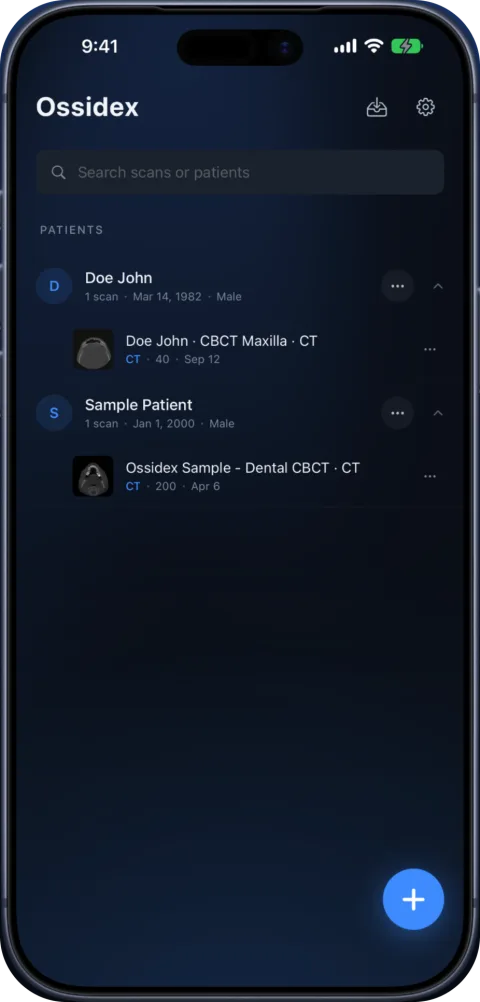
Um eine DVT-Aufnahme von jedem Gerät auf dem iPad oder iPhone zu öffnen, benötigen Sie die standardisierten DICOM-Dateien – nicht den Windows-Viewer oder eine proprietäre Projektdatei. Kopieren Sie den CD-Ordner oder den DICOM-Export in die Dateien-App oder senden Sie ihn als Link und importieren Sie ihn in Ossidex (früher MedScan), eine DICOM-Viewer-App für iPhone und iPad – kein Computer nötig.
Was sich auf einer DVT-CD befindet
Patienten-CDs und USB-Sticks von dentalen Bildgebungszentren sehen je nach Hersteller unterschiedlich aus, bestehen aber aus denselben Elementen:
| Das sehen Sie | Das ist es | Verwendet Ossidex es? |
|---|---|---|
DICOMDIR-Datei | Ein Verzeichnis der DICOM-Bilder auf der CD (DICOM Part 10 Media) | Ja – wird verwendet, wenn gültig; andernfalls wird der Ordner durchsucht |
Bildordner (DICOM, IMAGES, DICOMRM, nummerierte Ordner) | Die DICOM-Schichten selbst, häufig ohne Dateiendung | Ja – das ist die Aufnahme |
Eine große .dcm-Datei | Eine Multi-Frame-DICOM-Datei mit dem gesamten Volumen | Ja |
.exe, autorun.inf, DLLs, ein Viewer-Ordner | Ein Windows-Viewer (Romexis Viewer, Sidexis 4 Viewer, CS 3D Imaging Lite, Ez3D-i Simple Viewer …) | Nein – wird übersprungen; läuft nur unter Windows |
Projektdateien (.inv, .apj, proprietäre Herstellerformate) | Proprietäre Dateien eines Planungs- oder Betrachtungsprogramms | Nein – zuerst nach DICOM exportieren |
Was Sie exportieren sollten, wenn Sie die Aufnahme selbst erstellt haben
Wenn Sie das Volumen aus Ihrer eigenen DVT-Software exportieren möchten, um es auf einem iPad anzusehen, wählen Sie den DICOM-Export. Eine einzelne Multi-Frame-Datei oder mehrere Einzelbild-Schichten funktionieren gleichermaßen. Anonymisierung und DICOMDIR-Optionen können Sie verwenden. Den Viewer des Herstellers können Sie ebenfalls hinzufügen – Ossidex ignoriert ihn –, dadurch wird der Export jedoch größer. Speichern Sie den Export in einem Ordner, auf den Sie vom iPad aus zugreifen können (einem freigegebenen Netzwerkordner, der mit „Dateien“ synchronisiert wird, iCloud Drive oder einem USB-C-Laufwerk), oder packen Sie ihn als ZIP-Datei und senden Sie ihn als Link.
Wenn Sie die Aufnahme erhalten haben
Kopieren Sie den gesamten CD- oder USB-Ordner und nicht nur die Datei, von der Sie glauben, dass sie die Aufnahme enthält. Ziehen Sie auf einem Mac oder PC die gesamte CD in iCloud Drive oder auf einen USB-C-Stick; importieren Sie den Ordner anschließend auf dem iPad. Wenn Sie eine ZIP-, RAR-, 7z- oder ISO-Datei erhalten haben, importieren Sie sie unverändert – Ossidex öffnet Archive, auch passwortgeschützte und Archive innerhalb von Archiven. Ausführliche Anleitungen: DICOM-CD, CD mit nur einem .exe-Viewer, Cloud-Link.
Wenn sich die Datei weiterhin nicht öffnen lässt
Meist liegt es daran, dass nur ein Teil der CD kopiert wurde, der Download nicht vollständig ist oder die CD nur ein proprietäres Projekt enthält. Die Anleitung zur Fehlerbehebung behandelt alle diese Fälle: Untersuchung lässt sich nicht öffnen. Wenn sich Ihre Aufnahme weiterhin nicht öffnen lässt, schreiben Sie an support@ossidex.com – neue CD-Formate werden regelmäßig ergänzt.
Anleitungen nach Hersteller
Planmeca Romexis
DICOM-Exporte und Patienten-Discs öffnen, die mit Romexis Viewer erstellt wurden.
Dentsply Sirona Sidexis / Galileos
Wrap&Go-CDs und DICOM-Exporte aus Sidexis 4 und Galileos.
Carestream CS 3D Imaging
CDs mit CS 3D Imaging Lite und DICOM-Volumenexporten.
Vatech Ez3D-i
Ez3D-i-Discs und -Exporte mit DCM-Dateien und Simple Viewer.
OnDemand3D
Exportieren Sie DICOM aus Cybermed OnDemand3D statt einer Projektdatei.
NewTom NNT
DICOM-Exporte und NNT-Viewer-Datenträger von NewTom-DVT-Geräten.
i-CAT / KaVo / Invivo
Tx-STUDIO-Exporte und Konvertierung von Invivo-Dateien .inv/.apj in DICOM.
Häufig gestellte Fragen
Benötige ich das Viewer-Programm von der CD?
Nein. Der Viewer auf der CD ist ein Windows-Programm. Ossidex liest die daneben gespeicherten DICOM-Dateien direkt.
Welche DVT-Marken werden unterstützt?
Alle Marken, deren Software standardisierte DICOM-Dateien exportiert – also alle aktuellen dentalen DVT-Systeme, darunter Planmeca, Dentsply Sirona, Carestream, Vatech, Cybermed OnDemand3D, NewTom und i-CAT.
Kann Ossidex proprietäre Projektdateien öffnen?
Nein. Dateien wie Invivo .inv/.apj oder Planungsprojekte müssen mit dem Programm, in dem sie erstellt wurden, nach DICOM exportiert werden.
Related pages
DVT-Viewer für Zahnmedizin
Panorama, Querschnitte, MPR und 3D für Cone-Beam-CT von jedem Scanner.
Eine DICOM-CD auf dem iPhone oder iPad öffnen
Kopieren Sie CT, MRT oder dentale DVT (CBCT) von CD in Ossidex auf iPhone oder iPad. Den Windows-Viewer benötigen Sie dafür nicht.
DICOMDIR: Was es ist und wie Sie es auf iPhone, iPad oder PC öffnen
DICOMDIR ist der Index eines Bilddatenträgers. Erfahren Sie, was er enthält, warum Fehler auftreten und wie Sie den Datenträger auf iPhone oder iPad öffnen.
DICOM-Dateien in ZIP-, RAR-, 7z- oder ISO-Archiven auf iPhone und iPad öffnen
Ossidex entpackt DICOM aus ZIP, RAR, 7z, TAR/GZ und ISO auf iPhone und iPad, auch aus mehrteiligen RAR- und passwortgeschützten Archiven.