
Vatech
Otwieraj badania CBCT z Vatech Ez3D-i na iPadzie i iPhonie
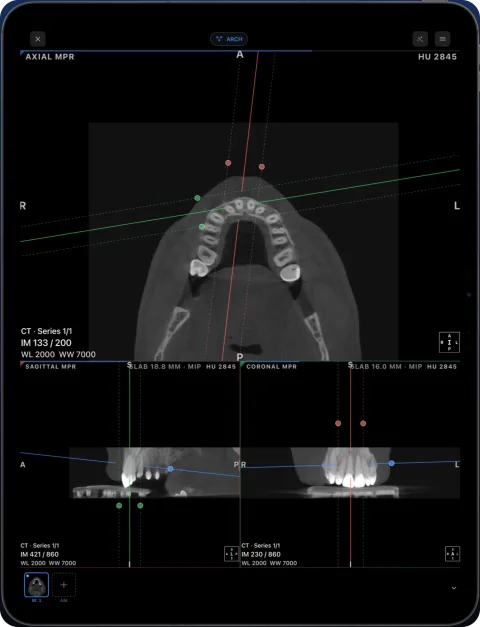
Ez3D-i firmy Vatech i dołączony do płyt Simple Viewer działają tylko w systemie Windows. Aby otworzyć badanie CBCT z Vatech na iPadzie lub iPhonie, użyj plików „DCM Files” z płyty lub eksportu w Ossidex — aplikacji przeglądarki DICOM na iPhone’a i iPada, która wyświetla badanie w MPR, 3D i na łuku panoramicznym.
Jak otworzyć badanie z Ez3D-i w Ossidex
- Otwórz wolumen CBCT.
- Zaznacz DCM Files i kompresję bezstratną.
- Zapisz eksport.
- Przenieś i zaimportuj.
- Sprawdź zaimportowany wolumen.
Częste problemy
- Wyeksportowano tylko plik projektu — Ossidex nie może otworzyć danych projektu Ez3D-i. Wykonaj eksport ponownie, zaznaczając „DCM Files”.
- Prośba o hasło — eksport został spakowany do pliku ZIP chronionego hasłem; poproś nadawcę o hasło. Ossidex prosi o hasło tylko w przypadku rzeczywiście zaszyfrowanych archiwów.
- Płyta działa tylko z programem uruchamiającym — skopiuj całą zawartość płyty; pliki DCM zwykle znajdują się w osobnym folderze obok przeglądarki.
Ez3D-i jest znakiem towarowym Vatech Co., Ltd.. Ossidex to niezależna przeglądarka, która nie jest powiązana z Vatech Co., Ltd., wspierana ani sponsorowana przez tę firmę. Poniższe informacje o dostawcy pochodzą z jego publicznej dokumentacji i mogą się zmieniać w kolejnych wersjach oprogramowania.
 rtAttenPenn · Zenodo 3873446 · CC BY 4.0
Często zadawane pytania
Czy mogę uruchomić Ez3D-i na Macu lub iPadzie?
Vatech informuje, że Ez3D-i obsługuje wyłącznie system Windows. Ossidex otwiera eksport DICOM na iPadzie i iPhonie.
Czym różnią się przeglądarka i pliki DCM?
Przeglądarka to program dla systemu Windows, a pliki DCM zawierają obrazy. Ossidex potrzebuje tylko plików DCM.
Czy działają badania z aparatów Picasso i innych skanerów Vatech?
Badania wyeksportowane z oprogramowania Vatech do formatu DICOM otwierają się w ten sam sposób, niezależnie od używanego aparatu.
Szczegóły: Jak otworzyć badanie z Ez3D-i w Ossidex
- Otwórz wolumen CBCT. Otwórz obraz 3D pacjenta w Ez3D-i. W wersji 5.2.6.1 i nowszych użyj ikony CD; w starszych wersjach wybierz Menu → Export.
- Zaznacz DCM Files i kompresję bezstratną. Wybierz Local Disk, aby zapisać do folderu lub na dysku USB, albo CD/DVD, aby nagrać płytę. Pozostaw zaznaczoną opcję DCM Files i ustaw kompresję Lossless. Sam Viewer lub Project File nie zawiera standardowych obrazów DICOM.
- Zapisz eksport. Kliknij Export i wybierz miejsce docelowe. Poczekaj, aż zapis się zakończy. Jeśli wybrano opcję Compress to Zip i ustawiono hasło, uzyskaj je osobno od nadawcy.
- Przenieś i zaimportuj. Zapisz folder lub plik ZIP w aplikacji Pliki na iPhonie lub iPadzie albo skorzystaj z łącza do pobrania udostępnionego przez klinikę. W Ossidex stuknij + i wybierz folder lub archiwum albo wklej łącze. Nie usuwaj plików źródłowych, dopóki nie sprawdzisz zaimportowanego badania.
- Sprawdź zaimportowany wolumen. Sprawdź dane pacjenta i badania, wybierz serię wolumetryczną i przewiń ją w całości. MPR, 3D i łuk zębowy we własnych badaniach wymagają Pro; wbudowane badanie przykładowe pozwala wypróbować te narzędzia. Radiogram 2D pozostaje obrazem 2D.
Szczegóły: Co zawiera eksport z Ez3D-i
Na stronach pomocy Vatech opisano eksport z Ez3D-i (ikona płyty CD, wersja 5.2.6.1 i nowsze): wybiera się miejsce docelowe — CD/DVD, USB lub folder lokalny — oraz zawartość eksportu. Domyślnie zaznaczone są dwie pozycje:
- DCM Files — badanie w standardowym formacie DICOM. To właśnie te pliki odczytuje Ossidex.
- Viewer — Simple Viewer (lub Simple Viewer Lite dla słabszych kart graficznych), uruchamiany w systemie Windows przez „Simple Viewer Launcher”.
- Project File (opcjonalnie) — dane projektu w formacie Ez3D-i, które otwiera wyłącznie oprogramowanie Vatech.
Eksport można również spakować do pliku ZIP chronionego hasłem. Vatech informuje, że jego oprogramowanie nie działa na Macu, dlatego na urządzeniach Apple należy skorzystać z plików DICOM.
Szczegóły: Odczytywanie badania CBCT z Vatech w Ossidex
Badania z aparatów Vatech (na przykład PaX-i3D, Green lub Picasso) wyeksportowane do DICOM otwierają się jako jedna seria CBCT. W przypadku planowania implantologicznego i oceny trzecich zębów trzonowych zacznij od widoku łuku: wyznacz łuk, a obraz panoramiczny i ponumerowane przekroje zastąpią widoki panoramiczne i przekrojowe znane z Ez3D-i. MPR pokazuje trzy płaszczyzny z powiązanymi liniami krzyżowymi, a widok 3D przedstawia wolumen z ustawieniami dla kości i zębów. Oznaczenia nerwu, plany implantologiczne i pomiary zapisane w projekcie Ez3D-i nie są częścią plików DICOM, dlatego nie pojawią się w badaniu; własne pomiary możesz dodać w Ossidex.
Szczegóły: Lista kontrolna eksportu: co sprawdzić przed zgłoszeniem problemu
| Co widzisz | Co sprawdzić dalej |
|---|---|
| Tylko program uruchamiający w systemie Windows lub projekt dostawcy | Poproś o oryginalny eksport obrazów DICOM; zmiana rozszerzenia pliku EXE lub projektu na .dcm nie przekształca go w plik DICOM |
| Tylko jeden przekrój, podgląd lub raport | Zaimportuj cały folder lub plik ZIP i wybierz zrekonstruowaną serię wolumetryczną |
| Brakuje niektórych przekrojów | Porównaj z eksportem źródłowym i skopiuj go ponownie; sam plik DICOMDIR nie zawiera obrazów |
| Seria otwiera się w 2D, ale MPR jest niedostępne | Sprawdź osobno dostęp Pro i zgodność danych; brakujące lub niepełne informacje przestrzenne mogą uniemożliwić rekonstrukcję |
| Brakuje pomiarów lub planów implantologicznych z programu dostawcy | Standardowy eksport obrazów i edytowalny projekt planowania dostawcy to różne pliki |
W prośbie do kliniki napisz: „Proszę o przesłanie kompletnego, zrekonstruowanego badania CBCT w standardowym formacie DICOM, ze wszystkimi plikami obrazów, w oryginalnej rozdzielczości, jako folder lub plik ZIP. Sama przeglądarka dla systemu Windows nie wystarczy”. Udostępniaj dane pacjenta wyłącznie upoważnionym odbiorcom. Jeśli import nadal się nie powiedzie, skontaktuj się z pomocą techniczną i podaj wersję aplikacji, nazwę i wersję oprogramowania eksportującego oraz dokładny wyświetlony komunikat.
Related pages
Otwórz CBCT z dowolnego aparatu
Co znajduje się na płycie CBCT, co wyeksportować i instrukcje dla poszczególnych producentów.
Przeglądarka CBCT dla stomatologii
Pantomogram, przekroje, MPR i 3D dla tomografii stożkowej z dowolnego skanera.
Carestream CS 3D Imaging
Płyty z CS 3D Imaging Lite i eksportami wolumenów DICOM.
OnDemand3D
Zamiast pliku projektu wyeksportuj pliki DICOM z Cybermed OnDemand3D.
Otwieraj pliki DICOM z archiwów ZIP, RAR, 7z lub ISO na iPhonie i iPadzie
Ossidex rozpakowuje badania DICOM z ZIP, RAR (także wieloczęściowych), 7z, TAR/GZ i obrazów ISO na iPhonie i iPadzie.
Eksporty Carestream, Sidexis i Romexis
Przenieś badania z Carestream CS 3D, Sidexis lub Romexis do Ossidex na iPadzie. Sprawdź eksport obrazów i planów.