
Руководство
DICOM-просмотрщик без компьютера: просмотр КТ и КЛКТ на iPad
Да — вы можете просматривать КТ, стоматологические КЛКТ и МРТ на iPad или iPhone без компьютера. Приложение Ossidex, DICOM-просмотрщик, импортирует файлы напрямую с USB-C-накопителя, из приложения «Файлы», электронной почты или по облачной ссылке и отображает их в режимах 2D, MPR и 3D, а также в виде стоматологической панорамной дуги — без компьютера. Компьютер может понадобиться только для копирования данных с оптического диска.
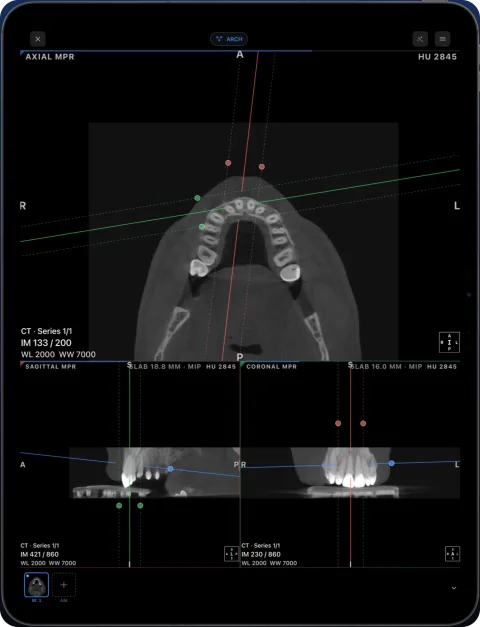 rtAttenPenn · Zenodo 3873446 · CC BY 4.0
Что можно делать только на iPad
- Импортировать файлы с USB-накопителя или через картридер, из приложения «Файлы»/iCloud Drive, Почты, мессенджеров, AirDrop либо по ссылке на Google Drive, Dropbox, OneDrive или WeTransfer.
- Открывать папки дисков с DICOMDIR, архивы ZIP/RAR/7z/ISO и файлы NIfTI.
- Прокручивать срезы, настраивать окно/уровень, выполнять измерения в миллиметрах и HU.
- Использовать МПР, 3D, многооконный режим и стоматологическую дугу с поперечными срезами (Pro).
- Подключаться к PACS через DICOMweb.
- Экспортировать изображения, PDF-отчёт или обезличенную копию.
Когда компьютер всё же понадобится
| Ситуация | Причина | Решение |
|---|---|---|
| Исследование записано на CD/DVD | В iPad нет оптического привода | Скопируйте диск один раз на любом ПК или Mac либо попросите записать данные на USB-накопитель или отправить ссылку |
| Самораспаковывающийся архив .exe | Для распаковки нужна Windows | Попросите клинику предоставить обычный ZIP-архив или папку DICOM |
| Только файлы проекта производителя | Проприетарные форматы, не DICOM | Экспортируйте данные в стандартном формате DICOM с помощью ПО производителя |
| Планирование имплантации или проектирование хирургического шаблона | Обновлено в версии 2.0 | Планирование имплантации |
Почему врачи переходят на iPad
Открывайте КТ, стоматологическую КЛКТ и МРТ с любого томографа на iPhone или iPad, который уже носите с собой, — без ноутбука. Врачи, просматривающие исследования вне кабинета — у кресла пациента, на консультациях в разных клиниках или во время дежурства, — говорят одно и то же: именно ноутбук, который приходится брать с собой только ради просмотра диска, хочется оставить дома. На планшете исследование открывается за считаные секунды, его удобно показывать пациенту, а файлы хранятся на устройстве, защищённом Face ID или код-паролем.
Настройка
- Установите Ossidex. Бесплатно в App Store для iPhone и iPad (iOS/iPadOS 17 или новее).
- Попробуйте учебное исследование. Встроенная стоматологическая КЛКТ позволяет пользоваться всеми инструментами, чтобы сначала освоить жесты.
- Импортируйте исследование. С USB-накопителя USB-C, из приложения «Файлы» или по ссылке. Исследования доступны и без подключения к интернету.
Как перенести файлы на iPad без компьютера
| Источник | Что понадобится | Как это сделать |
|---|---|---|
| USB-накопитель или внешний SSD | iPad с USB-C (или адаптер Lightning—USB) | Подключите накопитель: он появится в приложении «Файлы». Импортируйте папку |
| SD-карта с устройства для визуализации | Картридер USB-C | Так же, как с USB-накопителя |
| Электронная почта или мессенджер | Ничего | Сохраните вложение в приложение «Файлы» или отправьте его в Ossidex через меню «Поделиться» |
| Ссылка на облачное хранилище | Подключение к интернету | Вставьте в Ossidex ссылку на Google Drive, Dropbox, OneDrive, iCloud, WeTransfer, Яндекс Диск или Mail.ru |
| PACS | Конечная точка DICOMweb и доступ к сети | Добавьте сервер в Ossidex и загрузите исследование |
| CD/DVD | Оптический привод на любом компьютере — один раз | Скопируйте диск в папку или на USB-накопитель либо попросите клинику прислать ссылку |
Диски с программой просмотра для Windows
На большинстве дисков пациентов вместе со снимками есть программа просмотра для Windows. На iPad она не нужна: если случайно нажать на .exe, Ossidex предложит импортировать всю папку. Приложение считывает DICOMDIR (или проверяет каждый файл, если индекс повреждён), пропускает файлы программы просмотра и запрашивает пароль, только если архив действительно зашифрован. Подробнее: на диске есть только программа просмотра для Windows.
Какой iPad выбрать
Ossidex работает на iPad с iPadOS 17 или новее. Для больших объёмов КТ и КЛКТ, МПР и 3D лучше подойдёт современная модель iPad с большим объёмом памяти — на ней изображение будет отображаться плавнее. Для работы со стоматологической дугой и поперечными срезами экран диагональю 11 или 13 дюймов удобнее, чем экран телефона. Важно и свободное место: оставьте на устройстве несколько гигабайт для сохранения исследований.
Проверьте исследование перед работой офлайн
- Завершите импорт при подключении к интернету. Загрузите исследование полностью и дождитесь, пока оно появится в библиотеке Ossidex. Ссылка на облачное хранилище или отображение файла в iCloud не гарантируют, что импортировано всё его содержимое.
- Откройте нужную серию. Проверьте данные пациента и исследования, пролистайте серию и попробуйте необходимые режимы просмотра. Для работы с МПР, 3D и стоматологической дугой на собственных исследованиях требуется Pro.
- Проверьте работу без сети. Включите авиарежим и отключите Wi-Fi, затем закройте исследование и откройте его снова. Убедитесь, что нужные срезы и режимы доступны.
- Подготовьте каждое устройство отдельно. Если вместо iPhone вы будете пользоваться iPad, импортируйте исследование и на этот iPad. Общая подписка не переносит библиотеку исследований между устройствами.
Какие действия всё ещё требуют подключения к интернету?
Для загрузки нового исследования, получения исследования из PACS, а также покупки или восстановления подписки нужно подключение к интернету. Уже импортированное исследование просматривается локально. Просмотрщик в браузере — отдельный инструмент: файлы, выбранные во вкладке, не добавляются в офлайн-библиотеку приложения, и не следует рассчитывать, что вкладка останется доступной после закрытия.
Часто задаваемые вопросы
Может ли iPad заменить диагностическую рабочую станцию?
Это зависит от местных требований к вашему использованию. Многие врачи применяют iPad для просмотра исследований, консультаций и общения с пациентами.
Можно ли подключить USB-накопитель к iPad?
Да. К iPad с USB-C можно напрямую подключить USB-C-накопитель и картридер; для более старых моделей iPad нужен адаптер Apple Lightning—USB. Накопитель появится в приложении «Файлы».
Работает ли приложение на Mac без установки настольного просмотрщика?
Приложение Ossidex для iPad также доступно в App Store на компьютерах Mac с Apple M1 или новее. Для него указано: «Разработано для iPad, не проверено для macOS».
Related pages
Открыть диск DICOM на iPhone или iPad
Откройте исследование DICOM на iPhone или iPad с USB-накопителя, из папки или по ссылке; узнайте, как импортировать и просматривать его.
Стоматологам
КЛКТ с любого томографа прямо у кресла: панорамная реконструкция зубного ряда, срезы, MPR, 3D и МРТ ВНЧС.
Импорт по ссылке из облака: поддерживаемые сервисы и ограничения
Узнайте, какие ссылки из Google Drive, Dropbox и других облаков импортирует Ossidex, как возобновляются загрузки и какие ссылки не работают.
Онлайн DICOM-просмотрщик или приложение
Сравнение браузерных просмотрщиков, особенности загрузки и конфиденциальности, а также случаи, когда приложение удобнее.
Лучшие DICOM-просмотрщики 2026
Сравнение 14 DICOM-просмотрщиков для компьютеров, браузеров и мобильных устройств: платформы, цены, открытый исходный код, автономная работа, PACS и iPad.